
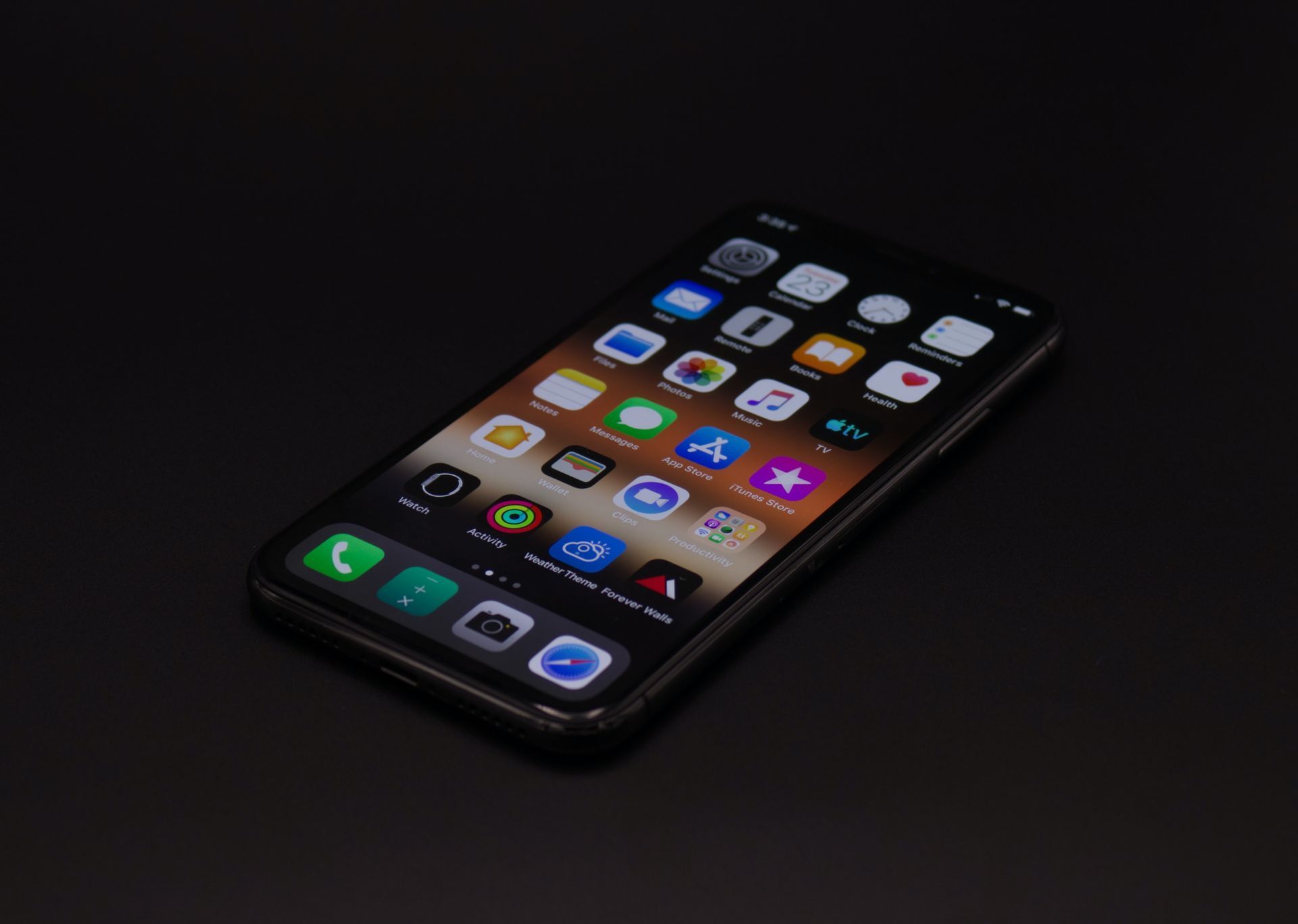

- iPhone 13 및 12 모델을 포함하여 설정에서 Google 계정이 iOS 계정 관리자로 표시되지 않는 문제가 있는 많은 iPhone 사용자가 있습니다.
- iOS 기기의 Google 계정 보안은 iOS 계정 관리자로 알려진 공식 Google 플랫폼에 의해 보장됩니다.
- iOS 기기가 현재 Google 계정과 연결되어 있음을 사용자에게 상기시킵니다.
- 절차는 iOS의 Google 계정에 대한 액세스 모드(Gmail 앱, Safari 앱 또는 Mail 앱)에 따라 다릅니다.
- 모든 Google 계정이 삭제되면 사용자는 iOS 기기의 모든 Google 계정에서 즉시 로그아웃됩니다.
기술을 사용할 때 일반적으로 보안이 최우선 순위입니다. 따라서 휴대전화에서 데이터 보안과 관련된 문제를 발견하면 걱정할 수 있습니다. iPhone 13, 12 및 기타 모델 사용자는 계정 관리자와 유사한 문제를 겪고 있다고 보고했습니다.
설정에서 iOS 계정 관리자로 표시되지 않는 Google 계정은 많은 iPhone 사용자가 겪고 있는 문제입니다. 사용자는 그것에 대해 전혀 모릅니다. 그것은 단지 거기에 표시됩니다. Google 계정은 IOS 계정 관리자 앱을 통해 액세스할 수 있습니다.
Gmail 및 YouTube 보안 설정을 포함하여 모든 Google 계정에 대해 “iOS 계정 관리자”라는 옵션이 있습니다. 모든 Google 계정에 문제가 있는 것은 아니지만 계정 5개 중 2개와 같이 많은 계정에서 문제가 발생합니다.


iOS 계정 관리자: 무엇입니까?
iOS 기기에서 체크인하고 Google 애플리케이션 및 서비스를 사용할 때 iOS용 Google 계정 관리 플랫폼인 iOS 계정 관리자가 해커로부터 계정을 보호합니다. 또한 iOS 기기가 현재 Google 계정을 사용 중임을 알리는 역할도 합니다.
iOS 계정 관리자는 트로이 목마 또는 기타 원치 않는 프로그램입니까?
iOS에서 Google 계정을 관리하기 위한 단순한 플랫폼이 아닌 Google 계정 보호 솔루션입니다.
iOS에서 Google 계정을 비활성화하는 방법은 무엇입니까?
계정에 액세스하는 방법(예: Gmail 앱, Safari 앱 또는 Mail 앱 사용)에 따라 iOS 기기에서 계정을 비활성화하는 여러 가지 방법이 있습니다.
다음은 Gmail 앱을 사용하는 경우 Google 계정을 삭제하는 방법에 대한 정보입니다.
- Gmail 애플리케이션을 엽니다.
- 선택하다 “계정 관리” 메뉴(누적된 줄 3개)에서 다음을 선택합니다. “편집하다.”
- 선택하다 “제거하다” 삭제할 계정 옆에 있는 다음을 클릭하여 확인합니다.
- 딸깍 하는 소리 “완료” 왼쪽 상단 모서리에 있습니다.
Safari 앱을 사용하여 액세스하는 경우 iOS 기기에서 Google 계정을 삭제하는 방법은 다음과 같습니다.
- 사파리 애플리케이션을 실행합니다.
- www.google.com을 방문하십시오.
- 아직 하지 않았다면 “를 누르십시오.로그아웃” 오른쪽 상단 모서리에 있는 프로필 기호를 탭한 후.
- 선택하다 “로그인,” 그런 다음 “다른 계정으로 로그인.”
- 수도꼭지 “제거하다,” 삭제하려는 기기에서 계정을 선택한 다음 “완료.”
다음은 iPhone과 함께 제공되는 메일 앱과 함께 사용할 수 있도록 기기 설정에 Google 계정을 추가한 경우 Google 계정을 지우는 방법입니다.
- 설정 앱을 시작합니다.
- “를 찾습니다.암호 및 계정” 영역을 아래로 스크롤하여 엽니다.
- 기기에 추가한 Google 및 타사 계정의 모든 계정 목록이 표시됩니다. 탭하여 하나를 제거할 수 있습니다.
- 그렇게 하면 대안 페이지가 열립니다. 표시되는 경고에서 “내 iPhone에서 삭제”를 선택한 후계정 삭제”를 화면 하단에 표시합니다.

또한 iOS 기기에서 모든 Google 계정을 삭제하기로 결정하면 해당 기기의 Google 계정에서 로그아웃된다는 사실을 알고 있어야 합니다.
떠나기 전에 다음 기사를 읽을 수 있습니다. iOS 17은 저널링을 개혁할 Apple 저널 앱을 제공합니다.
기능 이미지 크레딧: Unsplash의 Maulik Sutariya.




