
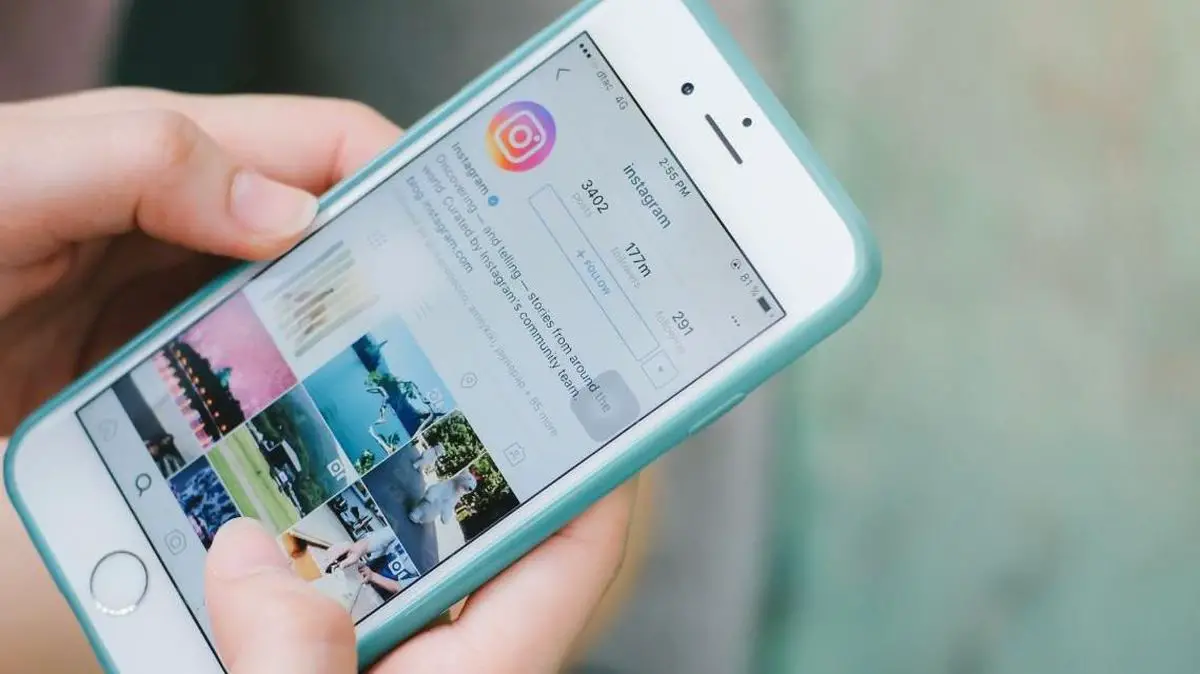

이 기사에서는 이 새로운 기능을 활용할 수 있도록 Instagram에서 시간순 피드로 전환하는 방법을 안내합니다.
Instagram 시간순 피드를 사용하면 사용자가 팔로우하는 계정별로 게시물을 새로운 것부터 오래된 것까지 볼 수 있습니다. 기본 인스타그램 피드는 최근 게시물과 이전 게시물을 섞어서 새로운 게시물인지 판단하기 어렵습니다. 이 앱은 또한 팔로우하지 않는 계정의 “추천” 자료를 표시하여 피드를 어수선하게 만듭니다. 그러나 시간순 피드의 좋은 옛날로 돌아갈 수 있는 옵션이 있습니다.
Instagram에서 시간순 피드로 전환하는 방법은 무엇입니까?
인스타그램에서 시간순 피드를 켜는 방법을 배우려면 다음 단계를 따르세요.
- Android 및 iOS용 Instagram의 최신 버전으로 업데이트했는지 확인하세요.
- 휴대전화에서 인스타그램을 엽니다.
- 왼쪽 상단 모서리에 있는 Instagram 로고를 탭합니다.
- 로고를 클릭하면 다음과 같은 두 가지 옵션이 있는 드롭다운 메뉴가 나타납니다. 시간순 피드로 전환하려면 팔로잉을 탭하세요.
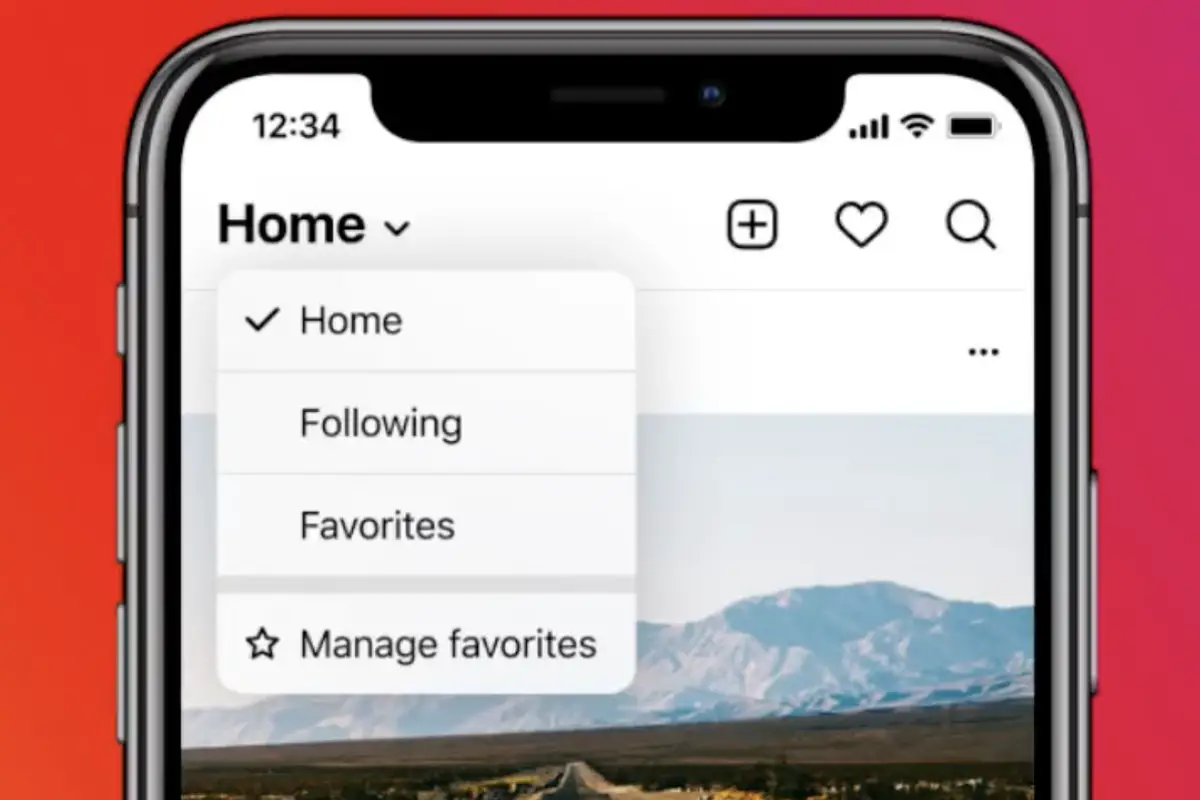
Instagram 시간 순서가 작동하지 않습니다.
Instagram 로고를 탭할 때 아무 것도 표시되지 않으면 휴대전화에서 아직 해당 기능을 사용할 수 없을 가능성이 있습니다. Instagram의 시간순 피드에 액세스할 수 있는 경우 앱의 홈 화면에서 Instagram 로고 옆에 있는 작은 아래쪽 화살표 기호를 찾으세요. 화살표가 나타나면 이 기능에 액세스할 수 있습니다. 아래쪽 화살표가 화면에 바로 표시되지 않으면 Instagram 로고를 몇 번 탭해 보세요. 여전히 나타나지 않으면 해당 지역에서 구현될 때까지 기다려야 합니다.
다음 및 즐겨찾기 피드는 무엇입니까?
Instagram은 앱에 두 개의 새로운 시간순 피드를 도입했습니다. 위의 지침을 따르고 팔로잉을 선택하면 계정의 모든 게시물이 시간순으로 표시됩니다. 시간을 거슬러 올라가 인스타그램이 처음 출시되었을 때 사용하는 것과 같습니다. 즐겨찾기 피드를 사용하면 시간순으로 최대 50개의 계정을 추적하고 해당 게시물을 팔로우할 수 있습니다. 이는 현재 팔로우 중인 계정에서 선택해야 합니다. 즉, 팔로우하지 않는 계정은 즐겨찾기에 추가할 수 없습니다.
Instagram에서 시간순 피드를 기본값으로 설정하는 방법은 무엇입니까?
현재 Instagram에서 시간순 피드를 기본값으로 설정할 수 없습니다. 앱을 처음 열면 기본 피드가 표시되며 항목을 시간순으로 보려면 다음 단계를 따라야 합니다.
Instagram 시간순 피드로 전환하는 방법에 대한 이 가이드를 유용하게 여기고 앱을 사용하는 동안 이 새로운 기능을 즐기시기 바랍니다.




