

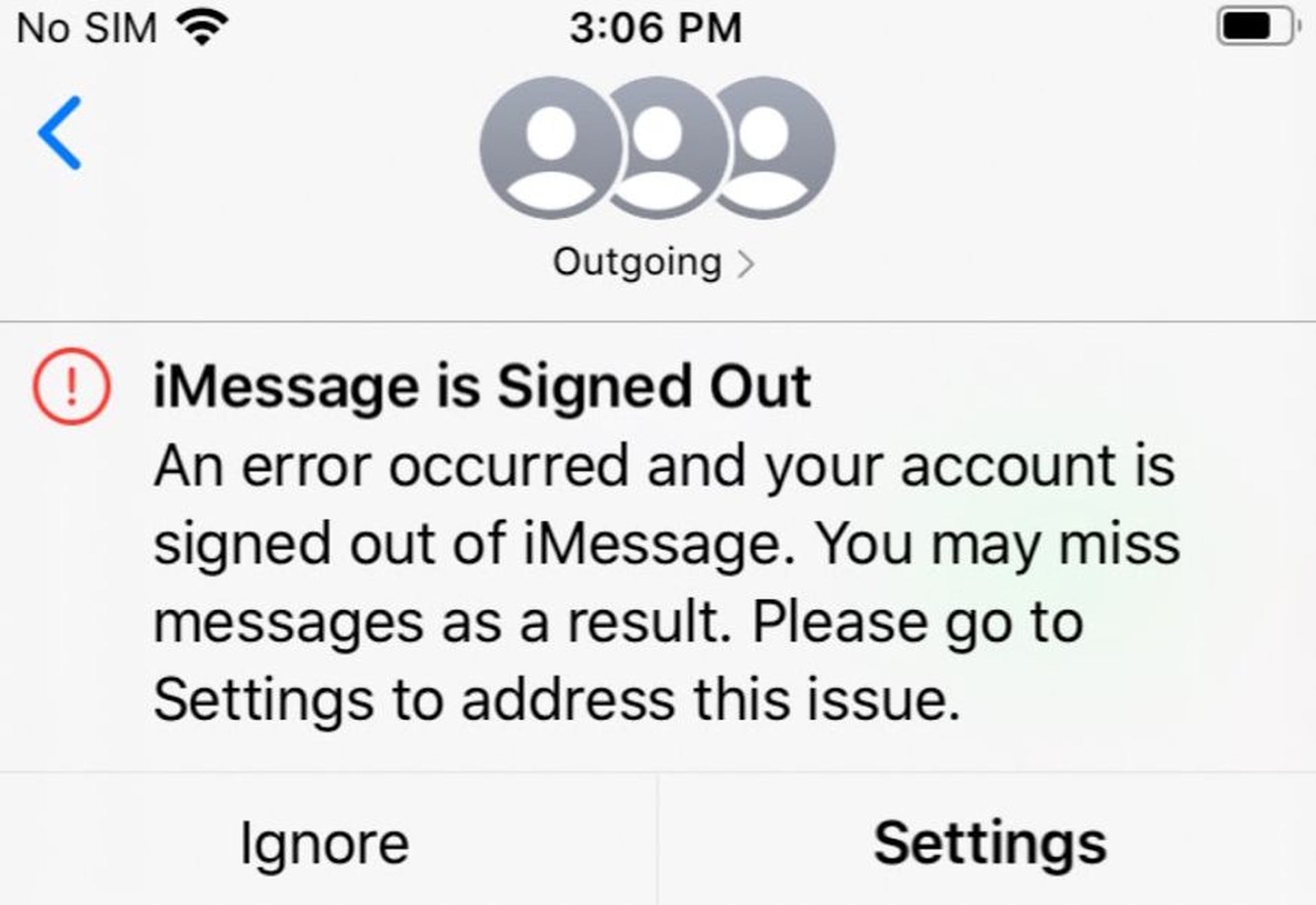
iPhone의 iMessage가 로그아웃됨 오류 메시지로 인해 iMessage를 사용할 수 없는 경우 아래 표시된 문제 해결 방법에 따라 문제를 해결할 수 있습니다.
iMessage를 수정하는 방법이 로그아웃되었습니까?
iPhone의 이 오류는 네트워크 문제, 잘못된 iMessage 설정 및 소프트웨어 결함에서 다른 이유에 이르기까지 다양한 이유로 인해 발생합니다. 아래 iPhone에서 iMessage가 로그아웃됨 오류를 수정하기 위해 다른 사용자가 사용하는 문제 해결 팁을 제공할 예정입니다.
iMessage가 활성화되어 있는지 확인
실수로 iMessage를 비활성화했거나 iPhone에 액세스할 수 있는 다른 사람이 비활성화했을 수 있습니다. 설정 > 메시지로 이동하여 보내기 및 받기 옆에 전화번호가 표시되고 iMessage가 활성화(녹색)되어 있는지 확인하십시오.


iMessage 서버 상태 확인
iMessage 문제는 때때로 Apple 서버의 짧은 중단으로 인해 발생할 수 있습니다. Apple의 시스템 상태 페이지를 방문하여 iMessage 항목을 확인하십시오. 문제가 있는 경우 iMessage 항목 옆에 오류 알림과 빨간색 점이 나타납니다.
아이폰 재시동
장치를 다시 시작하여 iPhone의 iMessage 문제의 원인일 수 있는 차단된 응용 프로그램 및 프로세스를 모두 닫습니다. 설정 > 일반에서 종료를 선택합니다. 30초 후에 iMessage에 로그인을 시도하기 전에 iPhone이 완전히 종료될 때까지 기다리십시오.
Apple ID 확인
설정 > 메시지 > 보내기 및 받기로 이동하여 다음 페이지에 iMessage용 Apple ID가 언급되어 있는지 확인하십시오. iMessage용 Apple ID 사용을 탭하고 Apple ID가 표시되지 않으면 Apple ID에 로그인합니다.
iMessage 서비스 다시 시작
설정 > 메시지로 이동하여 iMessage를 끕니다. 30초 동안 기다린 다음 iPhone을 종료(설정 > 일반 > 종료)하고 iPhone을 재시동한 다음 토글을 ON 위치로 밀어 iMessage를 ON으로 전환합니다.
소프트웨어 업데이트 확인
때때로 iPhone의 소프트웨어 업데이트가 문제의 원인일 수 있습니다. 설정 > 일반으로 이동하여 소프트웨어 업데이트에 액세스합니다. 다운로드를 탭하여 다음 화면에서 iPhone에 업데이트를 설치합니다(사용 가능한 경우).
iMessage 지역 재설정
설정 > 메시지 > 보내기 및 받기로 이동한 후 다음 페이지에서 Apple ID 링크를 누릅니다. 팝업 Change up의 위치 > 지역 메뉴에서 현재 지역을 선택한 후 저장을 터치합니다.
네트워크 설정 재설정
iPhone의 네트워크 설정을 공장 기본값으로 복원하려면 WiFi 네트워크 암호를 기록한 다음 아래 지침을 따르십시오. 네트워크 설정 재설정은 설정 > 일반 > 재설정에서 찾을 수 있습니다. 팝업에서 확인하려면 네트워크 설정 재설정을 누릅니다. iPhone을 재시동한 다음 WiFi 네트워크에 연결하여 iMessage에 로그인할 수 있는지 확인하십시오.
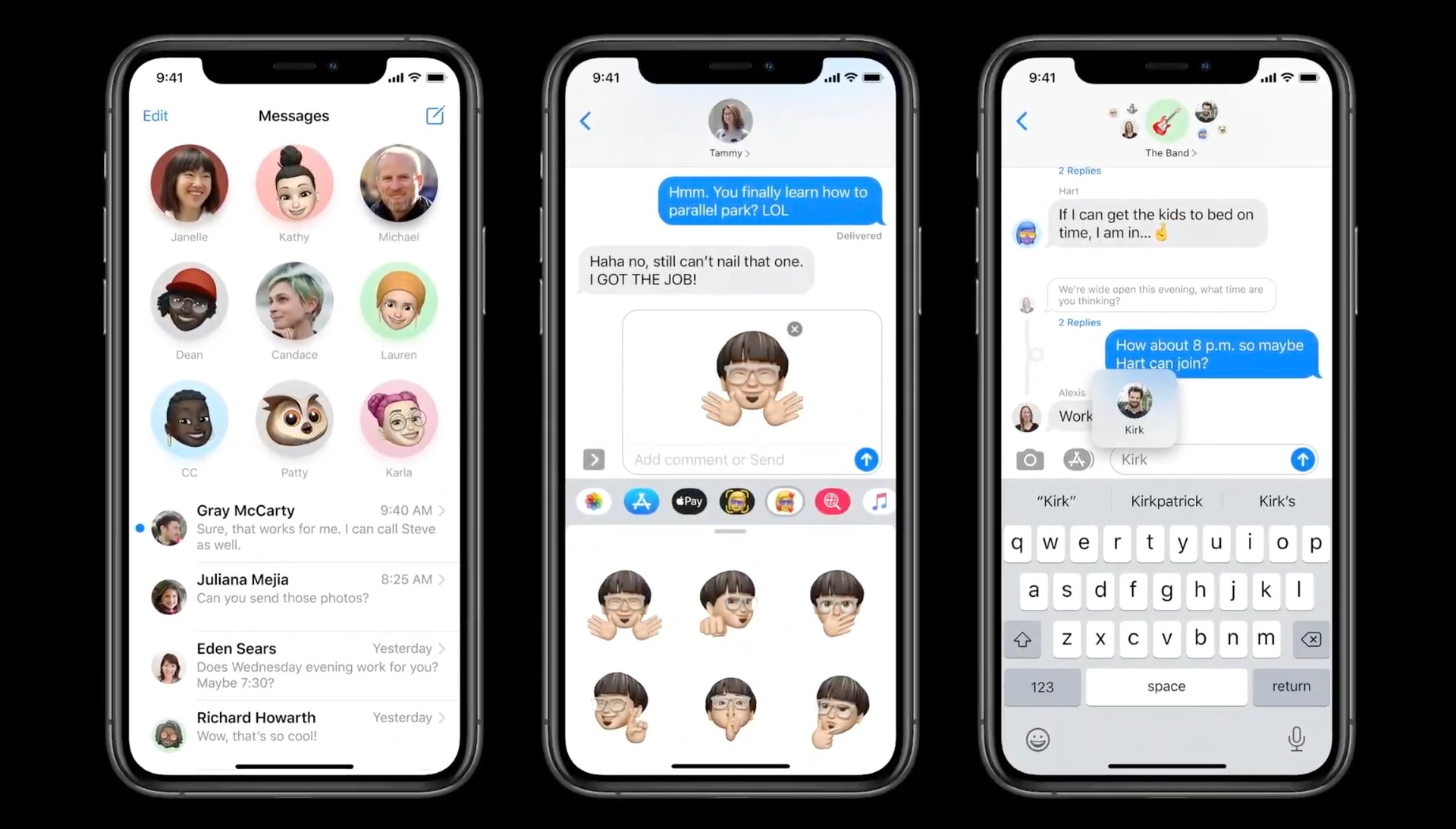
오래된 메시지 삭제
트랩되거나 손상된 메시지 또는 메시지 스레드는 때때로 문제를 일으킵니다. 이 문제가 시작되기 전에 받은 가장 최근의 iMessage를 제거해 볼 수 있습니다. 필요한 경우 전체 메시지 스레드를 제거하여 문제가 해결되는지 확인하십시오.
이 기사에서 제공한 솔루션 중 하나가 iMessage가 로그아웃된 문제를 해결할 수 있기를 바랍니다. 더 많은 기사를 확인하려면 iMessage 활성화 오류를 수정하는 방법 또는 iOS 16 iMessage가 작동하지 않음: 수정 방법과 같은 다른 기사를 살펴보는 것이 좋습니다.
Source: iMessage를 수정하는 방법이 로그아웃 오류입니까?




