

iPhone에서 iPad를 연결 해제하시겠습니까? Apple 생태계를 사용하면 Apple ID와 연결된 모든 기기를 원활하게 통합할 수 있으므로 앱, 사진, 비디오는 물론 통화와 메시지까지 공유할 수 있습니다. iPhone과 iPad 간에 데이터를 공유하는 것은 편리할 수 있지만 가족 구성원과 iPad를 공유하고 가족 구성원이 사진, 문자 또는 통화를 보는 것을 원하지 않는 경우 문제가 될 수 있습니다. 경우에 따라 Apple ID 계정에서 iPad를 완전히 제거하고 싶을 수도 있습니다. 이 위키하우 글에서는 아이폰에서 아이패드를 연결 해제하는 6가지 간단한 방법을 알려드립니다.
시작하기 전에: Apple ID 자격 증명을 알고 있고 기기에 액세스할 수 있는지 확인하세요.

![iPhone의 카메라 롤에서 사진을 숨기는 방법은 무엇입니까? [iOS 14]](https://techbriefly.com/wp-content/uploads/2020/09/roll.jpg "iPhone의 카메라 롤에서 사진을 숨기는 방법은 무엇입니까? [iOS 14]")
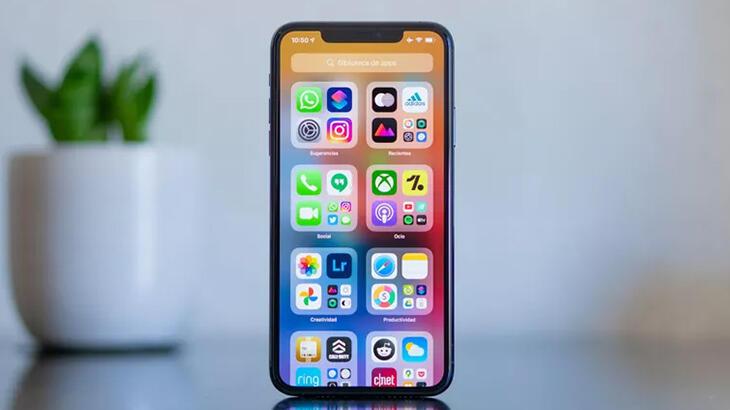
iPhone에서 iPad 연결을 해제하는 방법
iPhone에서 iPad의 연결을 효과적으로 끊고 데이터 동기화를 중지하려면 아래 단계를 따르세요.
- iPad에서 설정 앱을 엽니다. Apple ID에서 로그아웃하면 가족 구성원이 동기화된 데이터에 접근하지 않고도 iPad를 사용할 수 있습니다.
- iPad를 계속 사용하려면 다른 Apple ID로 로그인할 수 있습니다.
- Apple ID 메뉴에 액세스하려면 설정 메뉴 상단에 있는 이름을 탭하세요.
- 아래로 스크롤하여 로그아웃을 탭합니다. 이 옵션은 Apple ID 메뉴 하단에 있습니다.
- 사본을 보관하려는 데이터 옆에 있는 전환 스위치를 탭합니다. 캘린더, 연락처, 키체인 비밀번호, 뉴스, Safari 데이터 또는 주식을 보관하도록 선택할 수 있습니다.
- 확인 상자 오른쪽 상단에 있는 로그아웃을 탭하세요.
- 팝업 알림에서 로그아웃을 탭하여 확인하세요. 이렇게 하면 Apple ID에서 로그아웃되고 iCloud 데이터가 제거됩니다. 이 작업은 몇 분 정도 걸릴 수 있습니다.
- iPad를 판매하거나 선물로 주려는 경우 먼저 iPad를 재설정하세요. 이렇게 하면 모든 데이터가 삭제되고 공장 설정이 복원됩니다. 나의 iPad 찾기에서 iPad를 제거하여 추적을 중지할 수도 있습니다.
- iPad 또는 iPhone에서 설정 앱을 엽니다. 구매 동기화를 중지하려면 수정하려는 기기로 이동하세요.
- 이름을 탭한 다음 미디어 & 구매.
- 계정 보기를 탭하고 메시지에 따라 iCloud 구매 항목에서 기기를 제거합니다.
- 특정 서비스에 대한 iCloud 동기화를 비활성화하려면 iPad에서 설정 앱을 다시 엽니다.
- 이름을 탭한 다음 iCloud를 탭하여 사용 가능한 옵션을 확인하세요.
- 동기화를 중지하려는 앱과 서비스를 끄세요. 이렇게 하면 iCloud에서 메시지, 사진 및 기타 데이터의 동기화가 중지됩니다.
- iPhone의 경우 설정을 연 다음 셀룰러 또는 모바일을 탭합니다.
- 다른 기기에서 통화를 탭하면 통화를 위해 iPhone에 연결된 모든 기기 목록을 볼 수 있습니다.
- 이 목록에서 iPad를 제거하세요. 이렇게 하면 iPhone을 통해 걸려온 전화를 받을 수 없게 됩니다.
- 다음으로 iPad에서 설정 앱을 열고 FaceTime을 선택한 다음 FaceTime 및 iPhone에서 통화 옵션을 끄세요.
- iPad에서 iMessage를 비활성화하려면 설정으로 이동하여 메시지를 선택한 다음 iMessage를 끄세요.
- iPhone에서 Handoff를 끄려면 설정을 열고 일반을 탭한 다음 AirPlay & 핸드오프하여 기능을 비활성화합니다.
전문가 팁: 기기 연결을 해제한 후 Apple ID 설정을 검토하여 개인 정보 보호 기본 설정이 올바르게 설정되어 있는지 확인하세요.
iPad를 iPhone에서 연결 해제하면 각 기기를 사용하는 방법에 대한 새로운 가능성이 열립니다. 예를 들어, 별도의 앱이나 계정이 필요한 가족 구성원을 위해 iPad를 개인화하여 데이터를 비공개로 유지할 수 있습니다. 이러한 단계를 수행하면 보안이 강화될 뿐만 아니라 모든 장치에서 콘텐츠를 더 쉽게 관리하고 개인화된 경험에 액세스할 수 있습니다.
Apple ID에서 iPad를 제거하는 것이 영구적인 결정일 필요는 없다는 점을 기억하는 것이 중요합니다. 다시 연결하고 싶다면 자격 증명을 사용하여 쉽게 다시 로그인할 수 있습니다. 두 장치를 동기화 상태로 유지하거나 필요에 따라 격리를 선택하는 것은 Apple 제품이 제공하는 유연성의 일부입니다.


