
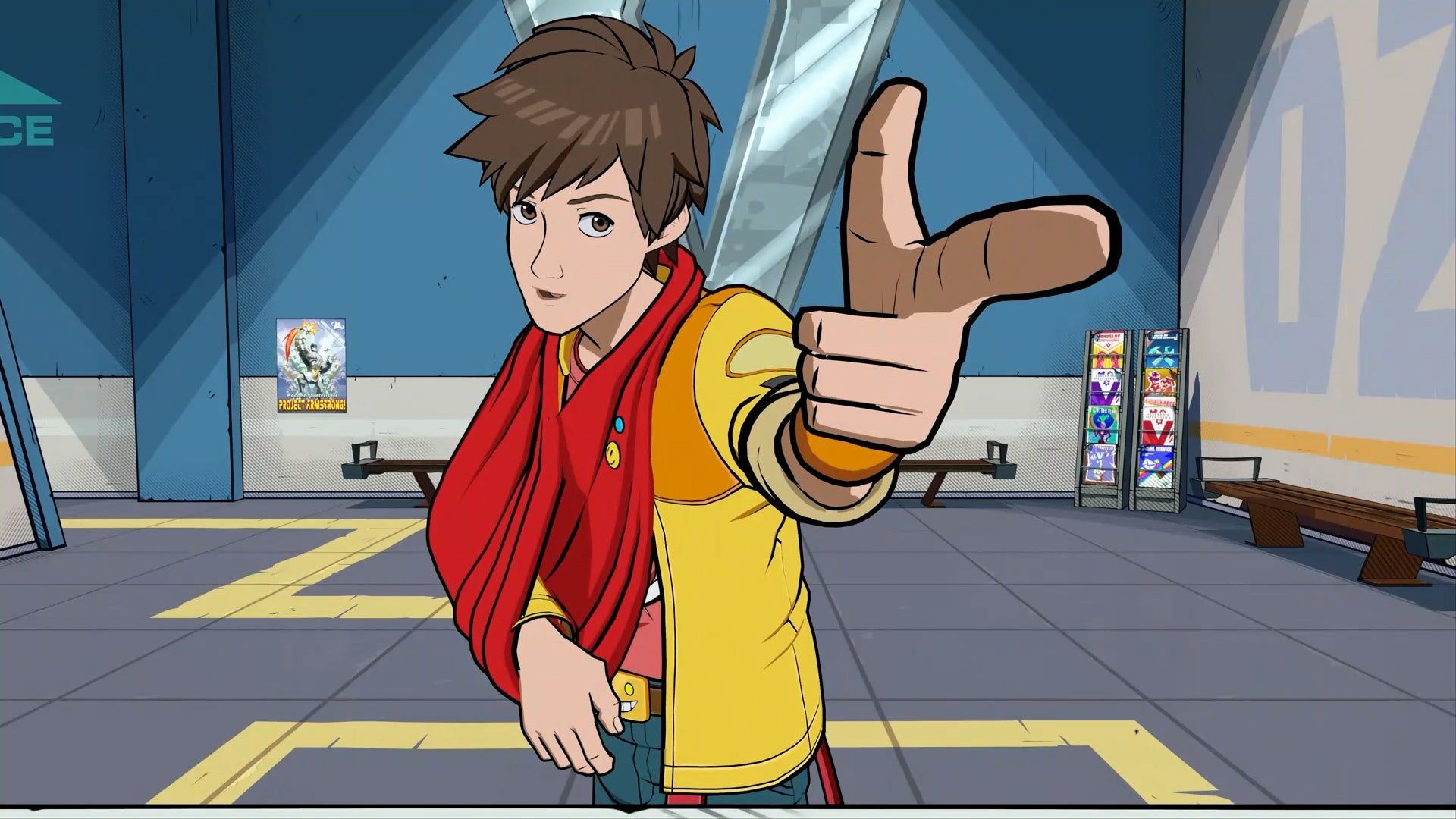

재미있는 게임의 많은 플레이어가 Hi-Fi RUSH 컨트롤러가 작동하지 않는 오류를 경험하고 있다고 보고했습니다. 문제를 일으키는 문제를 해결하는 데 도움을 드리겠습니다.
Hi-Fi RUSH는 Windows 및 Xbox Series X/S에서 사용할 수 있는 리듬 액션 게임입니다. Tango Gameworks에서 개발하고 Bethesda Softworks에서 퍼블리싱했으며, 2023년 1월 25일에 전 세계적으로 발표 및 출시되었습니다.
게임의 주인공 Chai는 결함이 있는 실험을 거쳐 로봇 팔과 우주의 시간을 감지할 수 있는 능력을 얻은 신예 록스타입니다. Chai는 친구들과 함께 실험을 담당하는 기업 및 그 리더와 싸워야 합니다. Hi-Fi RUSH는 The Black Keys 및 Nine Inch Nails와 같은 인기 아티스트의 라이센스 음악을 제공합니다.

Hi-Fi RUSH가 아직 없으신가요? 이 링크를 클릭하여 Steam에서 다운로드하세요.
Hi-Fi RUSH 컨트롤러가 작동하지 않는 문제를 해결하는 방법은 무엇입니까?
Hi-Fi RUSH에서 작동하지 않는 컨트롤러는 시스템이 컨트롤러를 감지하더라도 플레이어가 자신의 입력이 게임에서 인식되지 않는다고 보고하는 광범위한 문제입니다. 현재 개발자의 공식적인 해결책은 없지만 상황을 알고 있기를 바랍니다.

이 문제에는 몇 가지 잠재적인 이유가 있으며, 그 중 하나는 Steam이 컨트롤러의 적절한 기능을 방해하여 게임이 입력을 감지하지 못하게 할 수 있다는 것입니다. 또 다른 가능한 원인은 잘못된 포트입니다. Hi-Fi RUSH 컨트롤러가 작동하지 않는 문제를 해결하려면 아래 제공된 솔루션을 확인하십시오.
- Steam 입력 비활성화
- 컨트롤러가 제대로 연결되어 있는지 확인하십시오.
- 컨트롤러를 다시 설정하십시오
- Hi-Fi RUSH 업데이트
Steam 입력 비활성화
XYZ 문제에 대한 첫 번째이자 가장 일반적인 수정은 Steam 입력 옵션을 비활성화하는 것입니다. Hi-Fi RUSH용 Steam 입력을 끄려면 다음 단계를 따르십시오.
- 스팀 라이브러리로 이동: Steam 앱을 열어 Steam 라이브러리에 액세스합니다.
- Hi-Fi RUSH를 마우스 오른쪽 버튼으로 클릭합니다.: Steam 라이브러리에서 Hi-Fi RUSH를 찾아 마우스 오른쪽 버튼으로 클릭하고 “컨트롤러”를 선택합니다.
- 컨트롤러 탭으로 이동: 컨트롤러 탭을 표시하는 새 창이 나타납니다.
- Steam 입력 비활성화: Override for Hi-Fi RUSH ” 설정에서 “Steam 입력 비활성화” 선택
- 변경 사항을 저장하다: “확인”을 클릭하여 변경 사항을 저장합니다.
- 컨트롤러가 연결된 상태에서 게임 실행: 컨트롤러가 컴퓨터에 연결된 상태에서 Hi-Fi RUSH 시작
- 다른 입력 장치 제거: 게임에서 컨트롤러를 기본 입력으로 사용하도록 하려면 키보드 및 마우스와 같은 다른 입력 장치를 제거하십시오.
위의 단계를 완료한 후 게임을 다시 시작한 후 Hi-Fi RUSH 컨트롤러가 작동하지 않는 문제가 해결되었는지 확인하십시오.

컨트롤러가 제대로 연결되어 있는지 확인하십시오.
Hi-Fi RUSH에서 컨트롤러가 작동하지 않는 문제에 대한 또 다른 해결책은 컨트롤러와 시스템 간의 연결을 확인하는 것입니다. 경우에 따라 포트에 대한 연결이 느슨하거나 잘못되면 컨트롤러가 제대로 작동하지 않을 수 있습니다. 연결을 확인하려면 다음 단계를 따르십시오.
- 컨트롤러 분리: 연결된 포트에서 컨트롤러의 플러그를 뽑습니다.
- 포트 청소: 깨끗하고 마른 천을 사용하여 컨트롤러의 포트와 커넥터를 부드럽게 청소하십시오.
- 컨트롤러를 다시 연결: 컨트롤러를 동일한 포트에 다시 연결
- 연결 확인: 컨트롤러를 관찰하여 컨트롤러의 표시등이나 표시등이 켜지는지 확인합니다. 이는 연결되어 있고 제대로 작동하고 있음을 나타냅니다.
연결을 확인한 후에도 문제가 지속되면 다른 포트를 사용하거나 컨트롤러를 다른 시스템에 연결하여 문제가 컨트롤러 자체에 있는지 확인할 수 있습니다. 컨트롤러가 여전히 작동하지 않으면 새로운 맞춤형 PlayStation DualSense Edge로 교체해야 할 수 있습니다. 컨트롤러와 관련된 문제가 없다면 Hi-Fi RUSH 컨트롤러가 작동하지 않는 문제는 손상된 게임 파일로 인한 것입니다.
컨트롤러를 다시 설정하십시오
Windows에서 컨트롤러 장치를 제거하려면 다음 단계를 따르십시오.
- 장치 관리자 열기: Windows 검색창에서 “장치 관리자”를 검색하거나 Windows 시작 버튼을 마우스 오른쪽 버튼으로 클릭하고 “장치 관리자”를 선택하여 열 수 있습니다.
- 컨트롤러 장치 찾기: “Human Interface Devices” 또는 “Gaming Controllers”에서 컨트롤러 장치를 찾습니다.
- 컨트롤러 장치를 마우스 오른쪽 버튼으로 클릭합니다.: 컨텍스트 메뉴에서 “장치 제거”를 선택합니다.
- 제거 확인: 제거를 확인하는 팝업 창이 나타납니다. 계속하려면 “제거”를 클릭하십시오.
- 컴퓨터를 다시 시작하십시오: 장치 제거가 완료되면 컴퓨터를 다시 시작하여 프로세스를 완료하십시오.
- 컨트롤러 재설치: 다시 시작한 후 컨트롤러를 컴퓨터에 연결하고 Windows가 장치 드라이버를 자동으로 다시 설치하도록 합니다.
장치 관리자에서 장치를 제거할 수 없는 경우 안전 모드에서 제거해 보십시오. 그런 다음 게임을 실행하고 Hi-Fi RUSH 컨트롤러가 작동하지 않는 문제가 해결되었는지 확인하십시오.

Hi-Fi RUSH 업데이트
Hi-Fi RUSH 컨트롤러가 작동하지 않는 또 다른 이유는 게임 파일이 없거나 오래된 것입니다. Hi-Fi RUSH를 업데이트하고 손상된 파일을 수정하려면 다음 단계를 따르십시오.
- 스팀 시작: 컴퓨터에서 Steam 앱을 엽니다.
- 라이브러리로 이동: Steam 앱에서 “라이브러리” 탭을 클릭하면 게임 라이브러리에 액세스할 수 있습니다.
- Hi-Fi RUSH를 마우스 오른쪽 버튼으로 클릭합니다.: 게임 라이브러리에서 Hi-Fi RUSH를 찾아 마우스 오른쪽 버튼으로 클릭하고 “속성”을 선택합니다.
- 업데이트 선택: 속성 창에서 “업데이트” 탭을 클릭합니다.
- 업데이트 확인: “자동 업데이트” 섹션에서 “이 게임을 항상 최신 상태로 유지”를 선택합니다. 이렇게 하면 Hi-Fi RUSH가 최신 버전이 나올 때마다 자동으로 최신 버전으로 업데이트됩니다.
- 속성 창 닫기: 변경 후 “닫기”를 클릭하여 속성 창을 닫습니다.
- 업데이트 프로세스 시작: 사용 가능한 업데이트가 있으면 Steam에서 자동으로 Hi-Fi RUSH 업데이트 프로세스를 시작합니다.

Hi-Fi RUSH를 업데이트하는 데 문제가 있는 경우 Steam과 컴퓨터를 다시 시작한 다음 업데이트를 다시 시도하십시오. Hi-Fi RUSH 컨트롤러가 작동하지 않는 문제가 해결되었는지 확인하려면 게임을 다시 열고 컨트롤러를 사용해 보십시오.
결론적으로 Hi-Fi RUSH 컨트롤러가 작동하지 않는 문제는 Steam 입력이 컨트롤러의 입력을 감지하는 게임의 기능과 충돌하는 것과 같은 다양한 요인으로 인해 발생할 수 있습니다. 포트에 대한 잘못된 연결 또는 컨트롤러를 방해하는 기타 입력 장치 기본 입력으로. 하지만 다행히도 이러한 각 이유를 해결하는 방법을 알고 있습니다.
Source: Hi-Fi RUSH 컨트롤러가 작동하지 않음: 해결 방법




