


오늘은 Google에서 저장한 귀하에 대한 모든 음성 정보를 삭제하는 방법과 이러한 일이 다시 발생하지 않도록 방지하는 방법에 대해 알려 드리겠습니다.
2019년에 Google과 Amazon이 고객의 Google Home(현재 Google Nest) 및 Echo 장치로 수집한 오디오 클립의 제3자에게 액세스 권한을 부여하는 방법에 대한 보고서에 대한 논란이 있었을 때 많은 사용자는 spy는 집에 있는 “스마트” 스피커입니다.
Mountain View 회사가 Nest Secure 보안 장치에 마이크를 넣었다는 사실을 기억해야 합니다. 이 큰 문제는 사용자에게 말하지 않았습니다.



그 이후로 Google은 각 사용자가 음성 검색을 녹음할지 여부를 선택하도록 변경했습니다. 그리고 고객에게 이를 수락한다는 것은 검증자가 음성 녹음을 들을 수 있음을 의미한다고 알렸습니다.
Google 계정의 내 활동 섹션에는 무엇이 있습니까?
선택했는지 여부가 기억나지 않거나 선택했지만 지금 후회하는 경우 Google에서 귀하에 대해 기록한 내용을 찾을 수 있습니다. Google 계정의 내 활동 섹션에서 Google 지도 탐색에서 검색 엔진 쿼리에 이르기까지 모든 Google 활동을 찾을 수 있습니다.
여기에서 자신의 음성 검색 기록을 들을 수도 있습니다(녹음된 경우). 다행히도 이러한 모든 녹음에 대한 계정을 쉽게 지울 수 있습니다.
PC에서 Google 어시스턴트 음성 녹음을 삭제하는 방법은 무엇입니까?
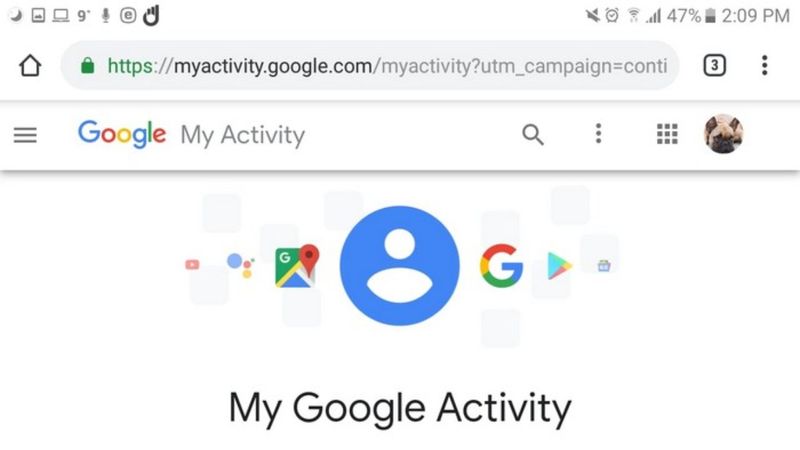
Google에서 귀하에 대해 녹음한 내용을 삭제하려면 다음 단계를 수행해야 합니다.
- 데스크톱에서 myactivity.google.com으로 이동합니다. Gmail 계정이 여러 개인 경우 Google Home 기기와 연결된 계정에 로그인했는지 확인하세요.
- 웹 및 앱 활동을 클릭하고 “활동 관리” 옵션을 선택하십시오.
- 해당 페이지에서 아래로 스크롤하여 “날짜 및 제품별 필터링”을 클릭합니다.
- Google 제품 목록에서 “음성 및 오디오” 기능을 확인하고 적용을 클릭합니다.
- 거기에서 장치에 부여한 모든 명령의 시간순 목록을 볼 수 있습니다. X를 수동으로 탭하여 명령을 하나씩 삭제하거나 날짜 범위를 설정하여 더 많은 명령 세트를 삭제할 수 있습니다.
앞으로 Google에서 내 음성을 녹음하지 못하게 하려면 어떻게 해야 하나요?
이제 원하는 것이 Google에서 사용자를 녹음하지 못하도록 하는 것이라면 이전에 녹음 옵션을 수락했고 마음이 바뀌었기 때문에 PC에서 다음 다른 단계를 따라야 합니다.
- 내 활동으로 다시 이동하지만 이번에는 왼쪽 상단 모서리에 있는 세 개의 수평 설정 막대로 이동합니다.
- “계정 활동 제어”를 클릭하십시오.
- 새 페이지에서는 Google이 서비스를 통해 수행하는 많은 추적 기능을 비활성화할 수 있습니다. 하나는 “오디오 녹음을 포함하십시오. 더 많은 정보.” 왼쪽에 작은 상자가 있습니다. 선택되어 있으면 추적을 허용하고 해당 선택을 제거해야 합니다.
- Google에서 확신하는지 묻고 음성 및 오디오를 일시중지하는 것이 무엇을 의미하는지 조금 더 설명합니다. 여전히 이 작업을 수행하려면 I Agree(동의)를 클릭합니다. 그렇지 않은 경우 아니오를 클릭하십시오. 감사합니다.




