


Google 포토는 훌륭한 도구가 포함된 갤러리 애플리케이션 그 이상입니다. 오늘은 이 앱의 타임라인 기능을 사용하여 지도에서 이미지를 볼 수 있는 방법을 보여 드리겠습니다.
이 기능은 Google 포토의 마지막 주요 업데이트와 함께 도입되었으며 이미 애플리케이션에서 가장 유용한 도구 중 하나가 되었습니다. 걱정하지 마세요. 사용하기 정말 쉽습니다. 계속 읽으십시오.
Google 포토의 타임라인 기능을 사용하여 지도에서 이미지를 보는 방법은 무엇입니까?
Google 포토의 타임라인 기능은 카메라의 GPS 데이터, 랜드마크 및 위치 기록을 사용합니다. 따라서 우선 타임라인을 생성할 때 Google 포토에서 사용할 정보의 출처인 Google의 위치 기록을 활성화했는지 확인해야 합니다.

![닌텐도 스위치 라이트 해킹 [VIDEO]](https://techbriefly.com/wp-content/uploads/2019/12/Nintendo-Switch-Lite-photo-Zelda-Links-awakening.jpg "닌텐도 스위치 라이트 해킹 [VIDEO]")

즉, 다음 단계를 따르기만 하면 됩니다.
- 모바일에서 Google 포토 앱을 엽니다. 애플리케이션을 최신 버전으로 업데이트하는 것이 좋습니다.
- 화면 하단의 도구 모음에서 돋보기 아이콘으로 표시된 “검색” 탭을 누릅니다.
- ‘장소’ 섹션에서 ‘모두 보기’를 탭합니다.
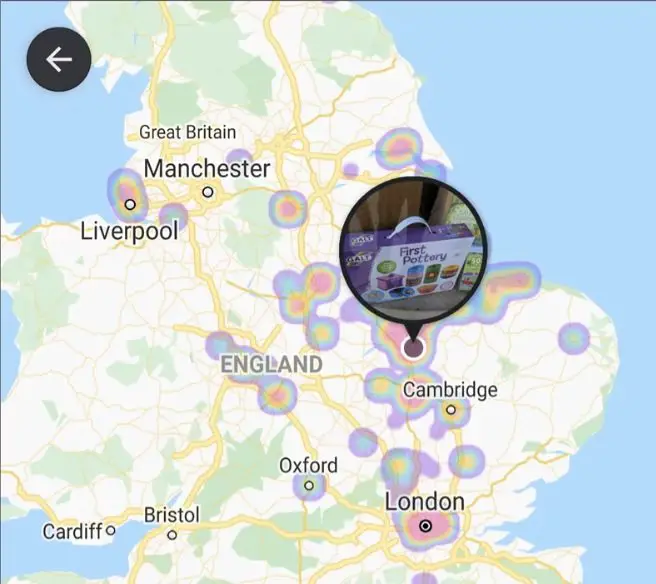
- 그러면 시간이 지남에 따라 사진을 찍은 위치를 반영하는 지도가 표시됩니다. 히트맵처럼 작동하므로 빨간색 영역은 지도에서 가장 많은 사진을 찍은 부분을 나타내고 파란색 영역은 가장 적게 찍은 부분을 나타냅니다.
- 화면 하단에 모든 사진이 날짜별로 정렬된 패널이 나타납니다.
- 위 또는 아래로 스크롤하면 지도의 위치가 변경되어 사진이 촬영된 지역을 나타냅니다.
Google 포토의 타임라인 기능을 비활성화하는 방법은 무엇입니까?
Google 포토가 지도에 내 위치를 계속 저장하지 않게 하려면 언제든지 타임라인 기능을 끌 수 있습니다. 다음 단계를 따르세요.
- 타임라인 섹션에서 오른쪽 상단 모서리에 있는 세 개의 점 아이콘을 탭합니다.
- 옵션 메뉴에서 “위치 기록 일시 중지”를 탭합니다.
이 옵션을 끄면 사진을 통해 여행한 세계 지역을 더 이상 볼 수 없습니다. 다행히도 원할 때마다 이 도구를 활성화할 수 있습니다.




