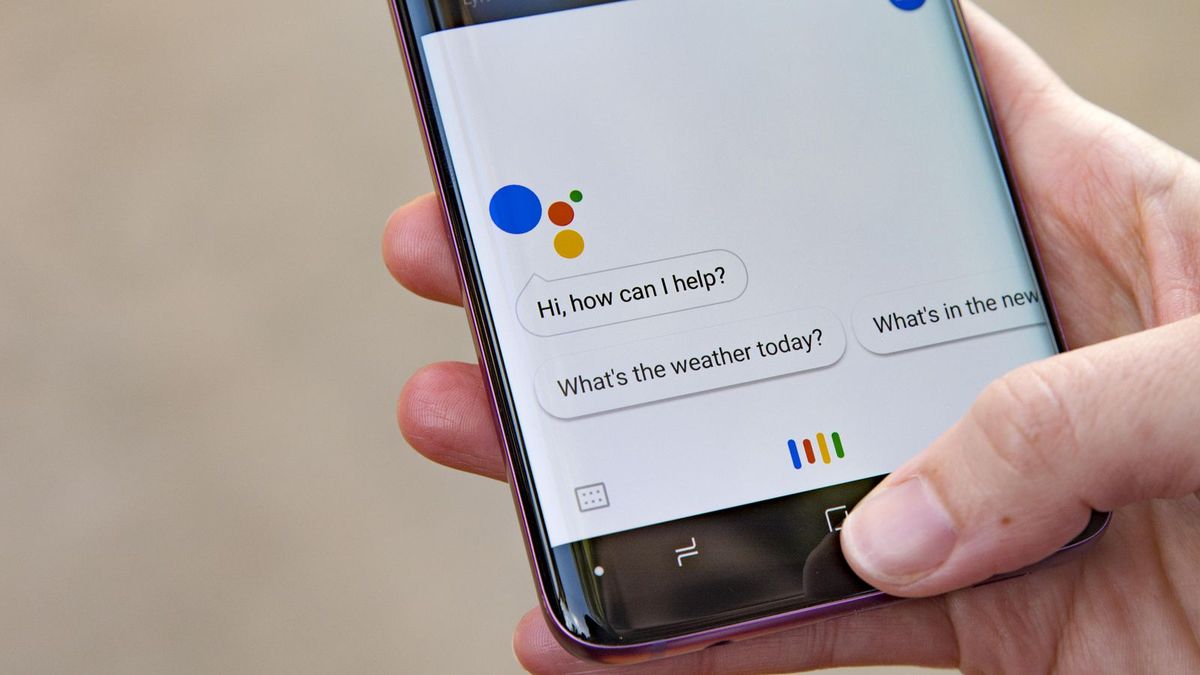

이제 Google 어시스턴트가 유선 헤드폰과 호환되며 오늘은 Google 어시스턴트에서 헤드폰을 설정하는 방법을 설명하겠습니다.
Google Assistant의 새로운 디자인은 이미 전 세계 사용자들에게 배포되고 있습니다. 헤드셋에 상호 작용하는 버튼이 있는 한 Google 어시스턴트와 유선 헤드셋을 통합할 수 있습니다.
Google 어시스턴트와 유선 헤드셋의 통합 덕분에 다음에 모바일 헤드셋을 연결할 때 구성에 대한 알림이 표시되므로 이 어시스턴트가 알림을 읽도록 할 수 있습니다. 헤드셋 버튼을 사용하여 간단한 방법으로 마법사와 상호 작용할 수 있습니다.


Google 어시스턴트는 이제 유선 헤드폰에서 작동합니다.
충족되어야 하는 유일한 요구 사항은 이러한 유선 헤드셋에 버튼이 있다는 것입니다. 버튼이 Google 어시스턴트와 상호 작용하는 방법이기 때문입니다. 헤드셋을 전화기에 연결하면 이 새 기능 구성을 시작할 수 있는 창이 나타납니다. 또한 이 창에서는 이 마법사 기능의 작동에 대해 설명합니다.
이 구성 창에서 Google 애플리케이션에 선택 사항인 알림을 읽을 수 있는 권한을 부여할 수 있습니다. 액세스 권한을 원하는 경우 계정에서 읽을 수 있는 알림이 있는 응용 프로그램을 선택할 수도 있습니다. 또한 개인 검색결과 기능이 있어 캘린더 알림이나 계정과 관련된 기타 측면을 제공합니다. 이 기능도 선택 사항입니다.
이 설정을 완료하면 헤드셋의 버튼을 사용하여 버튼을 눌러 휴대폰에서 Google 어시스턴트를 활성화할 수 있습니다. 알림을 받으면 Google 어시스턴트가 헤드셋에서 알림을 읽을 수 있습니다. 또한 WhatsApp에서 메시지에 응답하려는 경우 헤드셋을 통해 메시지를 받아쓰는 기능도 있습니다.
- 이제 Google 어시스턴트 내에서 Apple Music을 사용할 수 있습니다.
Google 어시스턴트, 여러 계정에 대한 지원 도입
이 새로운 기능은 이미 Android 사용자에게 배포되고 있습니다. 아래에서 헤드폰에서 Google 어시스턴트를 설정하는 방법을 알려드립니다.
Google 어시스턴트를 사용하려면 다음이 필요합니다.
- Android 6.0 이상 버전의 휴대전화.
- Google 앱 7.0 이상 버전.
- 구글 플레이 서비스.
- 최소 1.5GB의 메모리 및 인터넷 연결.
- Google 어시스턴트에 최적화된 무선 또는 3.5mm 유선 헤드폰을 사용할 수 있습니다.
유선 헤드폰으로 Google 어시스턴트를 설정하는 방법은 무엇입니까?
유선 헤드폰의 경우 설정이 필요하지 않습니다. 현재 다른 어시스턴트 서비스를 사용 중인 경우 Google 어시스턴트를 사용하려면 어시스턴트 서비스 설정을 재설정해야 합니다.
1 단계: 기기에서 사용 중인 서비스를 확인하세요.
- Android 휴대전화 또는 태블릿에서 마이크를 탭합니다.
- 마이크가 열리는 앱을 확인합니다.
2 단계: 다른 어시스턴트를 사용하는 경우 앱 설정을 재설정해야 합니다.
- Android 휴대전화 또는 태블릿에서 앱을 길게 터치합니다.
- 그런 다음 정보 섹션을 탭합니다.
- 하단에서 고급 > 기본적으로 열기 > 기본값 지우기를 누릅니다.
여기에서 헤드폰에서 Google 어시스턴트를 설정하는 방법에 대한 자세한 정보를 찾을 수 있습니다.