

이 기사에서는 Google Meet에서 회의를 녹화하는 방법에 대해 설명하므로 참여했던 회의를 저장하고 나중에 볼 수 있습니다.
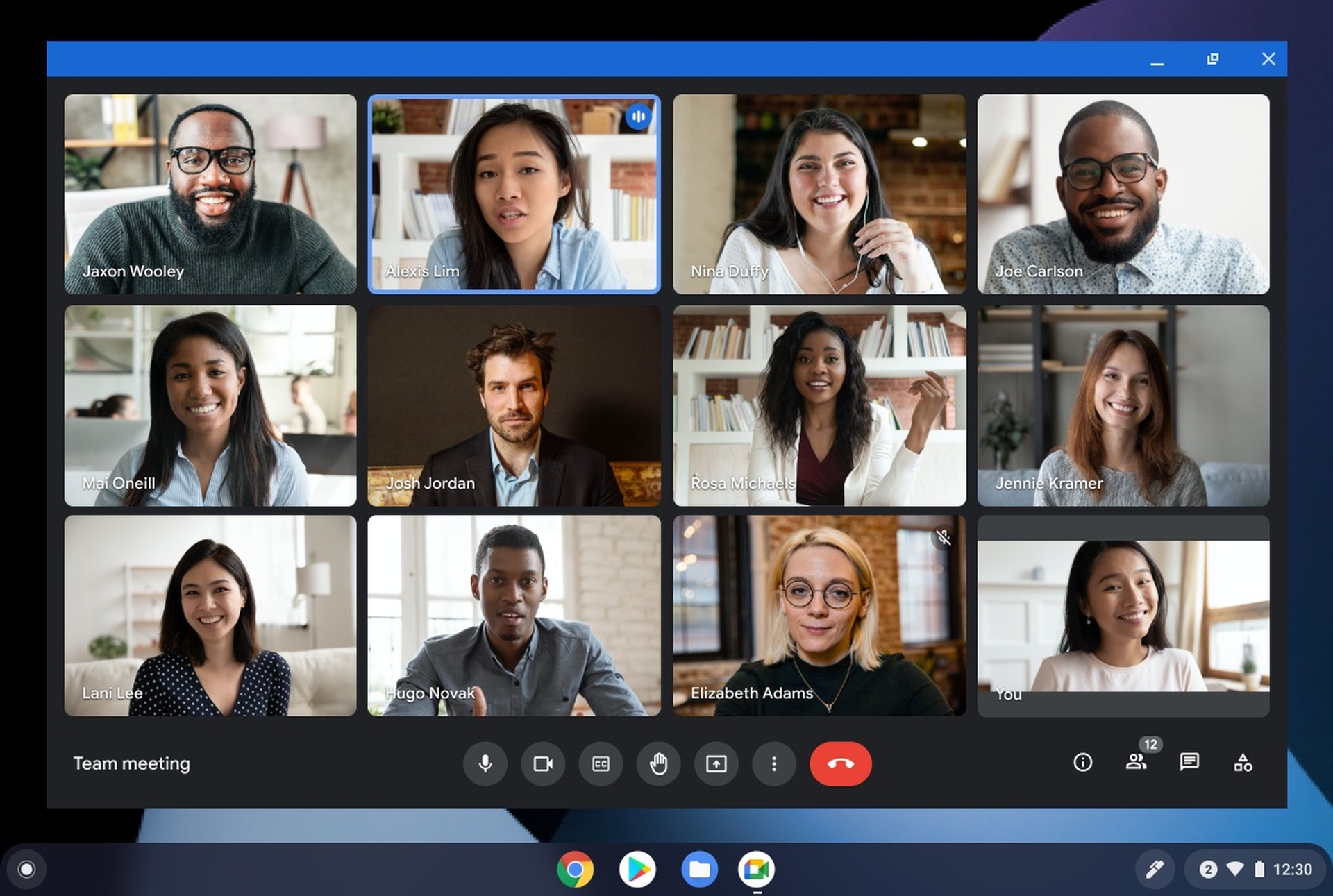
Covid-19가 전 세계를 놀라게 함에 따라 Zoom 및 Google Meet과 같은 많은 웹 회의 앱이 널리 사용되었습니다. 팬데믹 기간 동안 이러한 앱은 대중이 비즈니스 회의를 진행하고, 수업을 듣고, 친구들과 어울리는 데 도움이 되었습니다. 바이러스의 영향이 줄어들고 있지만 웹 회의 앱은 여전히 널리 사용되고 인기가 있습니다. 많은 인기를 얻으면서 많은 사람들이 이러한 회의를 어떻게 녹음할 수 있는지 궁금해합니다. 수업을 듣거나 회의를 다시 들을 수 있어 모든 것을 따라잡을 수 있는지 확인하는 데 매우 유용할 수 있기 때문입니다.
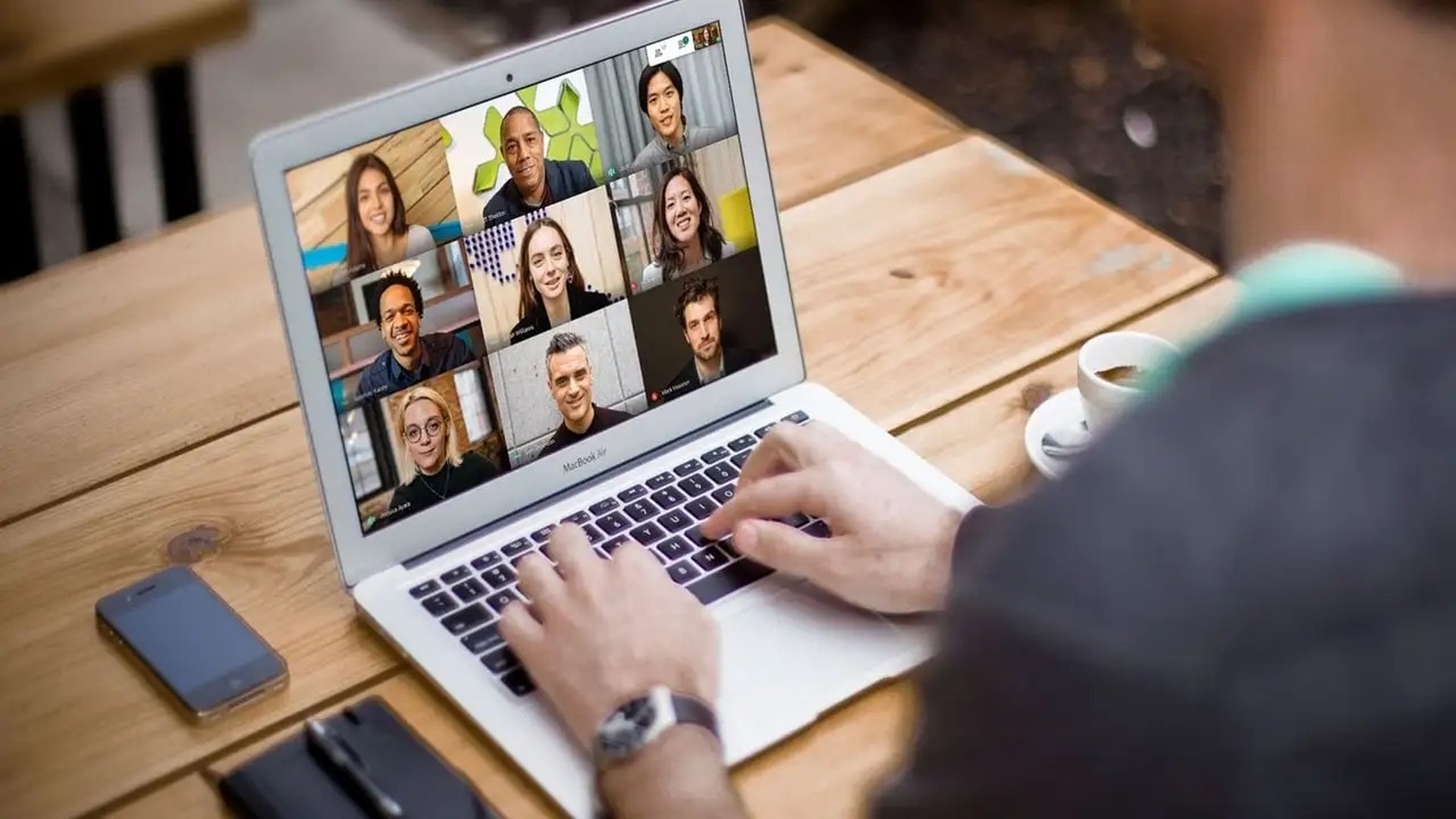
오늘은 Google Meet과 이 플랫폼에서 녹화하는 방법을 살펴보겠습니다. 이러한 작업을 완료하는 데 도움이 될 수 있는 많은 도구가 있지만 이 도구는 무료이고 사용하기 매우 쉽기 때문에 Vmaker라는 단일 도구에만 집중할 것입니다. 자, 더 이상 고민하지 않고 들어가 보겠습니다.


Google Meet에서 회의를 녹화하는 방법은 무엇입니까?
Vmaker의 무료 스크린 레코더로 Google Meet을 고화질로 무료로 녹화할 수 있습니다. 워터마크 없이 무제한 회의 세션을 캡처할 수 있습니다. 뿐만 아니라 Vmaker의 무료 내장 비디오 편집기를 사용하여 회의 녹화를 수정하고 간단한 링크를 통해 즉시 배포할 수도 있습니다.
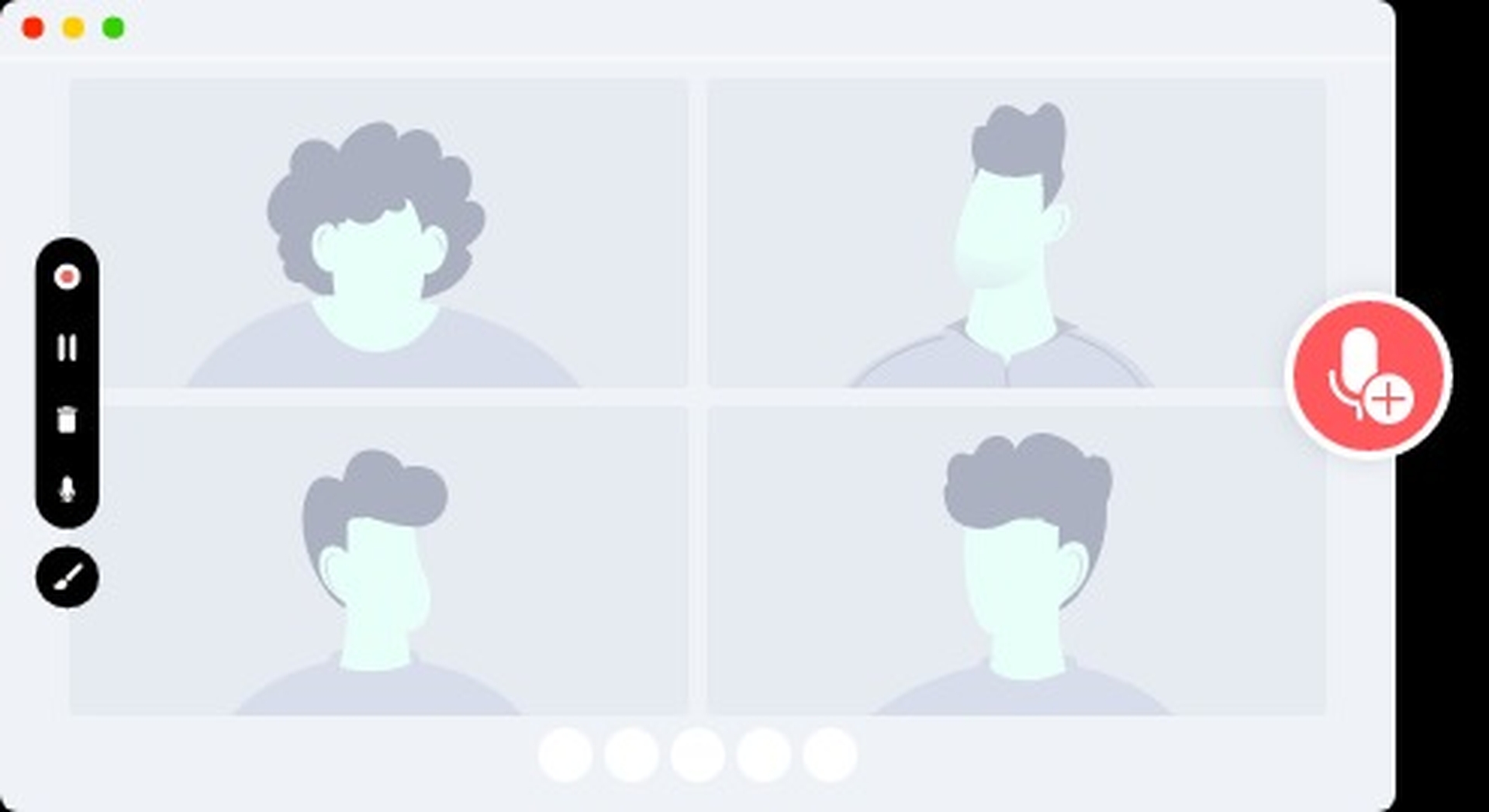
참가자로 회의 녹음
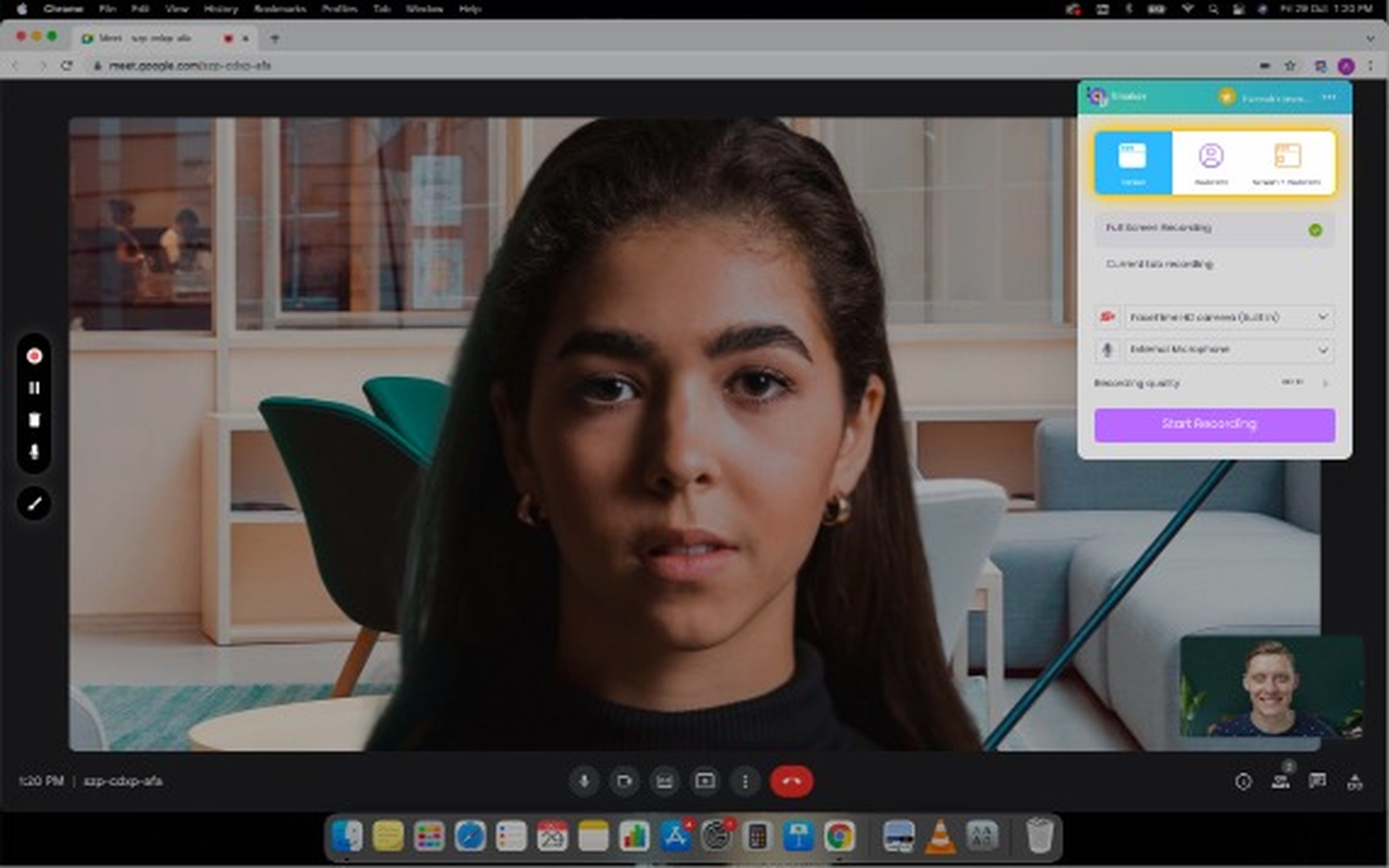
- Vmaker Chrome 플러그인을 설치하고 Google 회의에 참여하세요. 화면을 녹화하려면 “화면” 모드를 선택하세요.
- 회의 탭과 시스템 오디오를 캡처하려면 “현재 탭” 모드를 선택하여 녹음 영역을 설정하십시오. 내부 오디오 녹음은 “현재 탭” 모드에서만 사용할 수 있습니다.
- 녹화 해상도와 화질을 원하는 대로 설정하세요. 4K HD의 최고 해상도로 회의를 녹화할 수 있습니다.
- 녹음할 오디오 소스를 선택합니다. 음성을 녹음하려면 컴퓨터의 마이크나 외부 마이크를 사용할 수 있습니다. 더 나은 음질을 얻으려면 헤드폰을 사용하십시오.
- 탭의 오디오를 활성화합니다. 옵션에서 기본 설정 옵션을 클릭하고 “탭 오디오 포함” 옵션을 활성화하여 내부 오디오를 캡처합니다.
- “녹화 시작” 버튼을 클릭하여 회의 녹화를 시작합니다.
- 캡처를 중지하려면 빨간색 아이콘이나 독 버튼을 클릭하십시오. 녹음을 마치면 녹음이 Vmaker 클라우드 계정에 즉시 업로드됩니다.
호스트로 회의 녹화
- Vmaker Chrome 플러그인을 설치하고 Google 회의에 참여하세요. 화면을 녹화하려면 “화면” 모드를 선택하세요.
- 드롭다운 메뉴에서 크기를 선택하여 녹음 영역을 설정합니다. 전체 화면을 캡처하는 “전체 화면” 모드, 화면의 특정 부분을 캡처하는 “사용자 정의 크기” 모드, 특정 창을 기록하는 “창 녹화” 모드의 세 가지 선택 사항을 사용할 수 있습니다.
- 녹화 해상도와 화질을 원하는 대로 설정하세요. 4K HD의 최고 해상도로 회의를 녹화할 수 있습니다.
- 녹음할 오디오 소스를 선택합니다. 음성을 녹음하려면 컴퓨터의 마이크나 외부 마이크를 사용할 수 있습니다. 더 나은 음질을 얻으려면 헤드폰을 사용하십시오.
- 탭의 오디오를 활성화합니다. 옵션에서 기본 설정 옵션을 클릭하고 “탭 오디오 포함” 옵션을 활성화하여 내부 오디오를 캡처합니다.
- “녹화 시작” 버튼을 클릭하여 회의 녹화를 시작합니다.
- 캡처를 중지하려면 빨간색 아이콘이나 독 버튼을 클릭하십시오. 녹음을 마치면 녹음이 Vmaker 클라우드 계정에 즉시 업로드됩니다.
회의 녹음 편집 및 공유
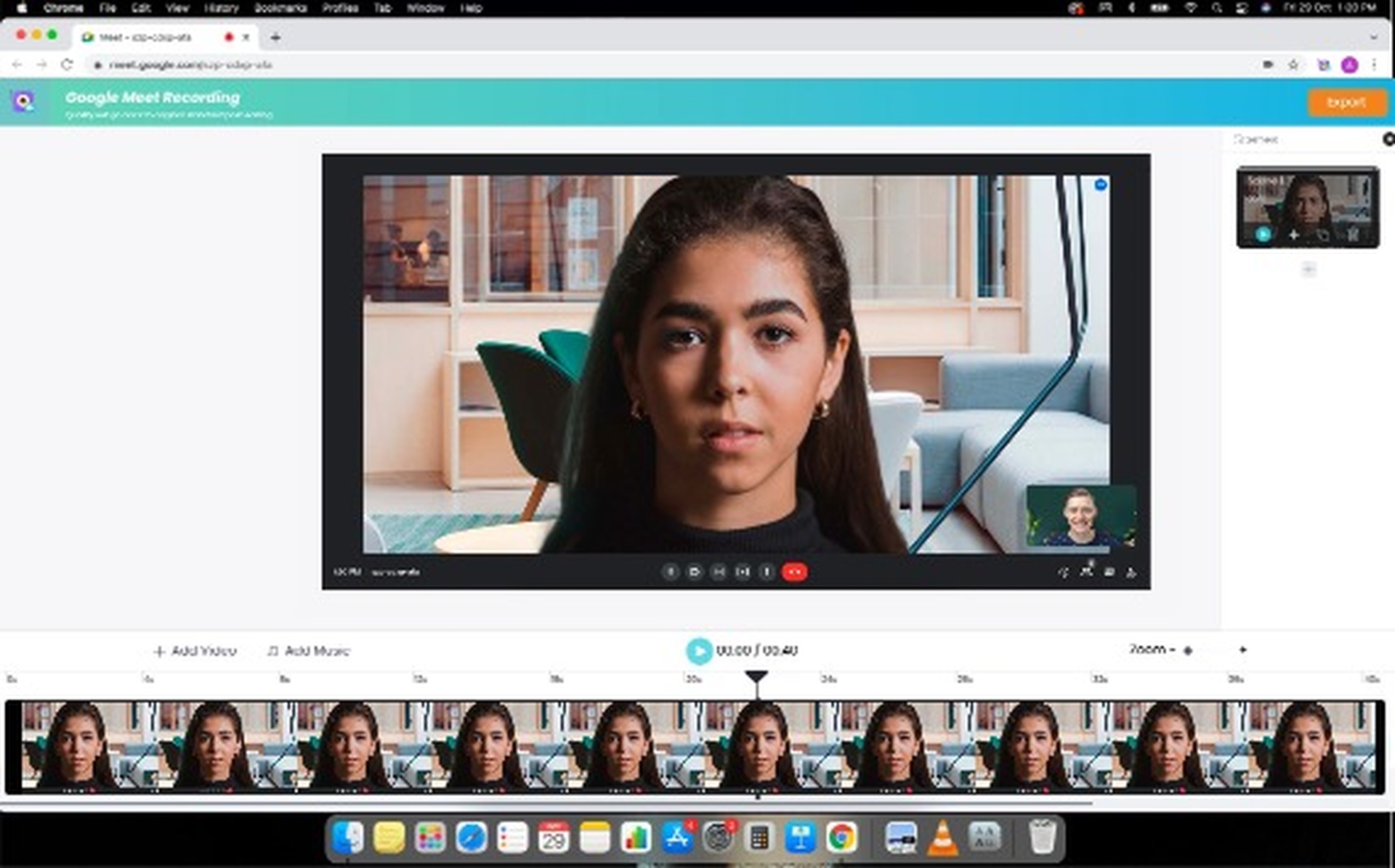
비디오를 살펴보고 불필요한 부분을 제거하고, 음악 및 자막을 추가하고 Vmaker의 내장 비디오 편집기에서 다른 작업을 수행할 수 있습니다. 간단한 링크를 보내 팀과 영화를 공유하십시오. 또한 Vmaker는 YouTube에 연결되어 있으므로 앱에서 바로 영화를 업로드할 수 있습니다.
Google Meet에서 회의를 녹화하는 방법에 대한 이 문서가 도움이 되었기를 바랍니다. 그렇다면 Google에서 도박 광고를 보내는 것을 중지하는 방법이나 Twitter에서 트윗을 북마크에 추가하는 방법을 좋아할 수도 있습니다.




