
새로운 Android 기능인 Google Clear Calling을 자세히 살펴보겠습니다. Google에서 새 휴대전화를 출시할 때마다 특정 모델에서만 사용할 수 있는 몇 가지 추가 기능도 제공됩니다. 원래 Pixel 6 및 Pixel 6 Pro에서 사용할 수 있었던 Magic Eraser의 추가는 이에 대한 중요한 예시 중 하나입니다. 또한 추가 기능인 Clear Calling은 Pixel 7 및 Pixel 7 Pro 전용입니다. 그건 그렇고 Google은 가장 큰 Pixel 기능 드롭을 출시했습니다!
구글 클리어 콜링이란?
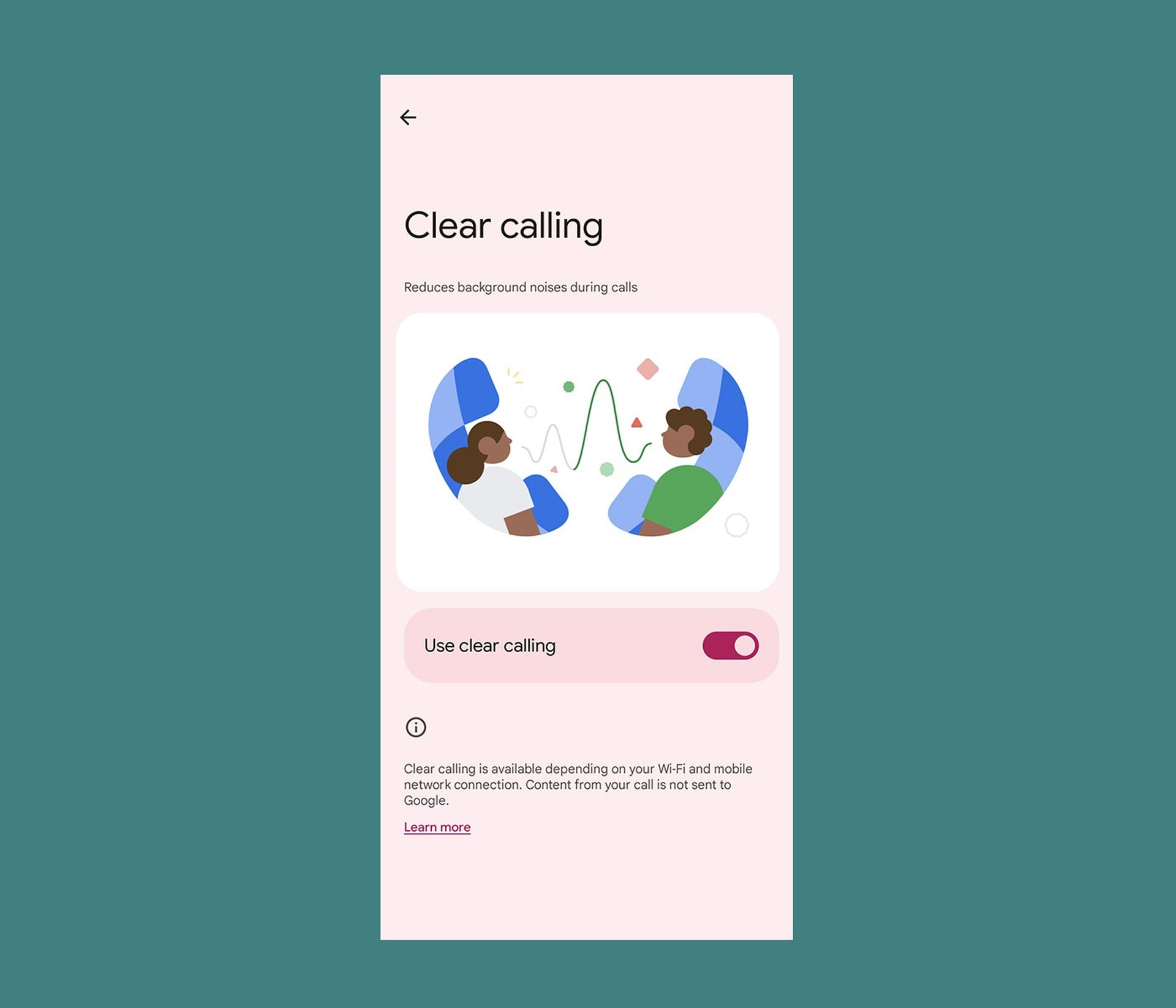
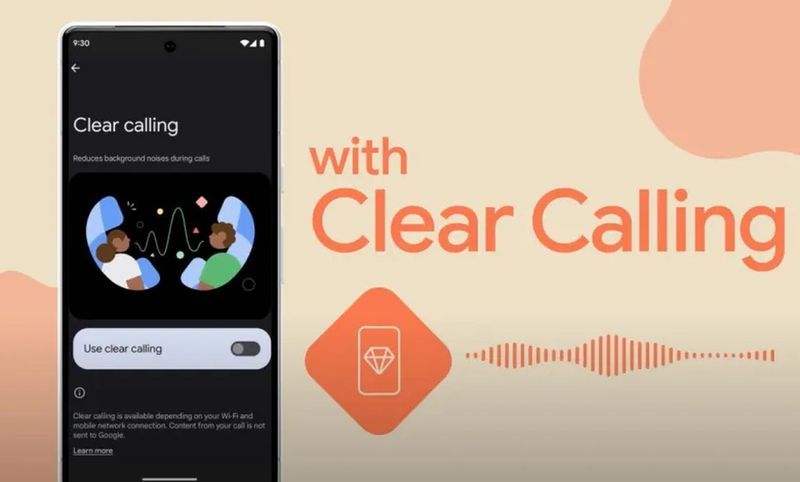
Google은 AI 및 기계 학습 기능을 활용하여 지난 몇 년 동안 Pixel 휴대전화의 전체 경험을 향상시켜 왔습니다. 그러나 전화 채팅이나 스팸 전화 처리와 관련된 성가심을 줄이기 위한 노력의 일환으로 전화 대화도 주목을 받았습니다. Pixel 7 및 Pixel 7 Pro의 새로운 기능인 Google Clear Calling은 전화 통화 시 배경 소음을 줄여줍니다. 다음은 Google의 공식 간략한 설명입니다.
“Pixel은 노이즈를 걸러내고 Clear Calling으로 음성을 향상시킵니다. 군중이 아니라 대화에 집중하세요.”



Google Clear Calling의 주요 단점은 Pixel 7 라인업과 동시에 도입되었지만 현재 모든 사람이 액세스할 수 없다는 것입니다. 대신 향후 업데이트인 “Feature Drop”이 이를 제공할 것으로 예상됩니다. Google이 분기마다 Android 및 Pixel 휴대전화에 배포하는 이러한 업그레이드에는 버그 수정 및 보안 패치 외에도 몇 가지 새로운 기능이 포함됩니다.
Google의 Android 베타 프로그램에 참여하는 방법은 무엇입니까?
자신의 Pixel 7 또는 Pixel 7 Pro에서 Google Clear Calling을 테스트하려면 먼저 Android 베타 프로그램에 등록해야 합니다. 이것은 모든 주요 Android 업데이트와 함께 제공되는 Developer Preview 프로그램과 동일하지 않습니다. Google에서 개발 중인 다음 기능 중 일부를 테스트할 수 있으며 회사는 베타 프로그램에 등록한 사용자가 개발 중인 기능을 개선하는 데 도움이 되는 정보를 제공하기를 바라고 있습니다.
- PC에서 Android 베타 프로그램 방문 페이지로 이동합니다.
- 휴대폰에서 사용하는 것과 동일한 Google 계정을 사용하여 웹사이트에 로그인합니다.
- Android 13 베타 프로그램에 적합한 기기 목록이 표시됩니다.
- 사용하려는 장치에서 옵트인 옵션을 클릭합니다.
- 약관에 동의한 후 베타 참여를 클릭합니다.
- 설정 > 시스템 > 고급 > 시스템 업데이트 > 휴대폰에서 업데이트 확인으로 이동합니다.
아직 베타 버전을 보지 않았다면 나중에 다시 확인하세요. 기기에 표시되는 데 최대 24시간이 걸릴 수 있습니다. 멋진 기능 중 하나인 Android 베타 프로그램에 등록하기 전에 휴대폰을 완전히 지울 필요는 없습니다. 그래도 중요한 파일은 모두 백업하는 것이 좋습니다. 베타 소프트웨어는 개발자 프리뷰 소프트웨어보다 성능이 더 좋은 경우가 많지만 일부 문제로 인해 여전히 휴대폰을 사용하지 못할 수 있습니다. 데이터를 정기적으로 백업하면 긴급 상황에서 가장 중요한 문서가 손실되는 것을 방지할 수 있습니다.
Google Clear Calling을 사용하는 방법은 무엇입니까?
Pixel 7 또는 Pixel 7 Pro에서 Android 13 QPR1 베타 3 업데이트를 성공적으로 다운로드하고 설치하면 Google Clear Calling을 사용할 수 있습니다. 당연히 빠른 토글을 사용하여 휴대폰에서 활성화할 수 있습니다.
- Android 13 QPR1 베타 3 기반 Pixel 7 또는 Pixel 7 Pro에서 설정 앱을 엽니다.
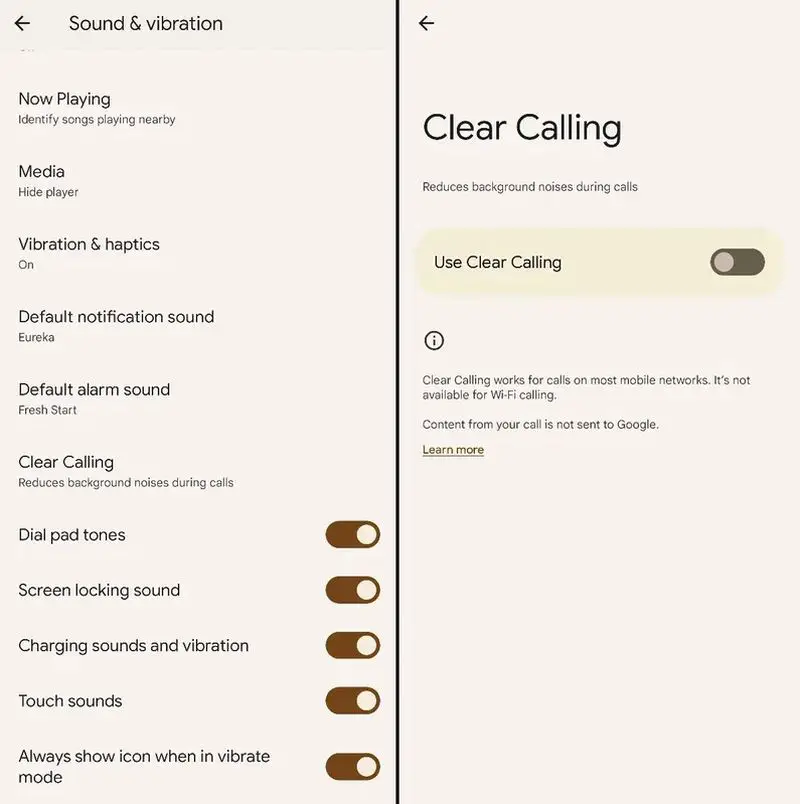
- 아래로 스크롤한 후 소리 및 진동을 누릅니다.
- 아래로 다시 스크롤하여 통화 지우기를 선택합니다.
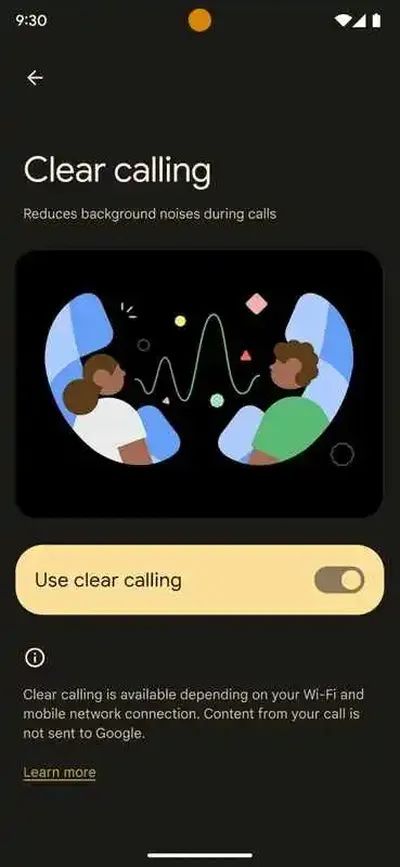
- 통화 지우기 사용 스위치를 켜짐 위치로 전환합니다.
누구에게나 간단한 전화를 걸면 기능이 활성화되는 즉시 Clear Calling을 사용할 수 있습니다. 이 기술은 보컬을 강화하면서 배경 소음을 줄이도록 설계되었기 때문에 대화 상대의 선명도가 향상됩니다.
그건 그렇고, Pixel 7 또는 Pixel 7 Pro의 Google Clear Calling은 통화 중에 전환할 수도 있습니다. 이렇게 하면 베타 프로그램을 사용하는 동안 Google에 필요한 피드백을 제공하기 위해 기능이 얼마나 잘 작동하는지 테스트할 수 있습니다. 마지막으로 Google은 Clear Calling이 VoIP(Voice over IP) 서비스에서 작동하지 않으므로 작동하는 유일한 방법은 실제로 “전통적인” 전화 통화를 하는 경우라고 지적합니다.
Pixel 7 또는 Pixel 7 Pro에서 이 기능을 사용하려는 개인을 위해 통화 중에 켤 수도 있습니다. 베타 프로그램에 참여하는 동안 기능을 테스트하여 기능이 얼마나 잘 작동하는지 확인하고 필요한 의견을 Google에 제공할 수 있습니다. 마지막으로 Google은 Clear Calling이 VOIP(Voice over IP) 서비스에서 작동하지 않는다는 점에 주목합니다. 오히려 실제로 “일반적인” 전화 대화를 하고 있을 때만 작동합니다.
Google Clear Calling을 사용해야 하는 이유는 무엇입니까?
배경 소음은 다음과 같은 여러 이유로 전화 통화 시 매우 성가실 수 있으므로 이 Google Clear Calling 기능을 권장합니다.
- 통화 상대방의 말을 듣고 이해하기 어려울 수 있습니다. 배경 소음이 많은 경우 상대방에게 자신을 여러 번 반복하도록 요청해야 할 수 있으며 이는 양쪽 모두에게 실망스러울 수 있습니다.
- 주의가 산만해질 수 있습니다. 통화 상대방의 목소리가 여전히 들리더라도 배경 소음으로 인해 주의가 산만해지고 대화에 집중하기 어려울 수 있습니다.
- 통화가 덜 개인적으로 느껴질 수 있습니다. 전화 통화를 할 때 상대방과 대화하고 있는 것처럼 느끼고 싶을 것입니다. 배경 소음은 통화가 덜 개인적인 느낌을 줄 수 있으며 스피커를 통해 누군가 말하는 것을 듣고 있는 것처럼 느껴질 수 있습니다.
- 통화가 덜 전문적으로 느껴질 수 있습니다. 비즈니스 통화를 하는 경우 배경 소음으로 인해 통화가 덜 전문적으로 느껴지고 상대방에게 비전문적으로 들릴 수 있습니다.
전반적으로 배경 소음은 통화 상대방의 말을 듣고 이해하기 어렵게 만들고, 주의를 산만하게 하고, 통화를 덜 개인적으로 느끼게 만들 수 있고, 덜 전문적인 느낌으로 전화하십시오. 최신 Google Clear Calling 기능을 사용해 보세요.