


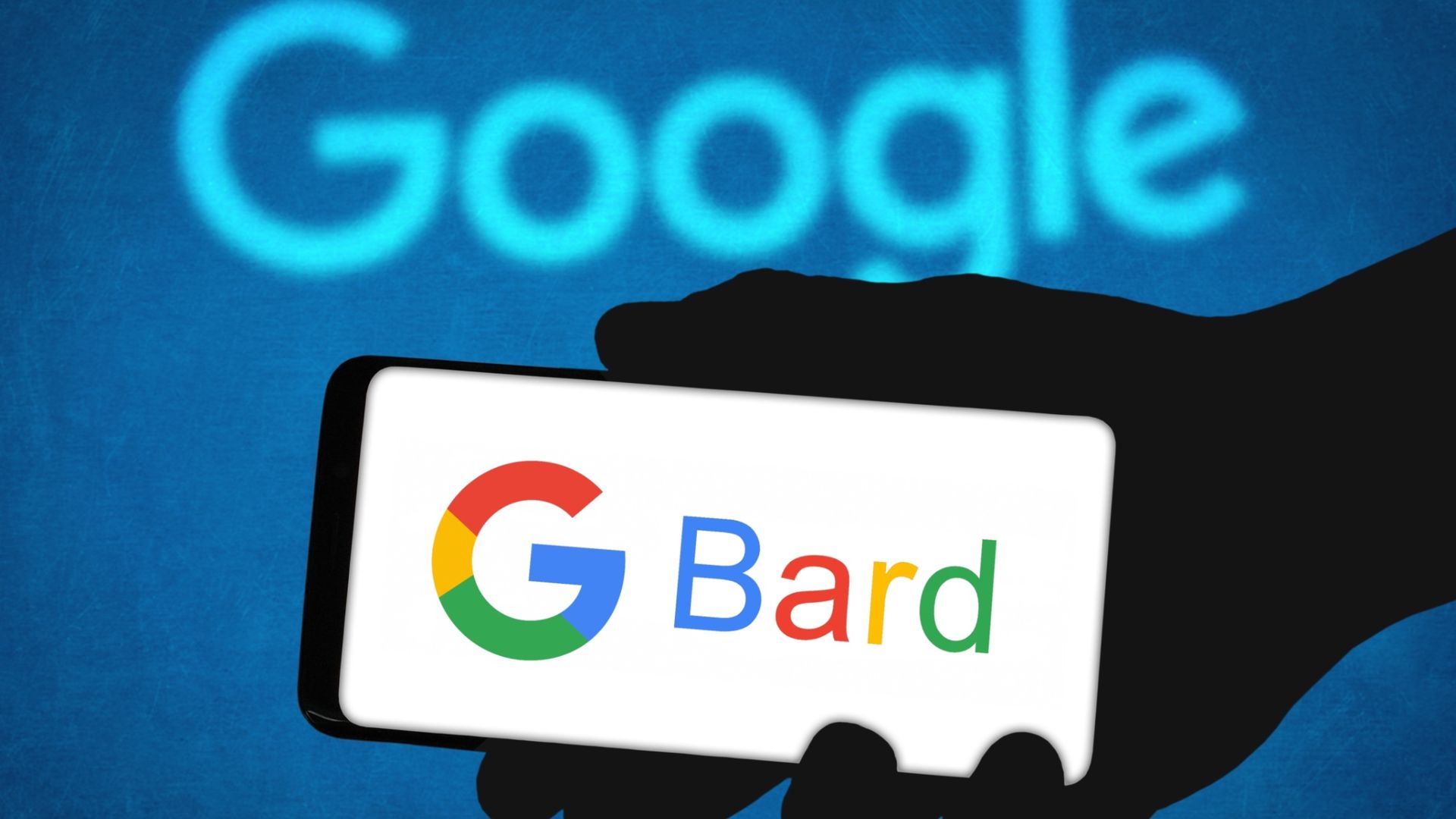
Google Bard가 작동하지 않는 문제를 검색하는 경우 올바른 위치에 있습니다. Google Bard는 전 세계 180개 이상의 국가에서 액세스할 수 있습니다. “Google Bard가 작동하지 않음”은 현재 솔루션을 찾고 있는 특정 사용자에게 문제를 일으켰습니다. 이제 그만 걱정해. 이제 실수를 수정하는 방법에 대한 철저한 설명서를 제공합니다. Google Bard를 가장 재미있게 살펴보려면 이 게시물에 제공된 방법을 따르기만 하면 됩니다.
인공 지능, 자연어 처리 챗봇의 최신 기술인 Google Bard는 전 세계 모든 사람들을 흥분시켰습니다. Google, Open AI 및 Microsoft는 모두 궁극적으로 AI 경쟁에 참가했습니다. Google Bard라는 대화형 AI 챗봇이 공식적으로 소개되었습니다. 2023년 3월 23일.
“Google Bard가 작동하지 않음”이 계속되면 나중에 다시 시도하고, 인터넷 연결을 확인하고, 다른 Google 계정으로 로그인하고, 브라우저의 캐시를 지우고, 다른 온라인 브라우저로 전환하고, 바이러스 검사를 실행하고, 컴퓨터를 다시 시작하거나, 로그인하십시오. 도움이 필요하면 Google 지원팀에 문의하세요.
AI를 비롯한 기술이 빠르게 발전하고 있습니다. 남지 않으려면 “Google Bard가 작동하지 않음”을 즉시 해결하는 것이 중요합니다. 통찰력 있는 의견을 제공할 때까지 Google Bard를 형성하는 데 도움이 되는 이 환상적인 실험에 참여할 수 없습니다.
Google Bard가 작동하지 않는 문제를 해결하는 방법은 무엇입니까?
Google Bard가 작동하지 않는 문제에는 몇 가지 잠재적인 원인이 있습니다. “작동하지 않는” Google Bard 문제를 해결하기 위해 지침에 따라 아래 나열된 해결 방법을 시도할 수 있습니다. Google Bard가 작동하지 않는 문제를 해결하려면 아래 단계를 따르세요.
- 잠시 기다린 후 다시 시도하십시오.
- 인터넷 연결을 검사하십시오.
- 다른 계정을 사용하세요.
- 브라우저에서 캐시 지우기
- 다른 브라우저 활용
- 바이러스 검사
- 컴퓨터를 시작하거나 다른 장치로 전환하십시오.
- 도움이 필요하면 Google 지원팀에 문의하세요.
Google Bard가 작동하지 않는 문제를 해결하기 위해 자세히 살펴보겠습니다.
잠시 기다린 후 다시 시도하세요.
나중에 다시 시도하는 것이 Google Bard의 “작동하지 않음”에 대한 가장 빠른 치료법입니다. 이 오류는 브라우저가 타사 쿠키를 차단하거나 잘못된 브라우저 데이터와 같은 다양한 문제로 인해 발생할 수 있습니다. 열려 있는 모든 문서를 닫고 잠시 후 Google Bard를 다시 방문하십시오.
Google Bard의 “작동하지 않음”을 복구하는 유일한 해결책은 Google이 문제를 해결할 때까지 몇 분 기다렸다가 높은 트래픽으로 인해 Google Bard 서버가 다운되거나 과부하된 경우 다시 시도하는 것입니다. 당신은 방문할 수 있습니다 Google음유 시인 주소 표시줄 옆에 있는 새로 고침 버튼을 자주 누르면 됩니다.
인터넷 연결 검사
Google Bard가 의도한 대로 작동하려면 강력한 인터넷 연결이 필요합니다. Google Bard의 “작동하지 않음”을 해결하려면 네트워크 연결이 불안정하거나 불량한 경우 네트워크 연결 문제를 해결하는 것이 중요합니다.
다음과 같은 경우 다른 연결 방법을 시도하십시오. 와이파이 연결 불안정하다. Wi-Fi를 사용하는 대신 훨씬 더 안정적이고 내구성이 있는 케이블 연결을 사용할 수 있습니다. 안정적인 통신을 복원하려면 모뎀이나 라우터를 다시 시작하십시오.
다른 계정 사용
현재 Gmail 계정을 사용하여 Google Bard에 액세스하는 데 문제가 있는 경우 다른 계정으로 로그인해 보십시오. 대체 자격 증명으로 로그인하여 Google Bard에서 “작동하지 않음”을 해결할 수 있습니다.
다른 Google 계정으로 로그인하려면 먼저 Google Bard에서 로그아웃해야 합니다. 아직 Google 계정이 없다면 새로운 로그인 정보를 제공하여 신속하게 새 Google 계정을 만들 수 있습니다.
브라우저에서 캐시 지우기
온라인 브라우저로 이동하여 케밥 메뉴 > 추가 도구 > 검색 데이터 정리 > 데이터 지우기브라우저의 캐시를 정리할 수 있습니다.
- 첫 번째 단계는 브라우저를 시작하고 케밥 메뉴를 선택하는 것입니다.
- 2단계에서 추가 도구를 선택합니다.
- 에서 인터넷 사용 기록을 지우려면 클릭하세요.
- 데이터를 지우려면 누르세요.
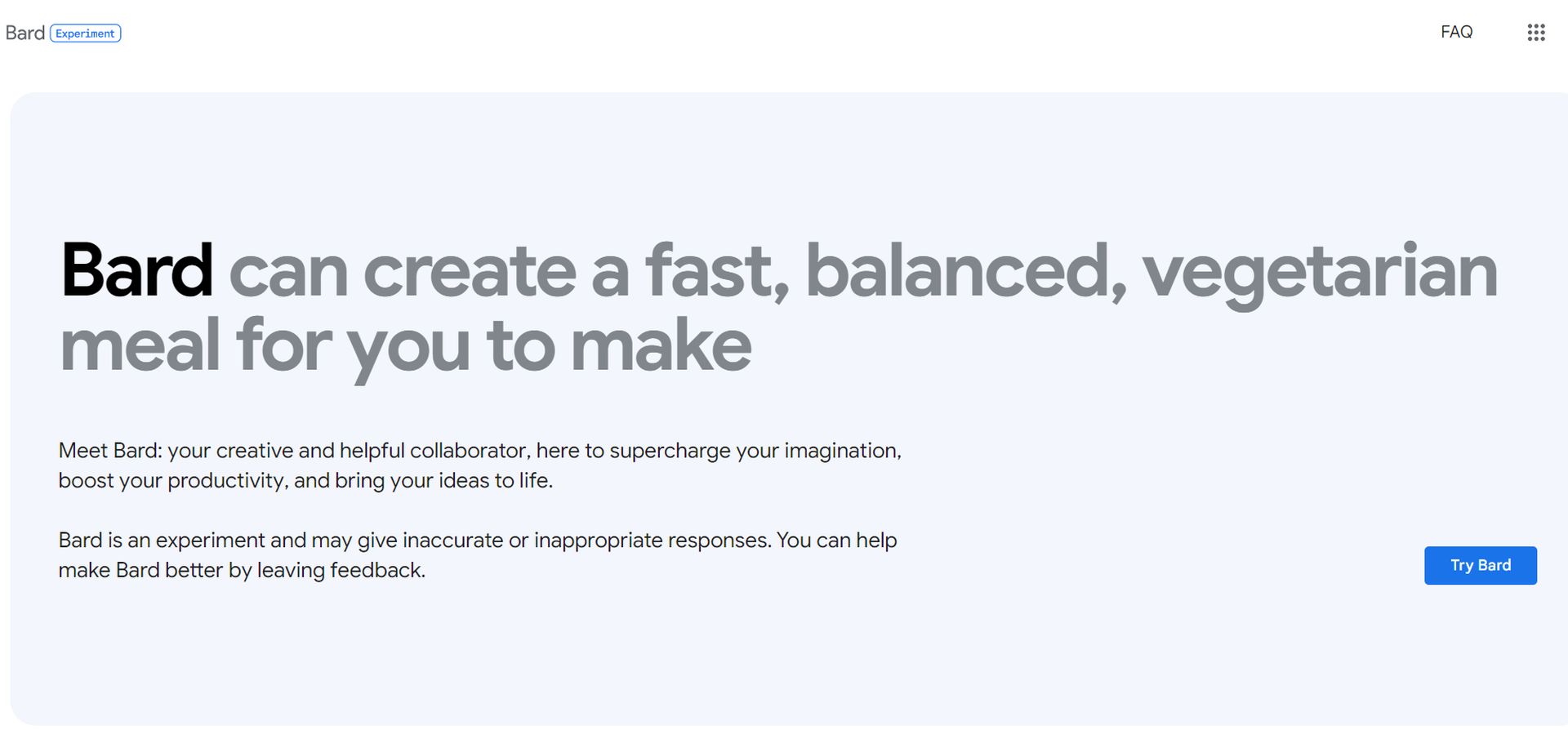
Google Bard가 작동하지 않는 문제를 해결하기 위해 브라우저에서 캐시와 쿠키를 삭제할 수 있습니다. 캐시를 삭제하여 네트워크 문제를 해결하고 Google Bard에 무제한 액세스할 수 있습니다.
다른 브라우저 활용
이전 웹 브라우저를 사용하면 “Google Bard가 작동하지 않음”이 발생할 수 있습니다. 다음을 포함하여 다른 현재 브라우저로 전환할 수 있습니다. 마이크로소프트 엣지, 애플 사파리, 오페라, 모질라 파이어폭스, 구글 크롬. 다른 웹 브라우저를 사용하여 Google Bard에서 “작동하지 않음”을 해결할 수 있습니다.
바이러스 검사
“작동하지 않음”은 다음에 의해 발생할 수 있습니다. 멀웨어, 스파이웨어, 트로이 목마, 애드웨어, 등. 마지막으로 바이러스 검사를 한 지 시간이 좀 흘렀다면 이제 컴퓨터에서 검사를 해야 할 때입니다. 바이러스 검사는 모든 유해한 소프트웨어를 식별하고 맬웨어 공격으로부터 컴퓨터를 보호합니다. 맬웨어 및 바람직하지 않은 앱은 바이러스 백신 검색으로 중지됩니다.
작동하지 않는 Google Bard는 다음을 설치하여 수정할 수 있습니다. Avira Antivirus, Kaspersky Antivirus, McAfee Plus 또는 Norton Antivirus 및 맬웨어 검사 수행.
컴퓨터를 시작하거나 다른 장치로 전환
이전 권장 사항을 주의 깊게 따라 Google Bard의 “작동하지 않음” 문제를 해결하려고 시도했지만 성공하지 못한 경우 컴퓨터를 다시 시작해야 합니다. 네트워크 스택이 재설정되고 IPv4 컴퓨터를 다시 시작하면 문제가 해결됩니다.
컴퓨터를 껐다가 다시 켜면 “작동하지 않는” Google Bard 문제가 해결됩니다. 컴퓨터를 재부팅해도 작동하지 않으면 다른 기기를 사용하여 Google Bard에 액세스해 보세요.
도움이 필요하면 Google 지원팀에 문의하세요.
Google Bard의 “작동하지 않음” 문제를 해결하려고 시도했지만 실패한 경우 도움을 요청할 때입니다. Google 지원팀에 문의하여 우려 사항을 공유할 수 있습니다. “알 수 없는 오류”에 대한 보고서를 보낼 수 있습니다. Google Bard의 “작동하지 않음”을 해결하기 위해 해야 할 일은 공식 답변을 기다리고 권장 사항을 준수하는 것입니다.
Bard AI에 대해 더 알고 싶다면 최신 AI에 대한 Google의 블로그 게시물을 확인하세요.
Source: Google Bard가 작동하지 않음: 해결 방법




