


Gmail에서 이메일에 GIF를 추가하는 방법을 모르는 경우 이 가이드에서 도와드리겠습니다. GIF는 의심할 여지 없이 수년 동안 가장 인기 있는 멀티미디어 콘텐츠 중 하나이며 메시징 앱에 구현된 이후로 그 사용이 증가하고 있습니다. Google의 이메일 서비스에서 GIF를 사용할 수도 있다고 말하면 어떻게 될까요?
Gmail에서 이메일에 GIF를 추가하는 방법은 무엇입니까?
GIF를 컴퓨터에 직접 다운로드하여 보낼 수 있습니다. PC의 내부 저장소에 GIF를 저장하면 Gmail로 이동하여 보낼 수 있습니다.
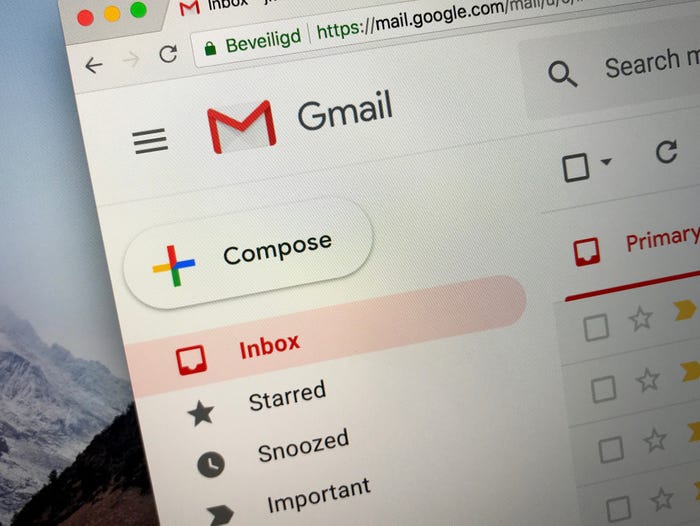
- 지메일을 엽니다.
- 그런 다음 작성을 클릭하십시오.
- 평소와 같이 이메일을 보내려는 이메일 주소와 메시지 제목을 작성합니다.
- 그런 다음 GIF가 나타나기 전에 그 사람에게 보내고 싶은 메시지를 작성할 차례입니다.
- 이제 GIF 파일을 편집기로 드래그해야 합니다.
- 이제 보내기를 클릭합니다.
이것이 가장 쉬운 방법이지만 사용할 수 있는 다른 옵션이 있습니다.


메시지 본문에 표시되는 것을 원하지 않는 경우 첨부 파일로 보내도록 선택할 수도 있습니다. 그러나 이것은 단순히 파일을 보내는 것이며 GIF 파일을 보내는 데 특별한 것은 없습니다. 어쨌든 다음과 같이 하십시오.
- 지메일을 엽니다.
- 작성을 클릭하고 이메일 주소와 이메일 제목을 입력합니다.
- 그런 다음 하단에 종이 클립 모양으로 나타나는 아이콘을 클릭해야 합니다.
- 그런 다음 공유하려는 GIF 파일을 찾고 일반 파일로 첨부된 것을 볼 수 있습니다.
- 이제 보내기를 클릭하기만 하면 됩니다.
GIPHY를 사용하여 Gmail의 이메일에 GIF를 추가하는 방법은 무엇입니까?
Giphy는 가장 중요한 GIF 웹사이트 중 하나입니다. 글쎄, 우리는 Gmail 시스템에 모든 유형의 GIF를 보낼 때 매우 유용할 추가 기능을 가질 수 있게 해주는 Chrome용 확장 프로그램을 가지고 있습니다.
설치하려면 다음을 수행하기만 하면 됩니다.
- Gmail 확장 페이지의 GIPHY로 이동합니다.
- 이제 Chrome에 추가를 클릭하기만 하면 됩니다.
그런 다음 다음 단계를 따라야 합니다.
- 지메일을 엽니다.
- 작성을 클릭하여 새 이메일을 작성합니다. 여기에 이메일과 제목도 작성합니다.
- 그러면 우리가 원하는 대로 쓸 수 있습니다.
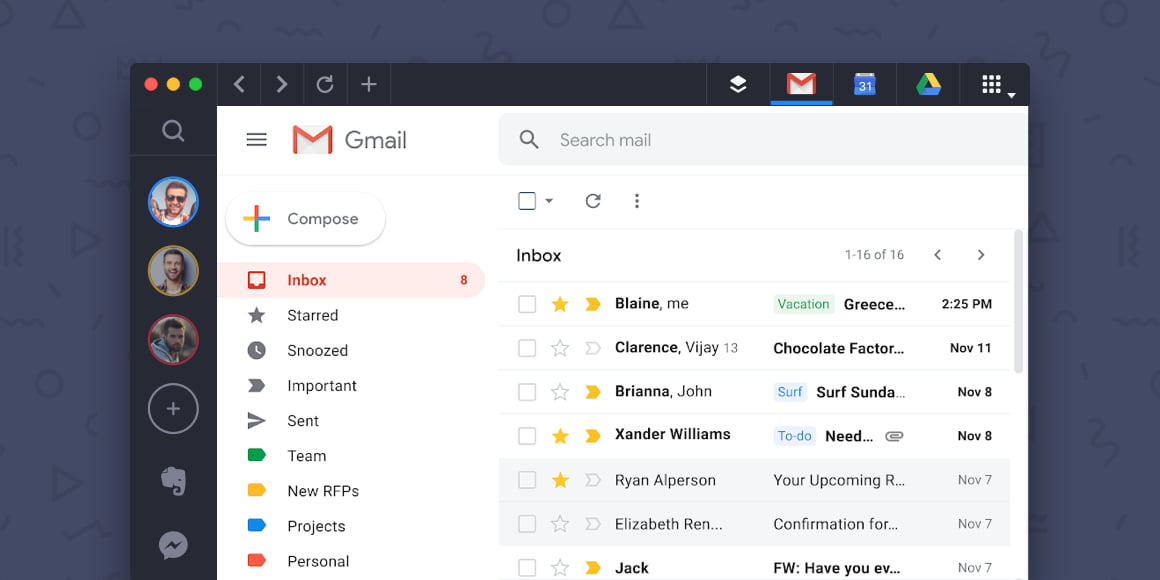
- GIF를 넣을 때 보내기 바로 옆에 있는 새 아이콘을 클릭하기만 하면 됩니다.
- 여러 GIF를 사용할 수 있는 영역이 있음을 알 수 있습니다.
- GIF를 선택하여 보낼 수 있습니다.
Gfycat를 사용하여 Gmail의 이메일에 GIF를 추가하는 방법은 무엇입니까?
또 다른 좋은 솔루션은 Gfycat이며 이 도구를 설치하려면 다음을 수행해야 합니다.
- Gmail 사이드바(캘린더 또는 연락처가 있는 곳)에서 + 아이콘을 클릭하고 G Suite Marketplace와 함께 표시되는 화면에서 Gfycat 애드온을 찾아야 합니다.
- 그런 다음 설치 버튼을 클릭할 수 있도록 클릭합니다.
- 그런 다음 설치하려는 Google 계정을 묻고 요청된 권한을 수락해야 합니다.
- 그 순간부터 Gmail 받은 편지함에서 이메일 메시지를 열 때 Gfycat 아이콘이 오른쪽 사이드바에 표시되는 방법을 볼 수 있습니다. 클릭하면 플러그인이 열리고 모든 유형의 메시지에 추가하려는 GIF를 검색할 수 있습니다.




