
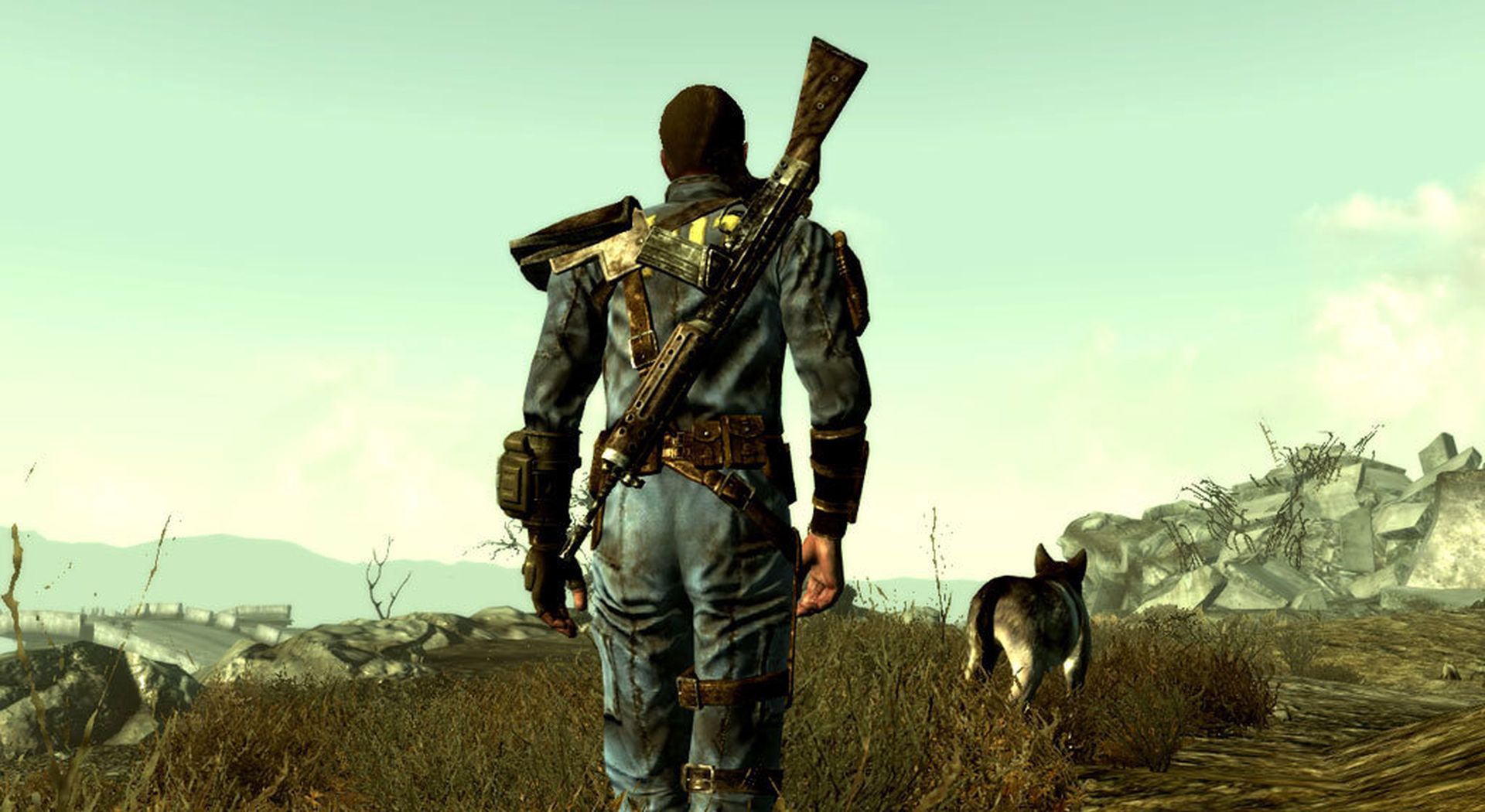

이 기사에서는 Fallout 3가 실행되지 않는 문제를 해결하여 시작 시 Fallout 3가 충돌하여 PC에서 이 클래식 게임을 계속 플레이할 수 있도록 하는 방법을 다룰 것입니다.
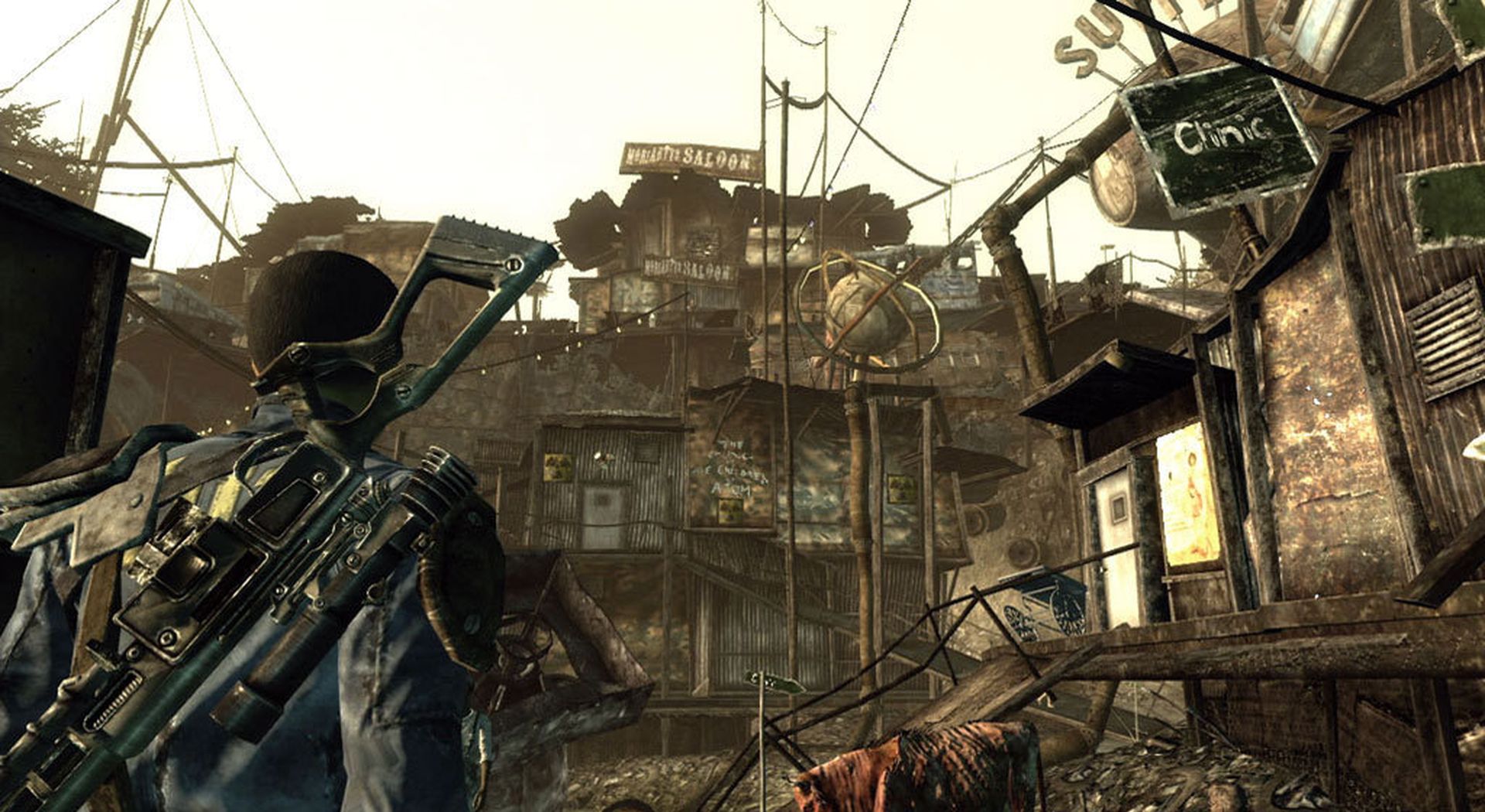
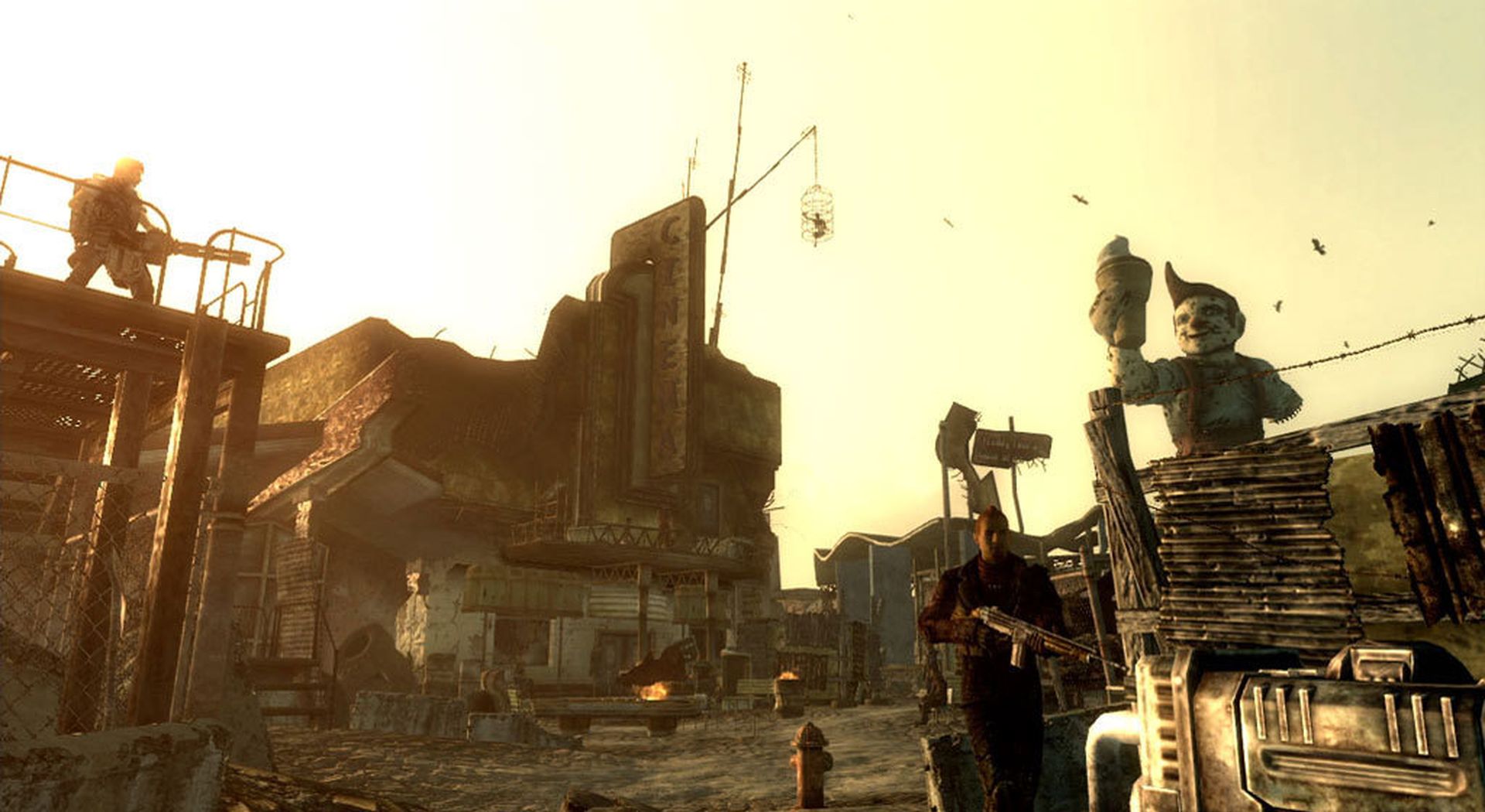
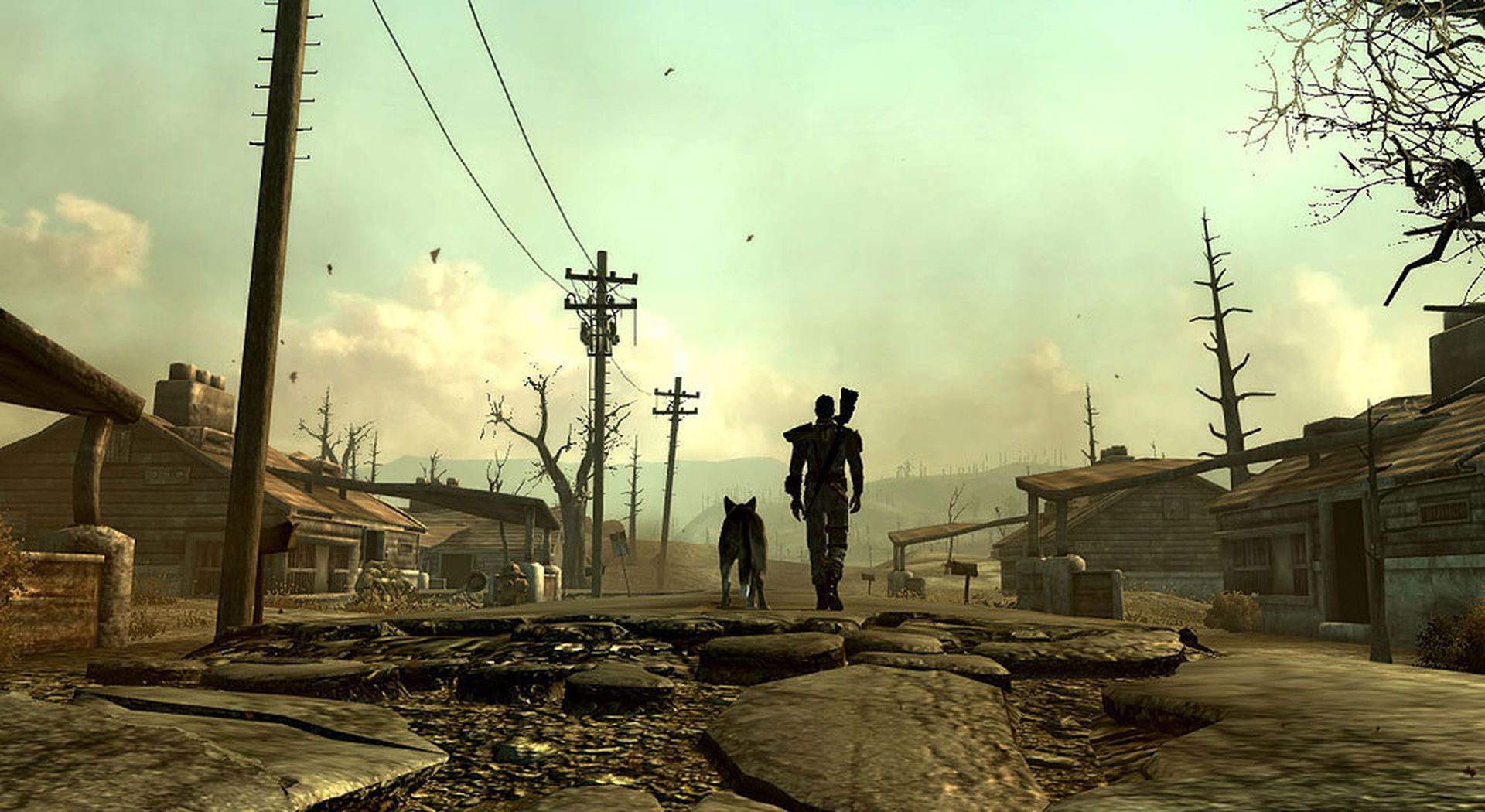
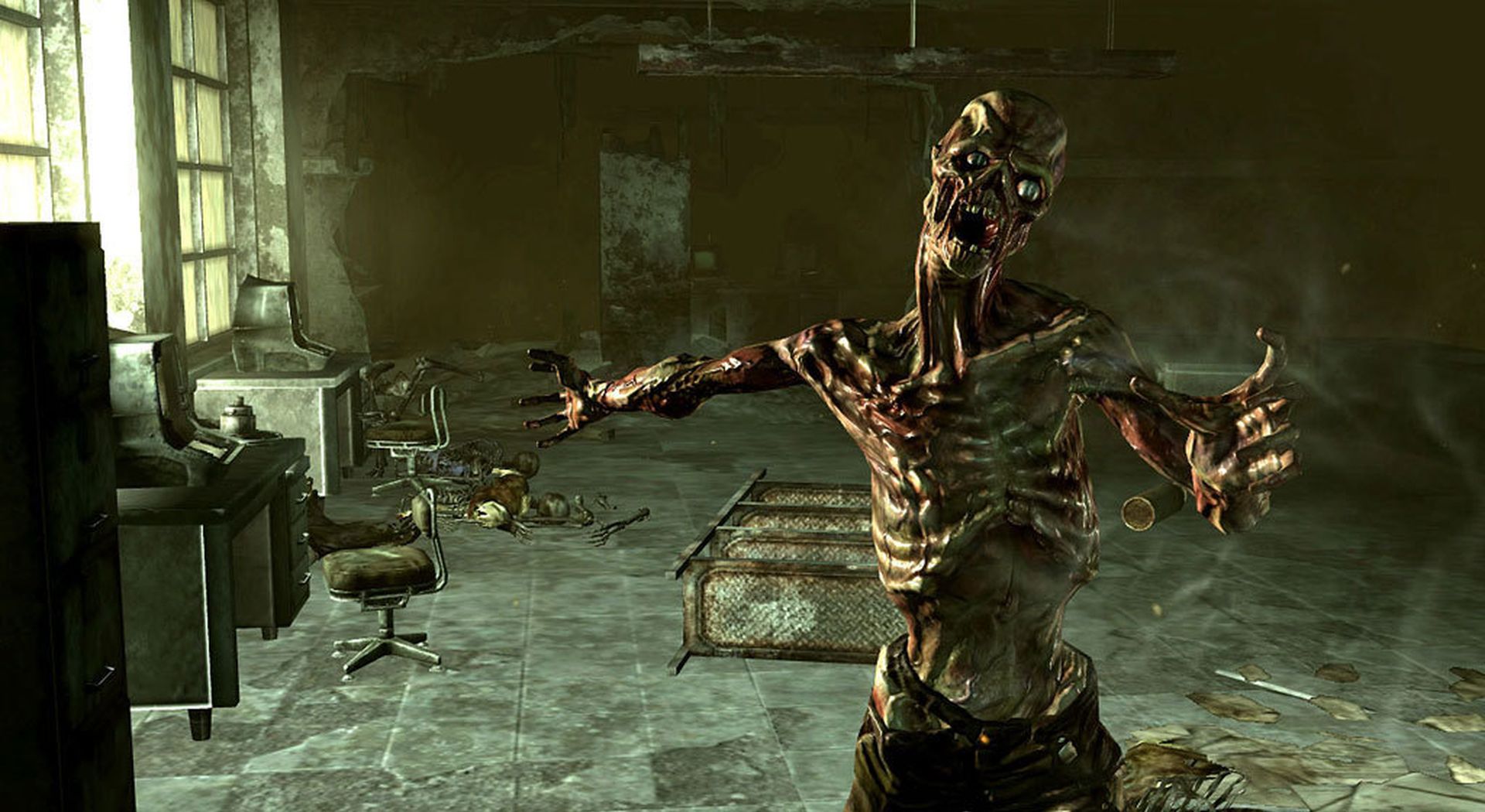
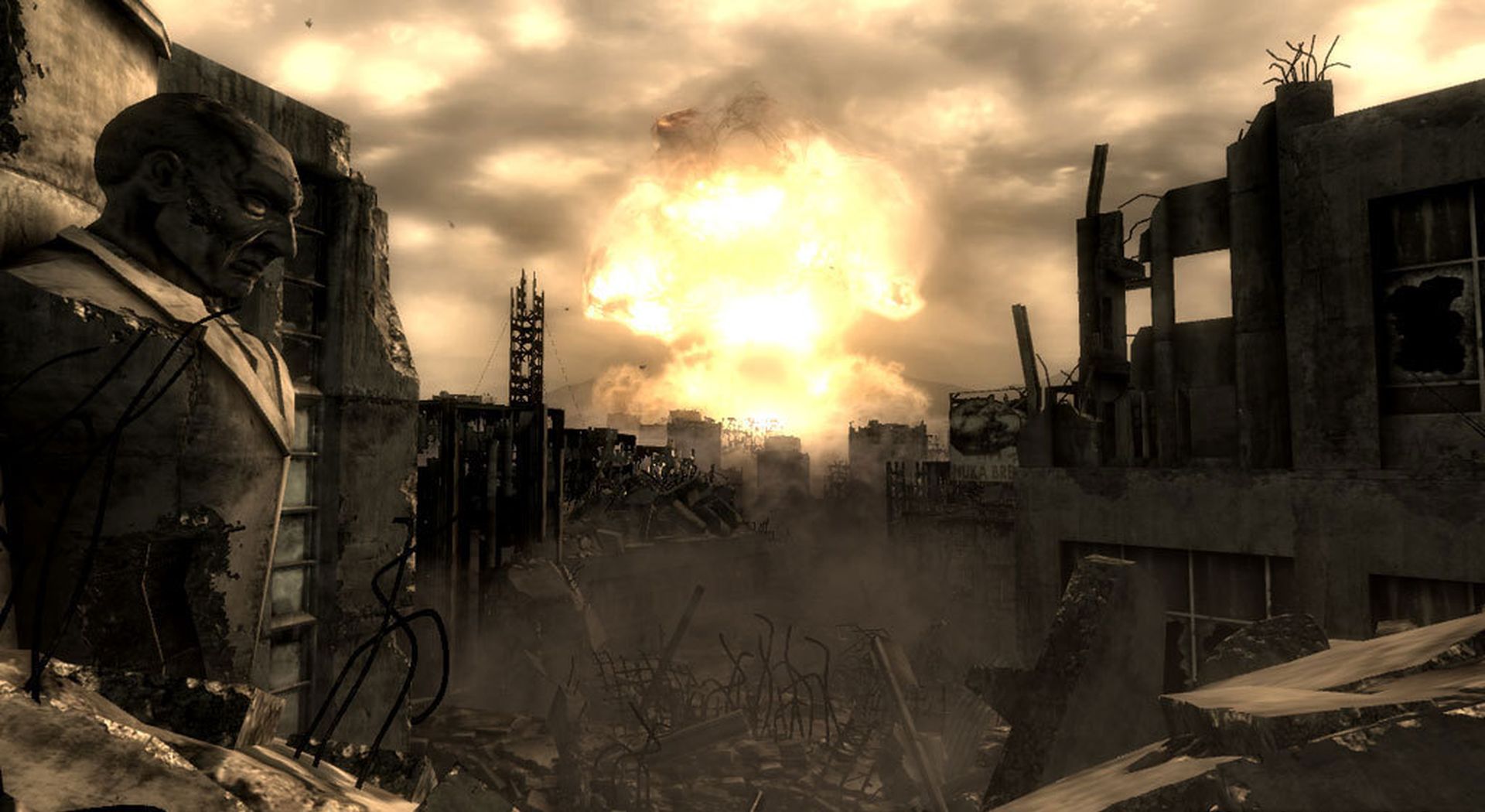
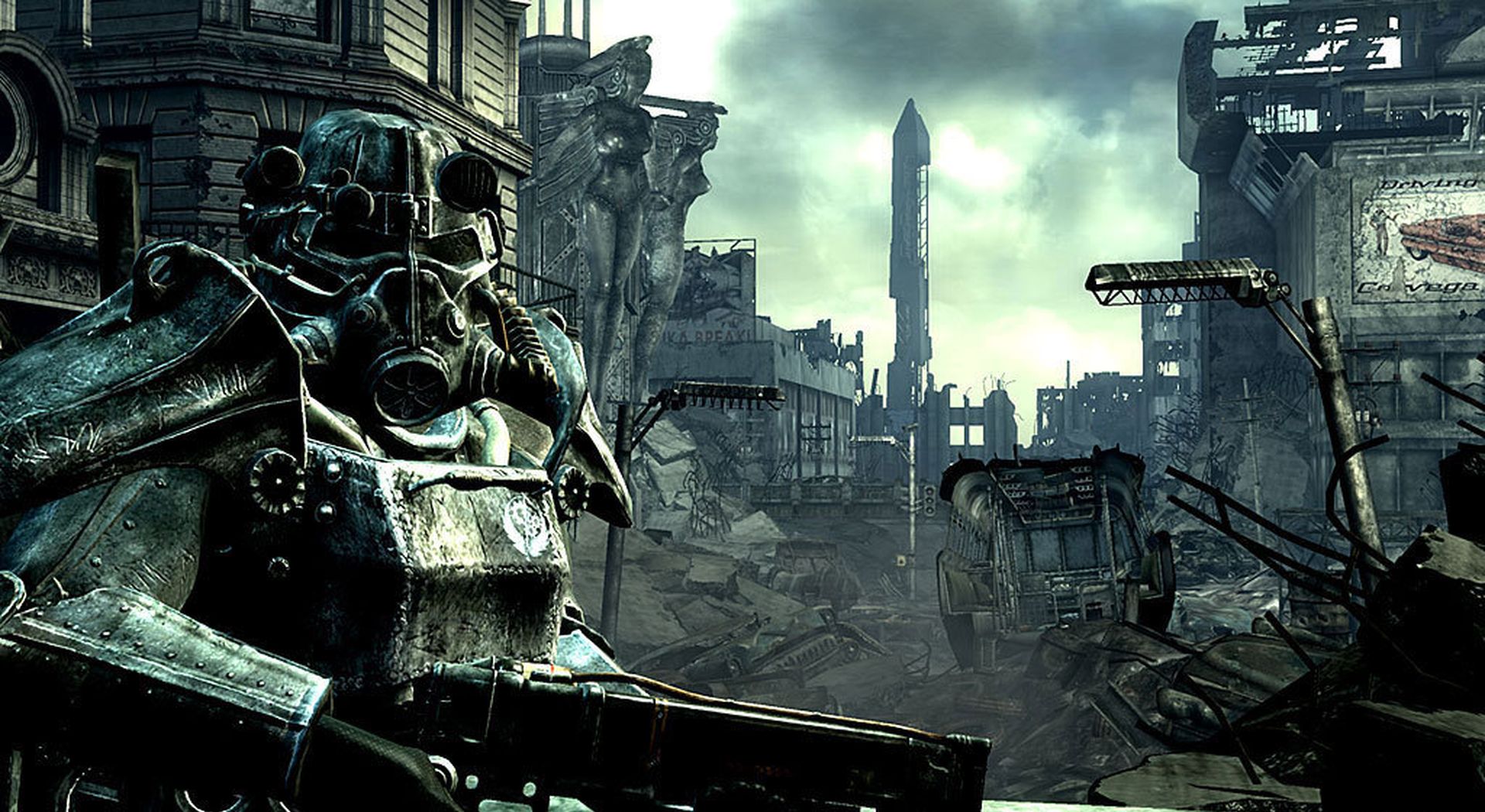
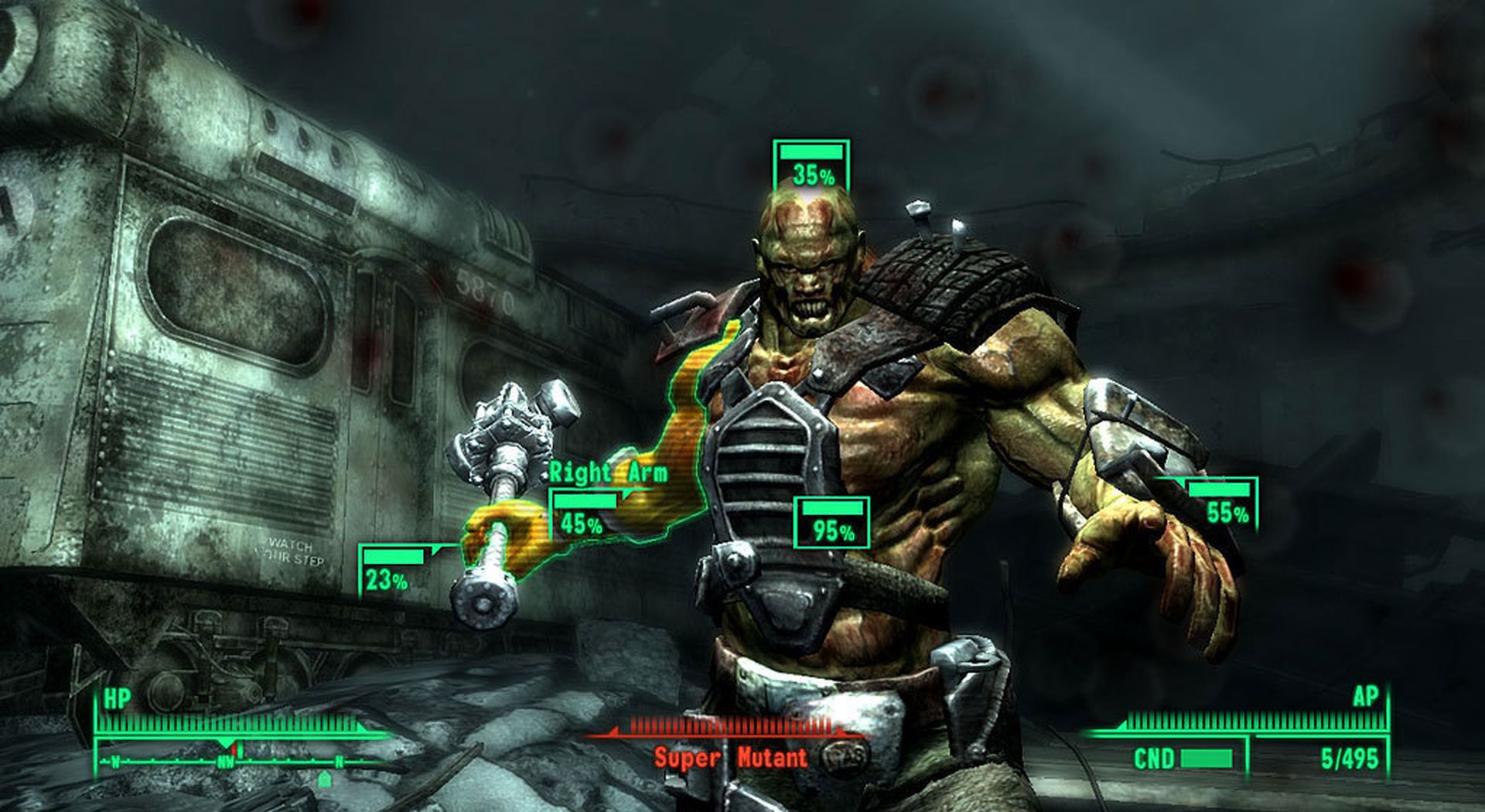
Vault-Tec의 엔지니어들은 자신의 금고에서 편안하게 즐길 수 있도록 황무지 생활을 인터랙티브하게 재현하기 위해 24시간 노력했습니다. 거대한 환경, 흥미로운 전투, 놀라울 정도로 사실적인 비주얼, 다양한 플레이어 옵션, 그리고 매력적인 캐릭터의 놀라운 캐스트가 모두 포함되어 있습니다. 게임의 공식 Steam Store 페이지를 확인하십시오.
Fallout 시리즈는 게이머들 사이에서 인기 있는 게임 시리즈입니다. Fallout 3는 게이머들 사이에서 가장 인기 있는 게임 시리즈 중 하나입니다. 반면에 Fallout 3 게임은 Windows 10 PC에서 충돌하여 중요한 문제인 Fallout 3 충돌 로그에 대한 길을 열어줍니다. 이 문제로 인해 Steam 앱에 더 이상 게임을 설치하지 못할 수 있습니다. Fallout 3 충돌 가이드를 찾고 계시다면 제대로 찾아오셨습니다. 이 게시물은 Fallout 3 Not Launching 버그를 복구하는 방법을 설명합니다.

Fallout 3가 실행되지 않는 문제를 해결하는 방법은 무엇입니까?
이 섹션에는 Steam 앱에서 Fallout 3 게임이 충돌하는 이유가 나와 있습니다.
- 호환되지 않는 Windows OS – Fallout 3는 Windows 7용으로 제작되었기 때문에 Windows 10 PC와 호환되지 않습니다.
- 오래된 Fallout 3 게임 – Windows 10 PC에서 오래된 버전의 Fallout 3 게임을 실행하면 게임이 중단될 수 있습니다.
- 자동 저장 기능이 활성화됨 – Fallout 3의 저장 내용을 Steam 클라우드에 저장하면 게임이 중단될 수 있습니다.
- 그래픽 카드 문제 – Windows 10 PC의 그래픽 카드가 호환되지 않거나 그래픽 드라이버가 최신 버전이 아닐 수 있습니다.
- Windows Live 프로그램과 충돌 – PC에 설치된 Windows Live 소프트웨어가 Fallout 3 게임을 플레이하는 데 방해가 될 수 있습니다.
방법 1: 기본 문제 해결 방법
기본 문제 해결 방법을 사용하여 Fallout 3를 실행하지 않는 수정 가이드의 일부로 문제를 해결할 수 있습니다.
1. 단일 화면 사용
컴퓨터에 Windows가 많이 설치된 경우 Fallout 3 모드가 충돌할 수 있습니다. 이 문제를 해결하려면 다른 모든 디스플레이를 닫고 단일 화면을 계속 사용하십시오.
2. 다른 소프트웨어 닫기백그라운드에서 실행되는 트웨어
작업 관리자를 사용하여 Teamspeak, Xonar ASUS 및 Gamer OSD와 같은 타사 프로그램을 닫을 수 있습니다.
- PC에서 작업 관리자를 시작하려면 Ctrl+Shift+Esc 키를 동시에 누릅니다.
- 앱을 닫으려면 앱 영역에서 선택한 다음 작업 끝내기 버튼을 클릭합니다.
- NVIDIA 및 AMD 그래픽 카드를 권장합니다.
INTEL 그래픽 카드 대신 NVIDIA 또는 AMD 그래픽 카드를 사용하여 업데이트된 그래픽이 필요한 게임을 할 수 있습니다.
4. 그래픽 드라이버 업데이트
Fallout 3 수정으로 인한 충돌 문제를 해결하려면 그래픽 드라이버를 업그레이드해야 합니다. 여기에 제공된 링크를 사용하여 PC에서 그래픽 드라이버를 업데이트하는 방법을 배우십시오.
5. 손상된 시스템 파일 복구
PC의 시스템 파일이 손상되었을 수 있으며 Fallout 3 수정에서 충돌을 복구하지 못할 수 있습니다. 여기에 제공된 URL을 사용하여 SFC 스캔을 수행하여 손상된 시스템 파일을 수정할 수 있습니다.
방법 2: 해상도 변경
이 Fallout 3 수정 가이드를 실행하지 않는 다음 접근 방식은 게임과 디스플레이의 해상도를 변경하는 것입니다.
1. Steam을 통해 창 모드 사용
전체 화면 모드에서 Fallout 3 게임을 시작하려고 하면 Steam 앱이 충돌할 수 있습니다. 문제를 해결하려면 창 모드 또는 경계선 없는 모드에서 게임을 실행해 보십시오.
- Windows 키를 누르고 Steam을 입력한 다음 열기를 클릭합니다.
- 상단 표시줄에서 라이브러리 탭을 클릭한 다음 Fallout 3 게임을 마우스 오른쪽 버튼으로 클릭하고 메뉴에서 속성 옵션을 선택합니다.
- 시작 옵션 창에서 창 왼쪽 창의 일반 탭을 클릭하고 시작 옵션 설정을 선택하여 게임 시작에 대한 기본 설정을 지정합니다.
- 변경 사항을 저장하려면 텍스트 필드에 -windowed-noborder를 입력하고 확인 버튼을 클릭합니다.
- 디스플레이 충돌을 방지하려면 게임의 해상도를 PC의 디스플레이 해상도로 설정하십시오.
- 자동 해상도를 조정하려면 창에서 창 모드 및 경계선 없음을 선택할 수도 있습니다.
- Steam 앱의 라이브러리 페이지에서 Fallout 3 게임을 열고 창 모드에서 플레이할 수 있는지 확인하세요.
2. PC의 디스플레이 해상도 변경
두 번째 방법은 PC의 디스플레이 해상도를 Fallout 3가 실행되지 않는 문제를 해결할 수 있는 해상도로 변경하는 것입니다.
- 설정 앱을 열려면 Windows + I 키를 동시에 누릅니다.
- 표시된 메뉴에서 시스템 옵션을 선택합니다.
- 창의 왼쪽 창에 있는 디스플레이 탭을 클릭하여 디스플레이 해상도 섹션에서 해상도를 변경합니다.
방법 3: 호환성 설정 수정
Windows OS 호환성 문제는 이 Fallout 3 실행 안 함 수정 가이드의 지침에 따라 해결할 수 있습니다.
- 검색 필드에 Fallout 3를 입력한 다음 창의 오른쪽 창에서 파일 위치 열기 옵션을 선택합니다.
- Fallout3.exe 파일을 마우스 오른쪽 버튼으로 클릭하고 메뉴에서 속성을 선택합니다.
- 호환성 탭으로 이동하여 확인란을 선택합니다. 호환 모드 섹션에서 이 소프트웨어를 호환 모드로 실행하십시오.
- 그런 다음 설정 영역에서 이 소프트웨어를 관리자로 실행 옵션을 선택합니다.
- 변경 사항을 저장하려면 적용 및 확인 버튼을 클릭합니다.
방법 4: Fallout 3 업데이트
Fallout 3가 실행되지 않는 수정 가이드의 다음 단계는 Steam 앱에서 게임을 업데이트하는 것입니다.
- Windows 검색 표시줄에서 Steam 앱을 실행합니다.
- 상단 표시줄에서 라이브러리 탭을 클릭한 다음 Fallout 3 게임을 마우스 오른쪽 버튼으로 클릭하고 메뉴에서 속성 옵션을 선택합니다.
- 창의 왼쪽 창에서 업데이트 탭을 클릭한 다음 자동 업데이트 섹션에서 이 게임을 항상 업데이트된 상태로 유지 옵션을 선택합니다.
방법 5: 자동 저장 기능 비활성화
Steam Cloud의 자동 저장 기능은 새 게임 Windows 10에서 Fallout 3 문제의 원인일 수 있습니다. Fallout 3 게임의 자동 저장 기능을 중지하려면 이 기술의 지침을 따르십시오.
- Steam 클라이언트를 실행합니다.
- 상단 표시줄에서 라이브러리 탭을 클릭한 다음 모든 게임 섹션에서 Fallout 3 게임을 마우스 오른쪽 버튼으로 클릭하고 목록에서 속성 옵션을 선택합니다.
- 속성 상자의 왼쪽 창에서 Fallout 3 프로그램용 Steam Cloud에 게임 저장 유지 옵션을 선택 취소합니다.
방법 6: Fallout 3 재설치
위의 Fallout 3 충돌 가이드 솔루션이 작동하지 않는 경우. 그런 다음 Steam 앱에서 Fallout 3를 다시 설치하여 Fallout 3가 실행되지 않는 문제를 해결하세요.
1단계: Fallout 3 제거
이 절차의 첫 번째 단계는 Steam 앱에서 Fallout 3 게임을 제거하는 것입니다.
- 스팀 앱을 시작합니다.
- Fallout 3 게임을 마우스 오른쪽 버튼으로 클릭하고 포인터를 관리 옵션으로 드래그한 다음 제거 버튼을 누르십시오.
- Fallout 3 제거 마법사의 화면 지침을 따르고 UAC 창에서 예 버튼을 클릭합니다.
2단계: Fallout 3 재설치
다음 단계는 Steam 앱에서 Fallout 3를 다시 설치하는 것입니다.
- Windows 검색 창에서 Steam을 실행합니다.
- 홈 페이지의 상단 표시줄에 있는 STORE 링크를 클릭하고 검색 필드에 Fallout 3를 입력합니다.
- Fallout 3 게임 파일을 설치하려면 설치 버튼을 클릭하고 절차가 완료될 때까지 기다립니다.
- 설치 창에서 NEXT 버튼을 클릭합니다.
- 바탕 화면에서 바로 가기를 만들지 시작 메뉴에서 바로 가기를 만들지 선택할 수 있습니다.
- Windows 탐색기에서 설치 위치를 수정할 수도 있습니다.
- 마지막 창에서 FINISH 버튼을 클릭합니다.
- 게임에서 DOWNLOADING, VERIFYING 및 INSTALLING 프로세스를 확인할 수 있습니다.
- Fallout 3 게임을 설치한 후 PLAY 버튼을 누릅니다.
Fallout 3가 실행되지 않는 문제를 해결하는 방법에 대한 이 기사를 즐겼기를 바랍니다. (Fallout 3는 시작 시 충돌합니다). 그렇다면 Fallout Shelter에서 더 많은 사람을 확보하는 방법이나 Fallout 4에서 기다리는 방법과 같은 다른 기사도 재미있게 읽으실 수 있을 것입니다.
Source: Fallout 3가 실행되지 않는 문제를 해결하는 방법은 무엇입니까? (폴아웃 3 시작 시 충돌)




