


이 기사에서는 Facetime에서 내 화면을 공유하는 방법에 대한 답변을 살펴보고 Facetime에서 화면에 있는 모든 내용을 표시할 수 있습니다.
내장된 화면 공유 기능을 사용하면 iPhone, iPad 또는 Mac 화면에 있는 내용을 멀리 떨어져 있는 친구와 공유하기 위해 FaceTime 통화를 시작하는 것만큼 간단합니다. FaceTime을 사용하여 화면을 공유하려면 나와 공유하는 사람 모두 iOS 15.1 이상(iPhone), iPadOS 15.1(iPad) 또는 macOS 12.1 이상(Mac)이 있어야 합니다. FaceTime에는 Apple ID도 필요합니다. 회원가입이나 결제가 필요한 애플리케이션의 자료는 공유할 수 없다는 점에 유의해야 합니다. (대신 Apple은 SharePlay 사용을 권장합니다.)

문제 해결에 도움이 필요하거나 원격으로 다른 사람에게 정보를 제공하려는 경우 FaceTime을 통해 화면을 공유하는 것이 이상적입니다. 화면을 공유하는 동안 알림이 숨겨집니다. 그러나 화면에 중요한 정보가 있는 경우 상대방이 볼 수 있으므로 화면 공유를 피하십시오.



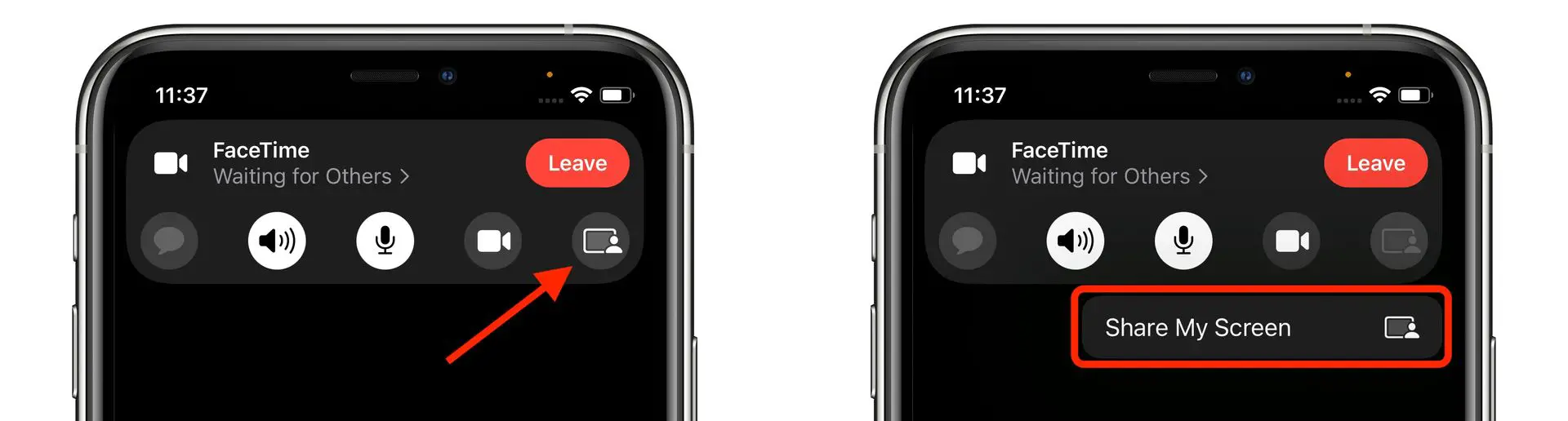
Facetime에서 내 화면을 어떻게 공유합니까?
Apple에 따르면 iPhone 또는 iPad에서 화면을 공유하려면 FaceTime 앱을 사용하고 FaceTime이 활성화된 다른 사람에게 연락하십시오. 연결되면 앞에 사람이 있는 직사각형 모양의 도구 모음에서 “화면 공유” 버튼을 클릭합니다. 표시되는 팝업에서 “내 화면 공유”를 탭합니다. 화면 공유가 시작되면 FaceTime이 화면의 작은 창으로 축소되고 iPhone 또는 iPad를 사용하여 평소와 같이 앱을 열 수 있습니다.

줄 반대편에 있는 사람은 당신이 화면에서 무엇을 하는지 볼 수 있을 것입니다(그러나 삽입된 비디오 창은 볼 수 없습니다). 화면 공유를 종료하려면 비디오 축소판을 누르고 화면 공유 아이콘을 다시 선택하여 FaceTime 도구 모음으로 돌아가십시오. FaceTime 통화가 끝나면 “종료” 버튼을 누릅니다.

Mac의 Facetime에서 내 화면을 공유하려면 어떻게 합니까?
Mac에서 화면을 공유하려면 FaceTime 프로그램을 사용하고 전화를 겁니다. 연결되면 화면 상단의 메뉴 막대에서 FaceTime 기호를 클릭하여 앞에 사람이 있는 직사각형 모양의 화면 공유 버튼을 선택합니다. 메뉴가 늘어나서 특정 창이나 전체 화면을 공유할 수 있게 됩니다. 활용하려는 옵션을 선택합니다. “창”을 선택하면 FaceTime에서 공유할 창을 선택하라는 메시지가 표시됩니다. “화면”을 선택하면 줄 반대편에 있는 사람이 전체 Mac 데스크탑을 볼 수 있습니다.

화면 공유를 중지하려면 메뉴 표시줄로 돌아가서 FaceTime 기호(이제 화면 공유 아이콘처럼 보임)를 클릭하고 “화면 공유 중지”를 선택하십시오. 화면 공유는 언제든지 재개할 수 있습니다. 통화가 끝나면 FaceTime 메뉴로 돌아가 빨간색 “X” 버튼을 눌러 연결을 끊습니다.

Facetime에서 내 화면을 공유하는 방법에 대한 이 기사를 즐겼기를 바랍니다. 그렇다면 iOS 15에서 Android 및 PC 사용자와 FaceTime하는 방법을 확인하거나 EU USB-C 법률이 승인되었습니다. Apple의 Lightning 포트는 2024년에 역사가 됩니다.
Source: Facetime에서 내 화면을 공유하려면 어떻게 합니까?




