
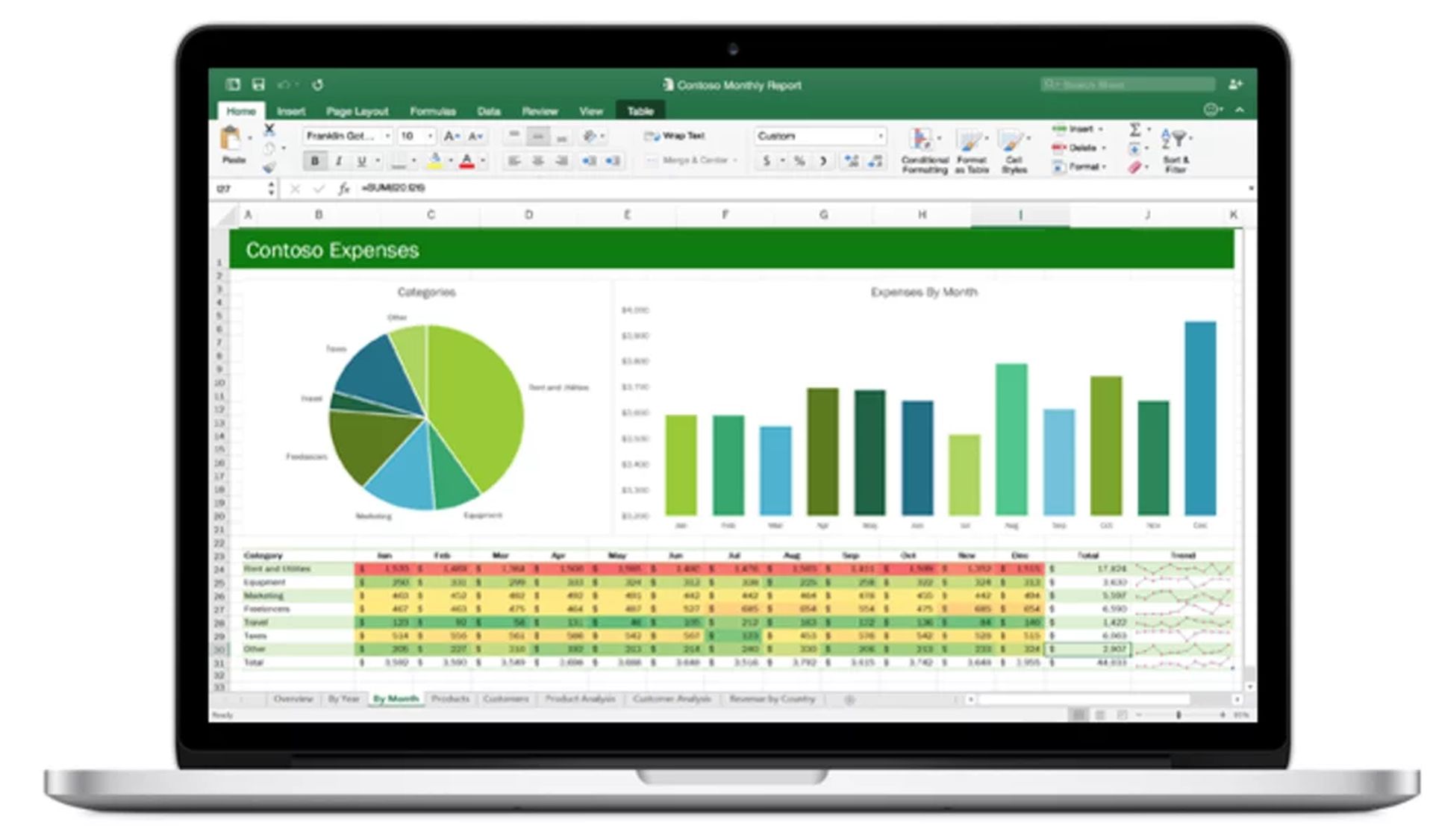

이 기사에서는 Excel에서 이 기능을 최대한 활용할 수 있는 간단한 3단계로 막대 그래프를 만드는 방법을 살펴보겠습니다.
Excel에서 데이터를 표시하는 가장 간단한 방법 중 하나는 가로 막대를 사용하여 데이터 값을 비교하는 막대 차트(또는 막대 그래프)를 사용하는 것입니다. 다음은 Excel에서 막대 그래프를 만드는 방법에 대한 안내입니다. 레이블의 텍스트가 큰 경우 막대 차트를 사용해야 합니다. Excel에서 막대 그래프를 만드는 방법을 배우려면 다음 지침을 따르십시오.

데이터를 수집, 분석, 공유하면서 즉각적이고 간단하게 이해할 수 있는 방식으로 엑셀 차트로 데이터를 표시할 수 있다는 점에서 유리하다. 이를 수행하는 가장 좋은 방법은 막대 또는 열 그래프를 만드는 것입니다. 이 그래프를 사용하면 각 범주의 막대 너비 또는 높이를 비교하여 데이터 세트를 대략적으로 이해할 수 있습니다.



막대 그래프에서 데이터는 두 축을 따라 배열된 가로 막대로 표시됩니다. 범주 이름이 더 길고 왼쪽으로 확장할 수 있는 경우 유용할 수 있습니다. 막대 그래프는 다양한 데이터 세트와 함께 사용할 수 있는 다양한 스타일로 제공됩니다.
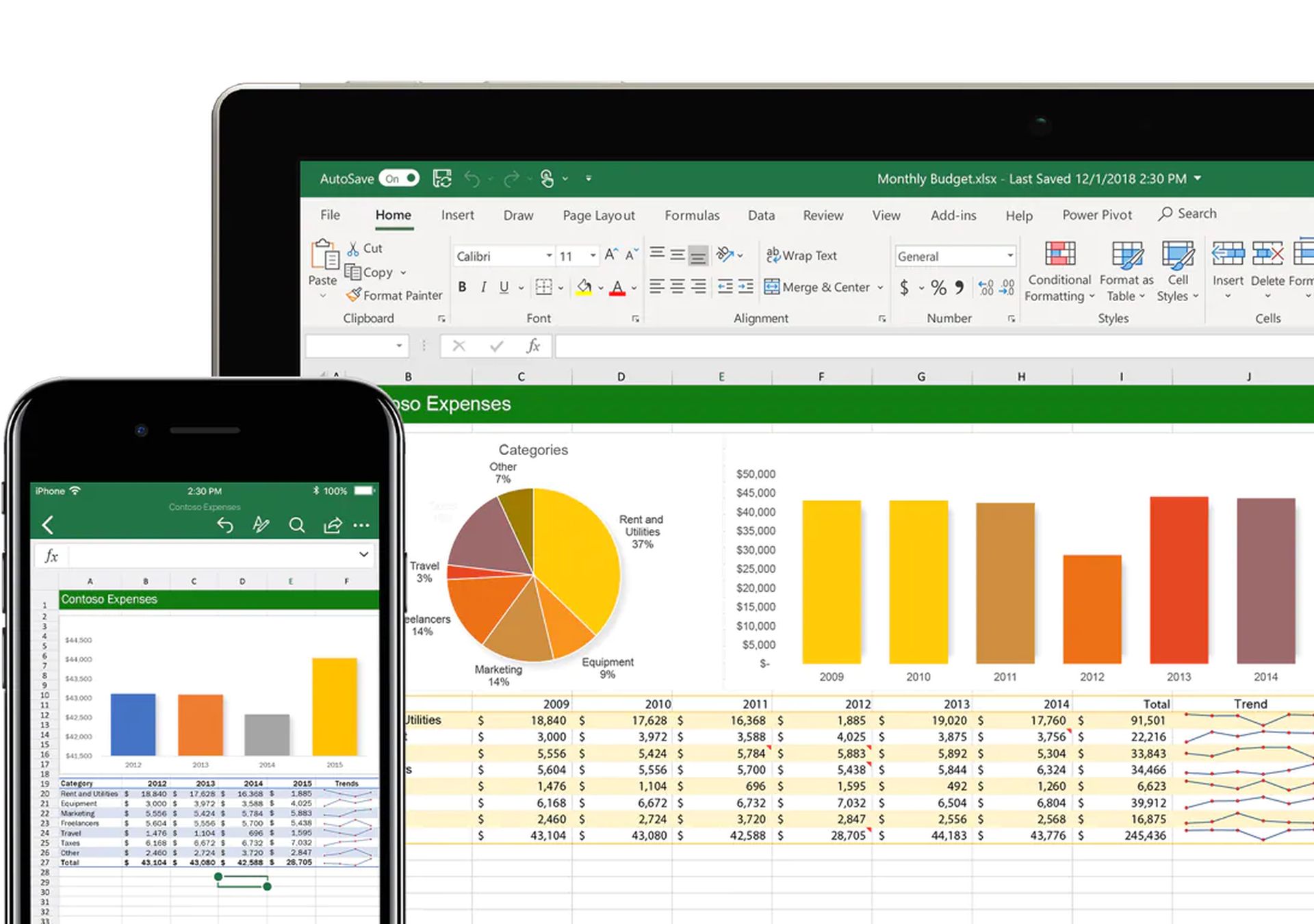
예를 들어 클러스터 막대를 사용하여 단일 범주에 여러 유형의 데이터를 나란히 표시하거나 누적 막대를 사용하여 개별 데이터 요소를 전체의 구성 요소로 표시할 수 있습니다. 그래프에 미적 질감을 더하기 위해 3차원 차트를 선택할 수도 있습니다. Excel에서 데이터 범위를 시각적으로 표시하려는 경우 이러한 다양한 그래프 대안을 쉽게 생성할 수 있습니다.
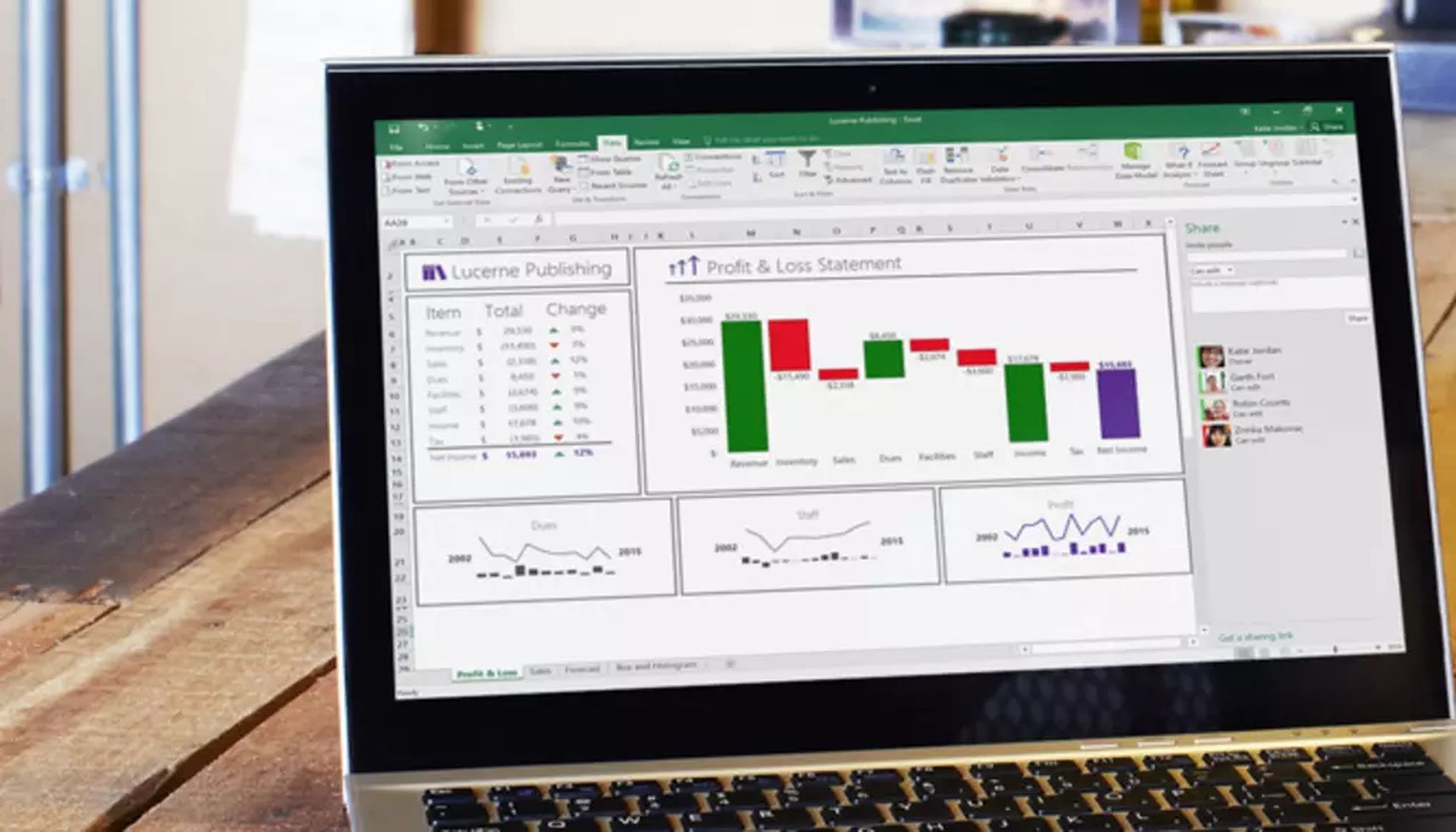
Excel에서 막대 그래프를 만드는 방법은 무엇입니까?
- A1:B6 범위를 선택합니다.
- 삽입 탭의 차트 그룹에서 열 기호를 클릭합니다.
- 군집 막대를 클릭합니다.
- 다음과 같이 표시되어야 합니다.
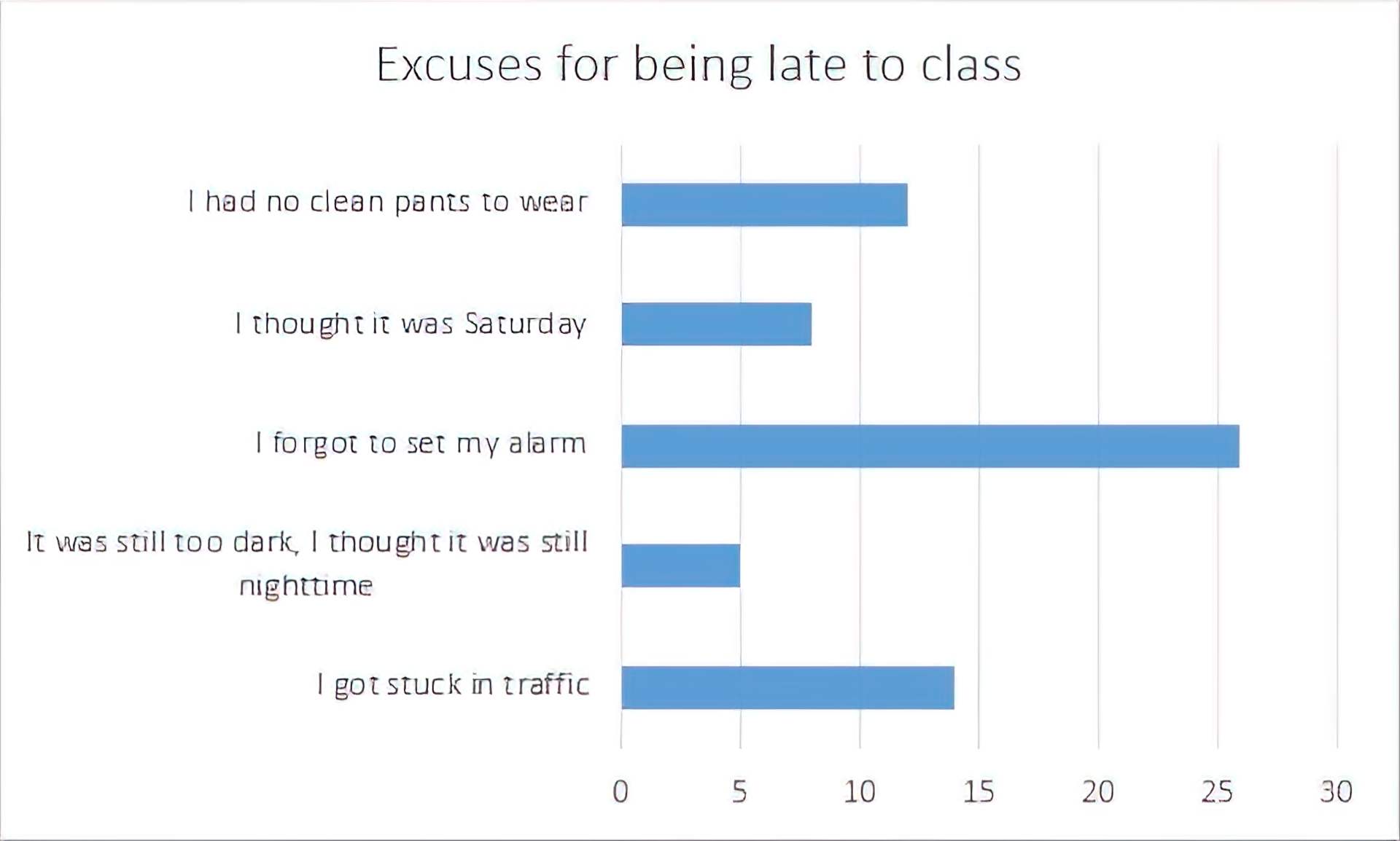
Excel에서 막대 차트의 서식을 지정하는 방법은 무엇입니까?
Excel은 열 레이블(사용 가능한 경우) 중 하나에서 파생된 제목과 미리 결정된 스타일을 사용하여 막대 차트를 자동으로 생성합니다. 원하는 경우 다양한 방법으로 차트의 서식을 수정할 수 있습니다. 차트의 색상과 스타일, 제목 및 양쪽의 축 레이블에 대한 변경 사항은 모두 편집 및 추가 가능합니다.

데이터에서 더 많은 패턴(추세)을 보려면 Excel 차트에 추세선을 추가할 수도 있습니다. 추세선은 시간이 지남에 따라 판매가 증가하거나 감소하는 방법을 보여줄 수 있으므로 판매 데이터에 중요합니다. Excel에서 차트를 만든 후 차트의 서식을 지정하여 더 읽기 쉽게 만들거나 눈에 띄게 만들 수 있습니다. 방법은 다음과 같습니다.
- 서식을 지정할 차트를 선택합니다.
- 전체 차트를 선택하는 가장 쉬운 방법은 차트 제목에서 왼쪽 상단 또는 오른쪽 상단 모서리를 선택하는 것입니다.
- 다른 차트 레이아웃을 적용하려면 디자인 > 차트 레이아웃을 선택하고 레이아웃을 선택합니다.
- 다른 차트 스타일을 적용하려면 디자인 > 차트 스타일을 선택한 다음 다른 스타일을 선택합니다.
- 다른 모양 스타일을 적용하려면 서식 > 모양 스타일을 선택한 다음 다른 모양 스타일을 선택합니다.
- 모양 스타일은 차트의 테두리에만 서식을 지정합니다.
- 다른 모양 효과를 추가하려면 서식 > 모양 효과를 선택한 다음 사용 가능한 옵션에서 선택합니다.
- 테마를 적용하려면 페이지 레이아웃 > 테마를 선택한 후 새 테마를 선택하세요.
Excel에서 막대 그래프를 만드는 방법 가이드가 도움이 되었기를 바랍니다. “Excel에서 그림의 데이터를 삽입하는 방법” 및 “Excel 파일을 암호로 보호하는 방법” 가이드에도 관심이 있으실 것입니다!
Source: Excel에서 막대 그래프를 만드는 방법은 무엇입니까?




