


Excel에서 VLOOKUP을 사용하는 방법을 모르십니까? Excel 기능의 Swiss Army Knife인 VLOOKUP의 마법 같은 세계로 뛰어들고 있으므로 걱정하지 마세요.
VLOOKUP을 사용하면 노련한 탐험가처럼 데이터 컬렉션을 탐색하고 숨겨진 보석 정보를 쉽게 발견할 수 있습니다. VLOOKUP이 정확히 무엇입니까? 음, 테이블에서 특정 정보를 찾고 순식간에 관련 데이터를 검색할 수 있는 매우 스마트한 기능입니다.
간단히 말해서 VLOOKUP을 사용하면 Excel에 “친구야, 이 맛있는 바나나의 가격을 어디서 알 수 있나요?”라고 물어볼 수 있습니다. 그리고 Excel은 “걱정하지 마세요. 흥미로운 세부 정보로 바로 안내해 드리겠습니다.”라고 대답합니다. 따라서 버클을 채우고 VLOOKUP의 모든 기능을 활용하는 방법을 배울 준비를 하세요.



Excel에서 VLOOKUP을 사용하는 방법은 무엇입니까?
노련한 Excel 사용자이든 스프레드시트 세계의 초보자이든 관계없이 VLOOKUP은 데이터에 숨겨진 인사이트를 찾는 데 도움이 되는 도구입니다. VLOOKUP을 사용하여 Excel 작업을 보다 효율적이고 효과적이며 즐겁게 만드는 방법에 대해 알아보겠습니다.
이것은 VLOOKUP 수식입니다. 그러나 그것은 무엇을 의미합니까?
다른 말로 하면, 알고리즘은 “다음 영역에서 이 정보를 찾고 다른 열에서 해당 데이터를 제공하십시오.”라고 말합니다.
다음 매개변수가 VLOOKUP 함수에 전달됩니다.
- 조회 번호: 데이터베이스에서 조회할 번호입니다.
- 테이블 배열: 조회 번호를 확인하려는 위치입니다.
- 열 색인 번호: 반환 결과가 포함된 데이터베이스의 열 번호입니다.
- 진실 – 근사 일치. 정확히 일치하는 항목이 발견되지 않으면 lookup_value 아래에서 가장 가까운 일치 항목이 사용됨을 의미합니다.
- 거짓 – 정확히 일치, 즉 정확히 일치하는 항목이 발견되지 않으면 오류가 반환됩니다.
Excel에서 두 개의 시트로 VLOOKUP을 사용하는 방법은 무엇입니까?
Excel에서 VLOOKUP을 사용하는 방법을 알아보려면 다음 단계를 따르세요.
- 정보 정리
- 데이터 추가
- 도구에 무엇을 검색할지 알려주세요.
- 정보를 원하는 열을 Excel에 알리십시오.
- 예상 또는 정확한 일치를 원하는지 여부를 나타냅니다.
정보 정리
VLOOKUP 기능을 성공적으로 사용하기 위한 첫 번째 단계는 데이터가 제대로 정렬되고 기능에 적합한지 확인하는 것입니다.
VLOOKUP은 왼쪽에서 오른쪽 순서로 작동하므로 조회하려는 정보가 검색하려는 데이터의 왼쪽에 있는지 확인하십시오.
예로서:
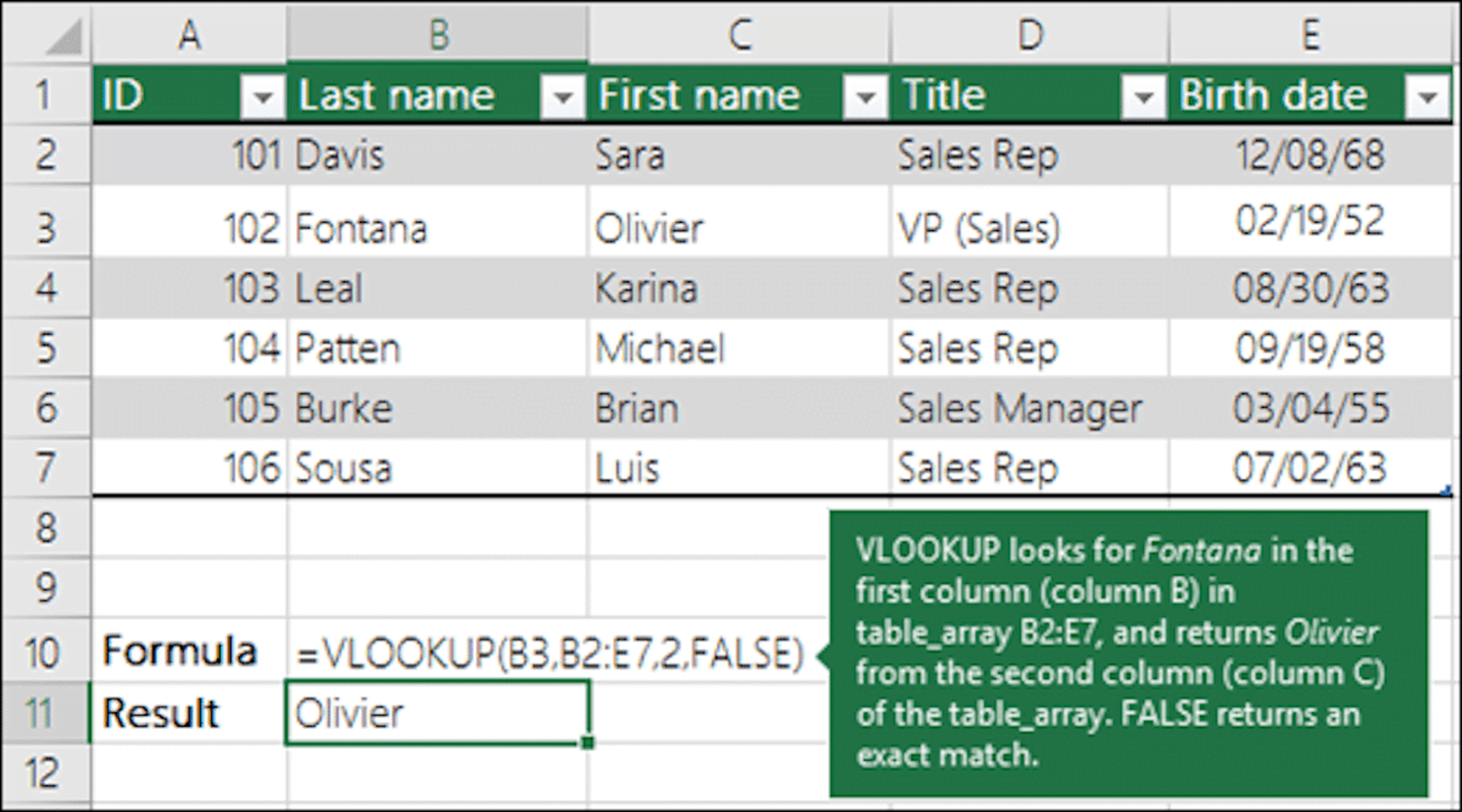
데이터 추가
데이터가 잘 구성되고 왼쪽에 정렬되었는지 확인한 후 VLOOKUP 도구에 무엇을 조회할지 지시할 수 있습니다. “=VLOOKUP()”을 입력하고 조회할 데이터가 포함된 열을 선택하여 괄호를 채우기 시작합니다.
도구에 무엇을 검색할지 알려주세요.
필요한 정보를 검색할 위치를 Excel에 지시해야 합니다. 필요와 기본 설정에 따라 전체 파일 또는 특정 영역을 선택할 수 있습니다.
정보를 원하는 열을 Excel에 알리십시오.
Excel은 VLOOKUP에서 반환할 데이터가 있는 열을 알아야 합니다. 이 시점에서 반환 값을 포함하는 영역에 열 번호를 삽입해야 합니다.
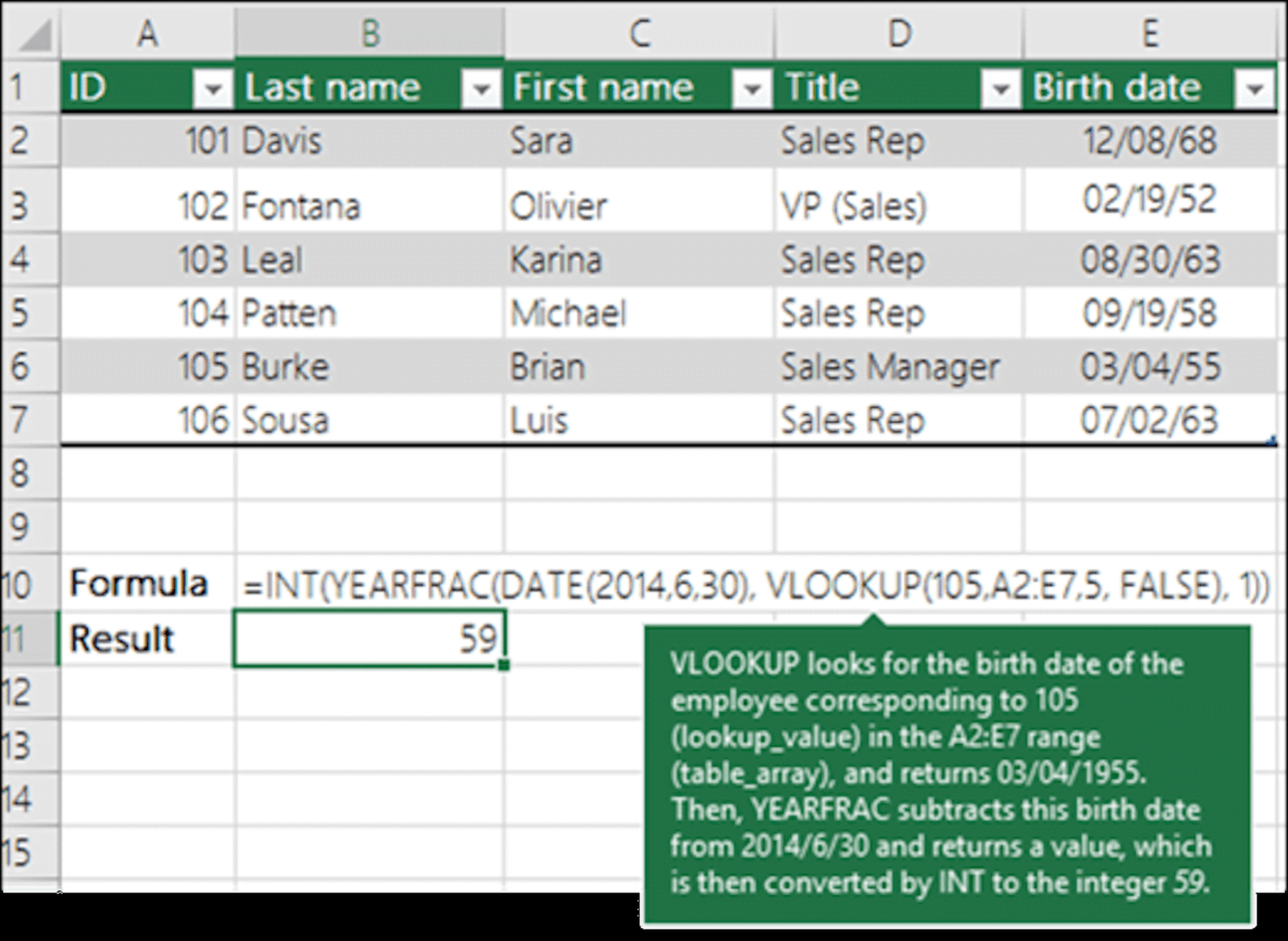
예상 또는 정확한 일치를 원하는지 여부를 나타냅니다.
이 프로그램은 선택할 수 있는 두 가지 선택 사항을 제공합니다. 시작하려면 대략적인 일치를 원하면 “TRUE”를 입력하여 계산을 마칠 수 있습니다. 반환 결과의 정확한 일치를 원하면 “FALSE”를 입력합니다. 이것은 선택 사항이며 취향과 요구 사항에 따라 선택할 수 있습니다.
VLOOKUP은 재무 모델링 및 연구에 사용됩니다.
VLOOKUP 수식은 모델을 보다 동적으로 만들고 다양한 상황을 포함할 수 있도록 재무 모델링 및 기타 종류의 재무 분석에 자주 사용됩니다.
비즈니스에 3.0%, 4.0%, 5.0%의 3가지 뚜렷한 이자율 시나리오가 있는 대출 일정이 있는 재무 모델을 고려하십시오. VLOOKUP은 낮음, 중간 또는 높음 상황을 검색하고 재무 모델에 적절한 이자율을 출력할 수 있습니다.
Excel에서 VLOOKUP을 사용하는 것은 재무 모델링을 위한 강력한 도구입니다. 3.0%, 4.0%, 5.0%의 세 가지 개별 금리 시나리오가 있는 대출 일정의 예에서 VLOOKUP을 사용하여 적절한 금리를 빠르고 정확하게 검색할 수 있습니다. 예를 들어 VLOOKUP 함수를 작성하여 낮음, 중간 또는 높음 상황을 검색하고 해당 이자율을 재무 모델로 출력할 수 있습니다. 이를 통해 수동 데이터 입력이 필요하지 않아 모델러가 보다 복잡한 작업에 집중할 수 있습니다.
이렇게 하면 Excel에서 VLOOKUP을 사용하는 방법을 배웠습니다. 자세히 알아보려면 다른 Excel 자습서를 확인하세요.
- Excel에서 막대 그래프를 만드는 방법은 무엇입니까?
- Excel에서 그림의 데이터를 삽입하는 방법은 무엇입니까?
- Excel에서 Scroll Lock을 잠금 해제하는 방법은 무엇입니까?
Source: Excel에서 VLOOKUP을 사용하는 방법: 설명




