
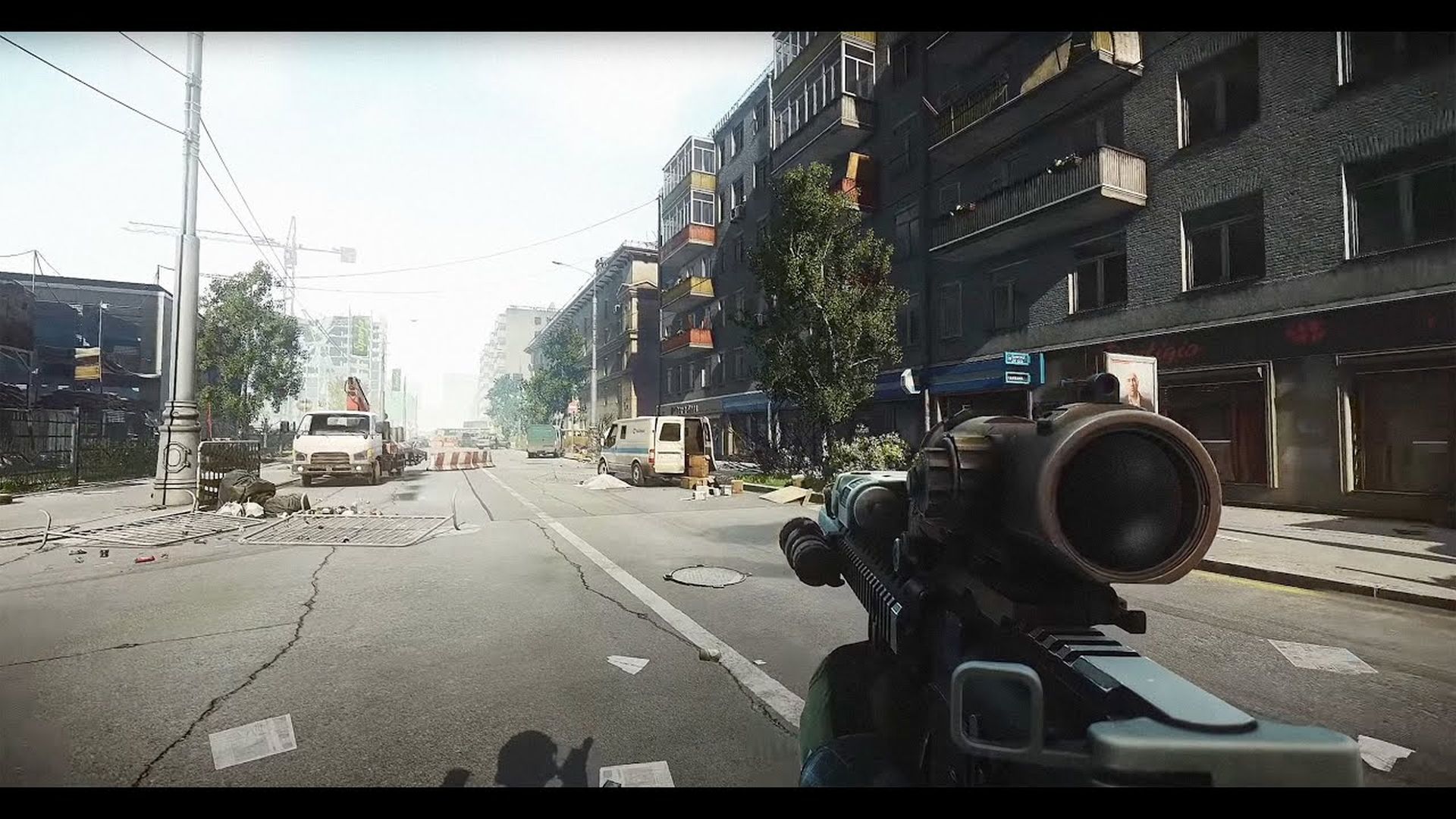

Escape From Tarkov Launcher가 당신에게도 작동하지 않습니까? 그렇습니다. “역시” 그렇습니다. 왜냐하면 이 문제에 있어서 당신만이 혼자가 아니기 때문입니다. 이에 대한 해결책을 찾으려고 노력하는 수많은 플레이어가 있으며 문제는 아마도 컴퓨터에만 국한되지 않고 전 세계적인 문제일 것입니다. 좋은 면도 있고 나쁜 면도 있는데, 런처가 작동하지 않는 이유와 해결 방법을 자세히 살펴보겠습니다.
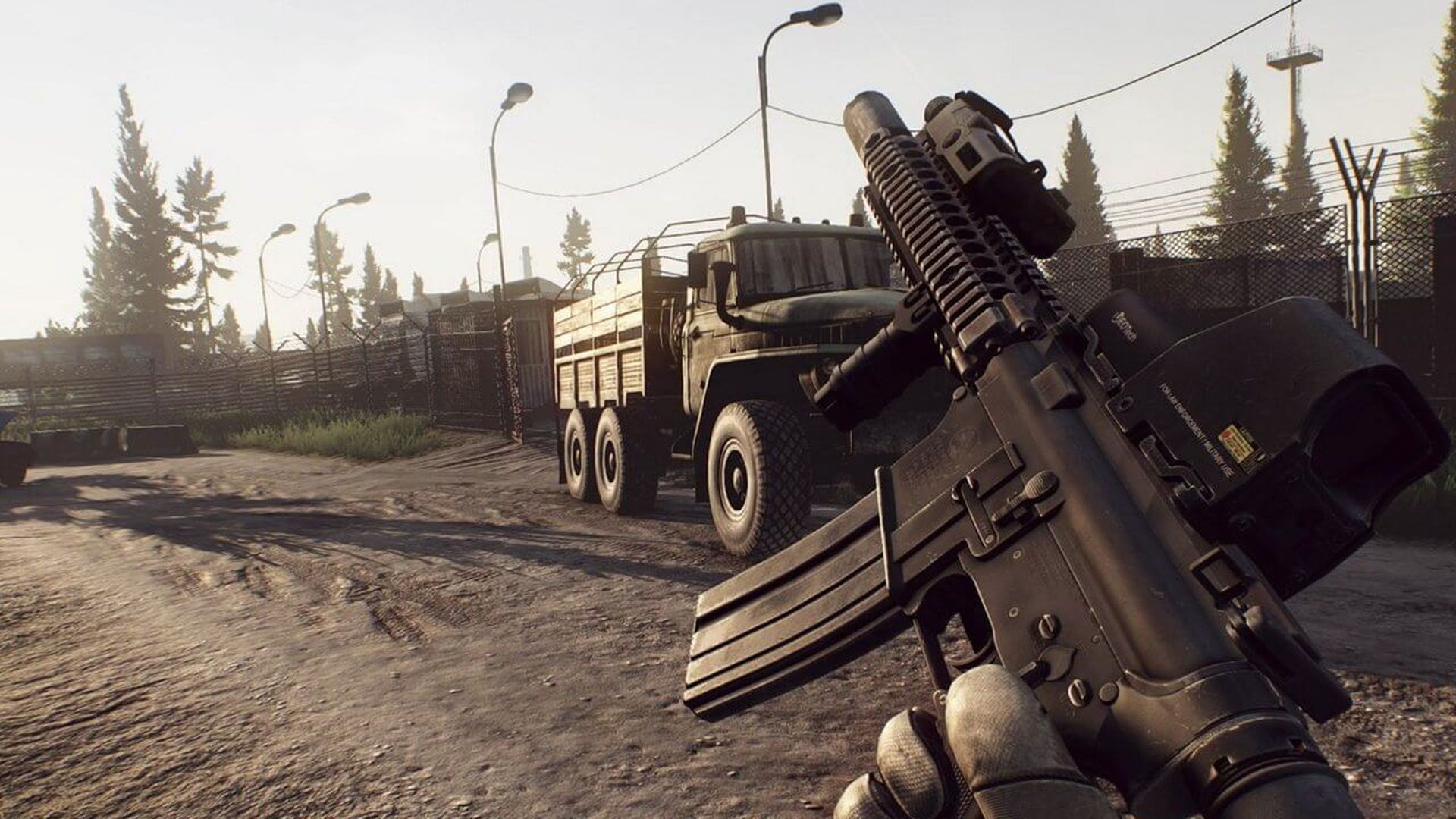
Escape From Tarkov는 Battlestate Games의 지원으로 2017년 7월 27일 비공개 베타 버전으로 처음 출시되었습니다. 이 멀티플레이어 슈팅 게임은 플레이어를 가상의 러시아 분쟁 속으로 끌어들이고 USEC와 BEAR라는 두 군사 세력 사이에서 편을 선택합니다. 이 게임은 전리품을 모으고 생존하는 것을 목표로 실제 플레이어와 컴퓨터가 제어하는 적 모두와 대결하는 전술적 습격을 중심으로 진행됩니다.
Escape From Tarkov의 팬들은 최근 게임 런처에서 중요한 업데이트를 다운로드하는 데 문제가 발생하여 문제를 겪었습니다. 이런 상황에 갇히더라도 걱정하지 마세요. 문제를 해결하고 Tarkov에서의 작업으로 돌아가는 데 도움이 되는 자세한 가이드가 있습니다.

Escape from Tarkov 런처가 작동하지 않는 이유는 무엇입니까?
Escape From Tarkov 런처의 최근 문제는 새 업데이트 다운로드 중 결함으로 인해 발생했습니다. 플레이어들은 잠시 동안 게임을 시작하는 데 어려움을 겪었습니다. 좋은 소식은 Battlestate Games 직원이 4시간 만에 문제를 해결했으며 플레이어의 인내심에 감사를 표했다는 것입니다. 그들은 또한 런처와 게임 내 기능을 안정적으로 유지하기 위해 최선을 다하고 있음을 모든 사람에게 확신시켰습니다.
Escape From Tarkov 런처가 작동하지 않는 문제를 해결하는 방법은 무엇입니까?
Escape From Tarkov 런처가 컴퓨터에서 작동하지 않나요? 두려워하지 마세요. 상세한 솔루션을 마음껏 이용하실 수 있습니다. 다음은 기술적인 그렘린을 추방하기 위한 심층 가이드입니다.
1. 관리자 권한으로 실행
게임 속성으로 이동합니다.
- 게임의 바로가기나 실행 파일을 마우스 오른쪽 버튼으로 클릭하세요.
- 상황에 맞는 메뉴에서 “속성”을 선택하십시오.
- “호환성” 탭에서 “관리자 권한으로 이 프로그램 실행” 확인란을 선택하세요.
- “적용”을 클릭한 다음 “확인”을 클릭하세요.
2. 캐시 지우기
게임 캐시를 삭제하여 잠재적인 결함을 제거합니다.
- 시스템에서 게임 설치 폴더를 찾으세요.
- “캐시” 폴더의 내용을 삭제합니다.
3. 임시 폴더 지우기
장치의 Temp 폴더에서 임시 파일을 제거합니다.
- Windows 키 + R을 눌러 실행 대화 상자를 엽니다.
- “%temp%”를 입력하고 Enter를 누르세요.
- Temp 디렉터리의 모든 파일과 폴더를 삭제합니다.
4. 바이러스 백신 비활성화
충돌을 방지하려면 바이러스 백신 소프트웨어를 일시적으로 비활성화하세요.
- 바이러스 백신 설정에 액세스하세요.
- 일시적으로 보호를 비활성화하거나 실시간 검색을 끄는 옵션을 찾으십시오.
5. 런처 재설치
Battlestate Games 런처를 제거하고 다시 설치하여 문제에 작별을 고하세요.
- 제어판이나 설정을 통해 런처를 제거합니다.
- 공식 홈페이지에서 최신 런처 버전을 다운로드하세요.
- 런처를 설치하고 게임을 실행해 보세요.
6. 게임 파일 확인
런처에 내장된 기능을 사용하여 게임 파일의 무결성을 확인하세요:
- 런처를 엽니다.
- 게임 설정(기어 아이콘)을 클릭하세요.
- “게임 파일 무결성 검사”를 선택하세요.
7. Escape From Tarkov를 다시 설치하세요
게임을 제거하고 다시 설치하여 새로운 시작을 받아들이세요.
- 제거 타르코프에서 탈출 제어판이나 설정을 통해.
- 공식 웹사이트에서 최신 게임 버전을 다운로드하세요.
- 게임을 설치하고 실행하세요.
8. 업데이트
보류 중인 모든 업데이트를 설치하여 시스템 상태를 유지하세요.
- 그래픽 드라이버, Windows, 게임 자체를 최신 버전으로 업데이트하세요.
런처 문제가 계속 발생하고 서버 문제인 것 같으면 Battlestate Games의 소셜 미디어에서 업데이트를 확인하세요. 업데이트 후에도 여전히 문제가 발생하는 경우 주저하지 말고 지원팀에 문의하세요.
이러한 수정 사항이 Escape From Tarkov 런처가 작동하지 않는 문제를 해결하는 데 도움이 되기를 바랍니다!
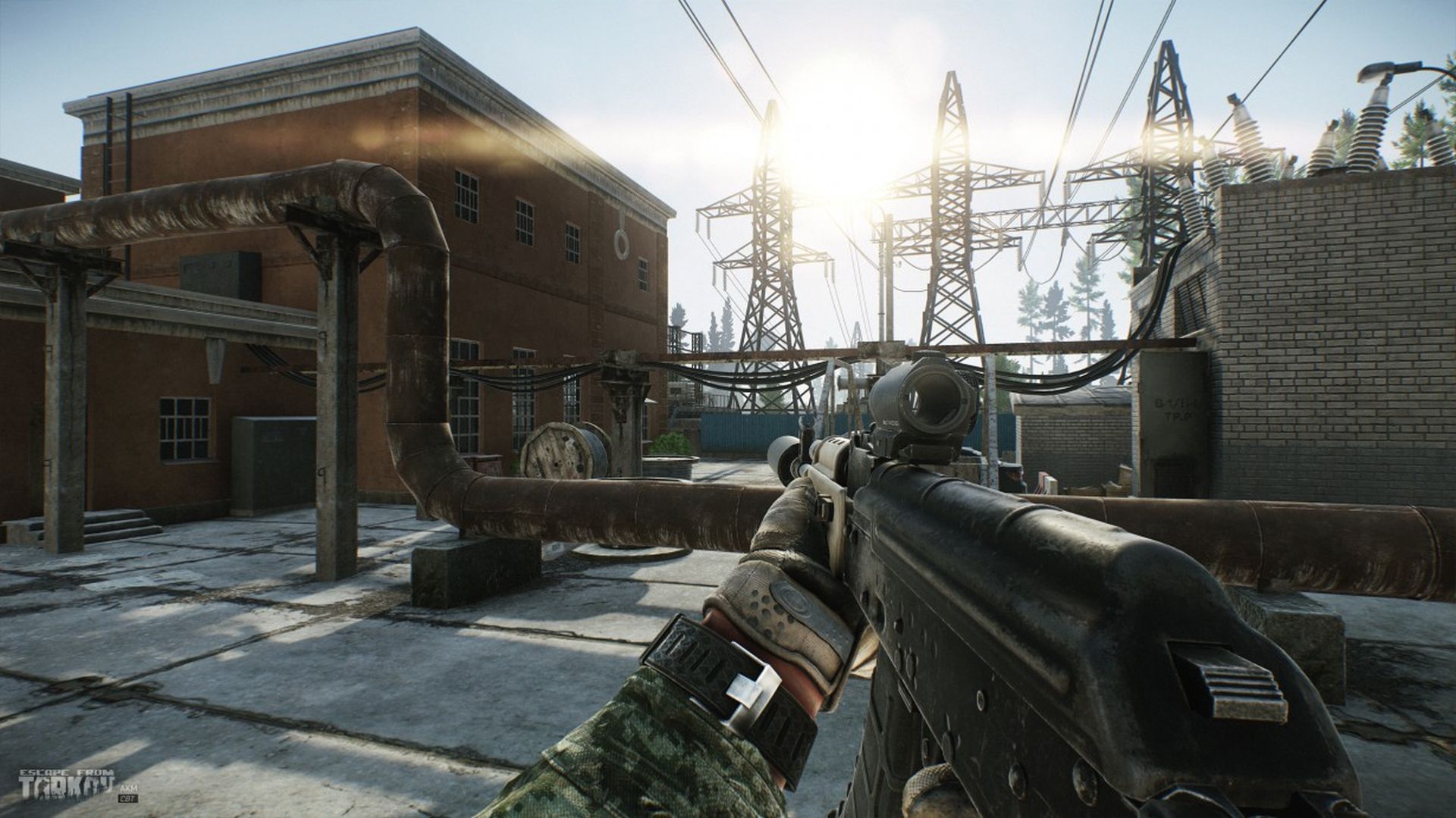
주요 이미지 출처: 타르코프에서 탈출
Source: Escape From Tarkov Launcher가 작동하지 않나요? 여기에 수정 사항이 있습니다.




