

Gboard에서 결합하는 방법을 배우고 싶다면 기존 그림 이모티콘으로 충분하지 않은 경우 도와드리겠습니다. Google 키보드에는 “Emoji Kitchen”이라는 재미있는 기능이 있습니다.
Google 키보드에 통합된 도구로, 기존의 다른 이모티콘을 조합하여 새 이모티콘을 만든 다음 대부분의 메시징 응용 프로그램이나 소셜 네트워크를 통해 보낼 수 있습니다.
이 환상적인 기능을 아직 사용하지 않은 경우 오늘 이 기능을 사용하여 자신만의 이모티콘을 만드는 방법을 설명하겠습니다.

Emoji Kitchen 기능을 사용하여 Gboard에서 이모티콘을 결합하는 방법은 무엇입니까?
이 Gboard 기능을 사용하는 것은 매우 간단합니다. 우선, 키보드 앱이 최신 버전으로 업데이트되어 있고 키보드 설정에서 “Emoji Kitchen 제안” 기능이 활성화되어 있는지 확인해야 합니다.
두 가지 요구 사항이 모두 충족되면 새 이모티콘 만들기를 시작할 수 있습니다. 다음 단계를 따르세요.
- 호환되는 앱을 열고 텍스트 필드를 탭하여 키보드를 표시합니다.
- 키보드의 이모티콘 패널 아이콘을 탭합니다(중요: WhatsApp 또는 Telegram과 같은 앱이 포함된 응용 프로그램의 이모티콘 메뉴를 선택하지 말고 “,” 키에 나타나는 키보드의 이모티콘 메뉴를 선택해야 함).
- 두 개의 다른 이모티콘을 선택합니다. 키보드 위에 수평 캐러셀이 나타나야 몇 가지 조합이 표시됩니다.
- 방금 만든 이모티콘 중 하나를 보내려면 탭하기만 하면 됩니다.
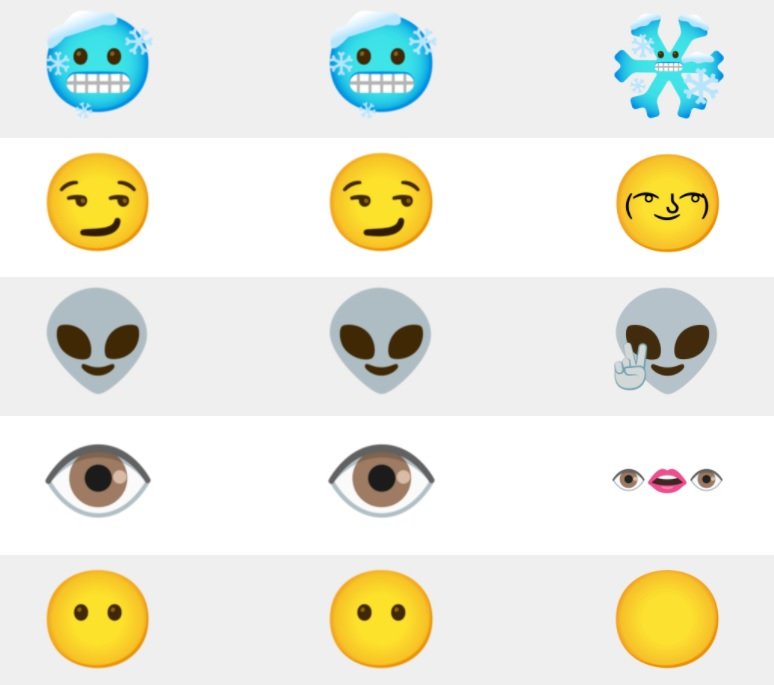
그게 다야. Gboard의 ” Emoji Kitchen”을 사용하여 자신만의 이모티콘을 만드는 것이 얼마나 쉬운지 알 수 있습니다. 이모티콘은 배경이 없는 이미지 형식으로 전송되므로 이모티콘보다 실제로 전송하는 것은 스티커라는 점을 언급할 가치가 있습니다.
호환되는 앱
- Google 메시지
- 왓츠앱
- 전보
- 트위터
- 인스 타 그램
- 페이스북 메신저
- 신호
- 텍스트나우
- 링크드인




