
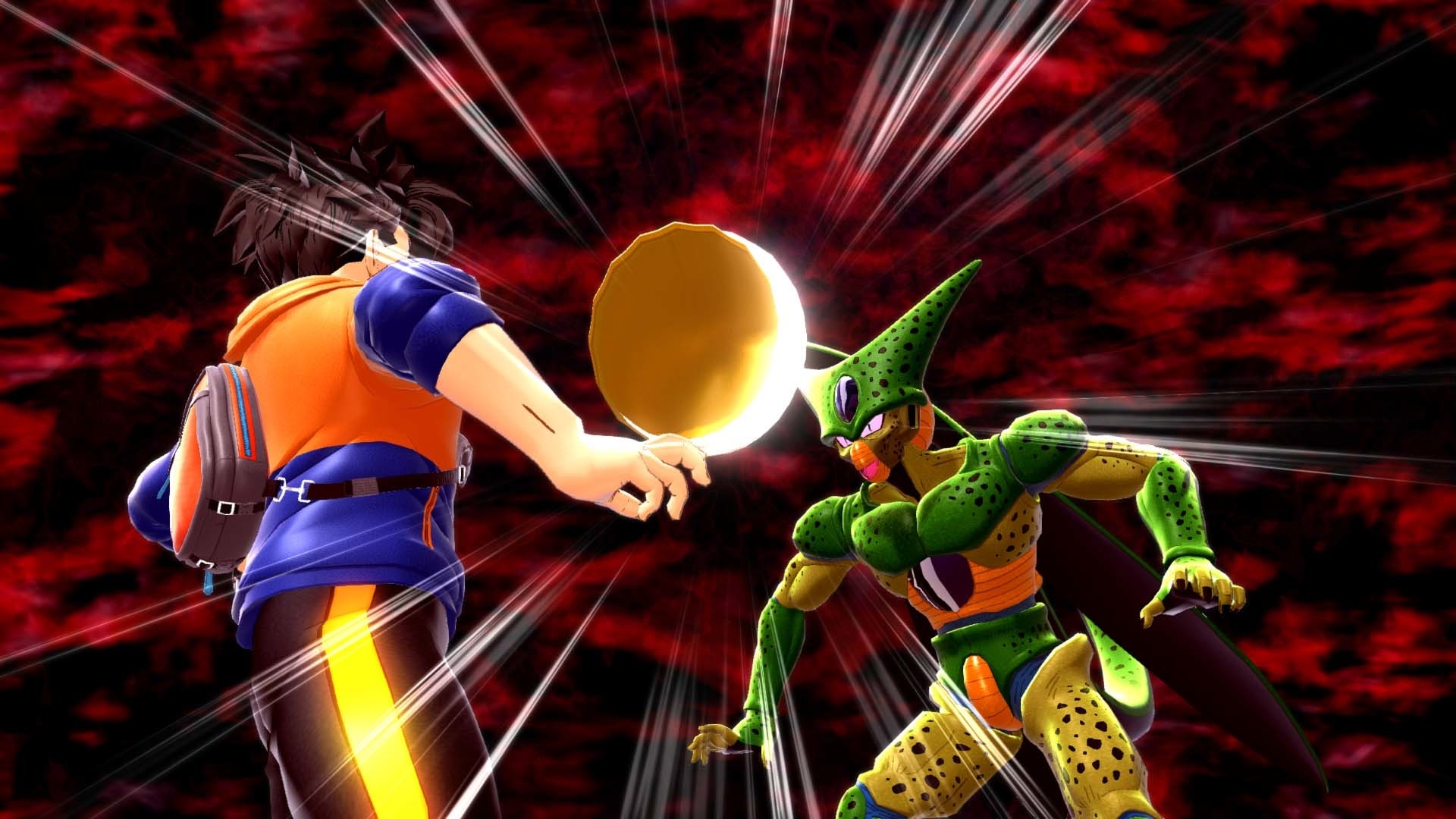

이 기사에서는 Dragon Ball Breakers 충돌(2022): 문제를 해결하여 더 이상 문제 없이 게임을 계속할 수 있는 방법에 대해 다룰 것입니다.
온라인 비대칭 액션 멀티플레이어 서바이벌 게임 “DRAGON BALL: THE BREAKERS”가 딤프스와 반다이남코 엔터테인먼트에서 출시되었습니다. 그러나 많은 게이머들이 여러 가지 문제와 어려움을 겪고 있다는 사실에 이의를 제기할 수 없습니다. 한편, Dragon Ball Breakers가 시작될 때 충돌한다는 보고가 여러 개 있습니다.
자, 당신도 Dragon Ball Breakers 충돌로 고통 받고 있다면 놀라지 마십시오. 여기에서 도움이 될 수 있는 몇 가지 잠재적인 솔루션을 제공했습니다. 시작 충돌 또는 게임이 시작되지 않는 문제에 대해 말하자면, 시작 충돌 문제가 의심할 여지 없이 핵심 문제 중 하나인 것과 함께 궁극적으로 많은 문제를 가질 수 있는 많은 PC 게임이 시장에 나와 있는 것 같습니다. 게임 내에서 지연, 말더듬 등이 지속적으로 발생합니다.

드래곤볼 브레이커스는 왜 다운되나요?
Dragon Ball Breakers가 PC에서 실행될 때 충돌하는 몇 가지 잠재적 원인이 있다는 것은 말할 필요도 없습니다. 프로그램 시작 문제, 구식 시스템 소프트웨어, 오래된 게임, 불필요한 타사 업무, PC와의 호환성 문제 및 기타 요인이 충돌 문제의 원인일 수 있습니다. 문제 해결 가이드로 이동하기 전에 아래에 주어진 이유를 간단히 살펴보십시오.
- PC 사양과의 호환성 문제
- 오래된 게임 버전
- 오래된 게임 런처
- 오래된 그래픽 드라이버
- DirectX 버전 문제
- 불필요한 백그라운드 실행 작업
- 바이러스 백신 또는 방화벽 소프트웨어 차단
- 시작 앱 문제
- Microsoft Visual C++ 재배포 가능 문제,
- 오버클럭된 CPU/GPU
- 오버레이 앱 문제
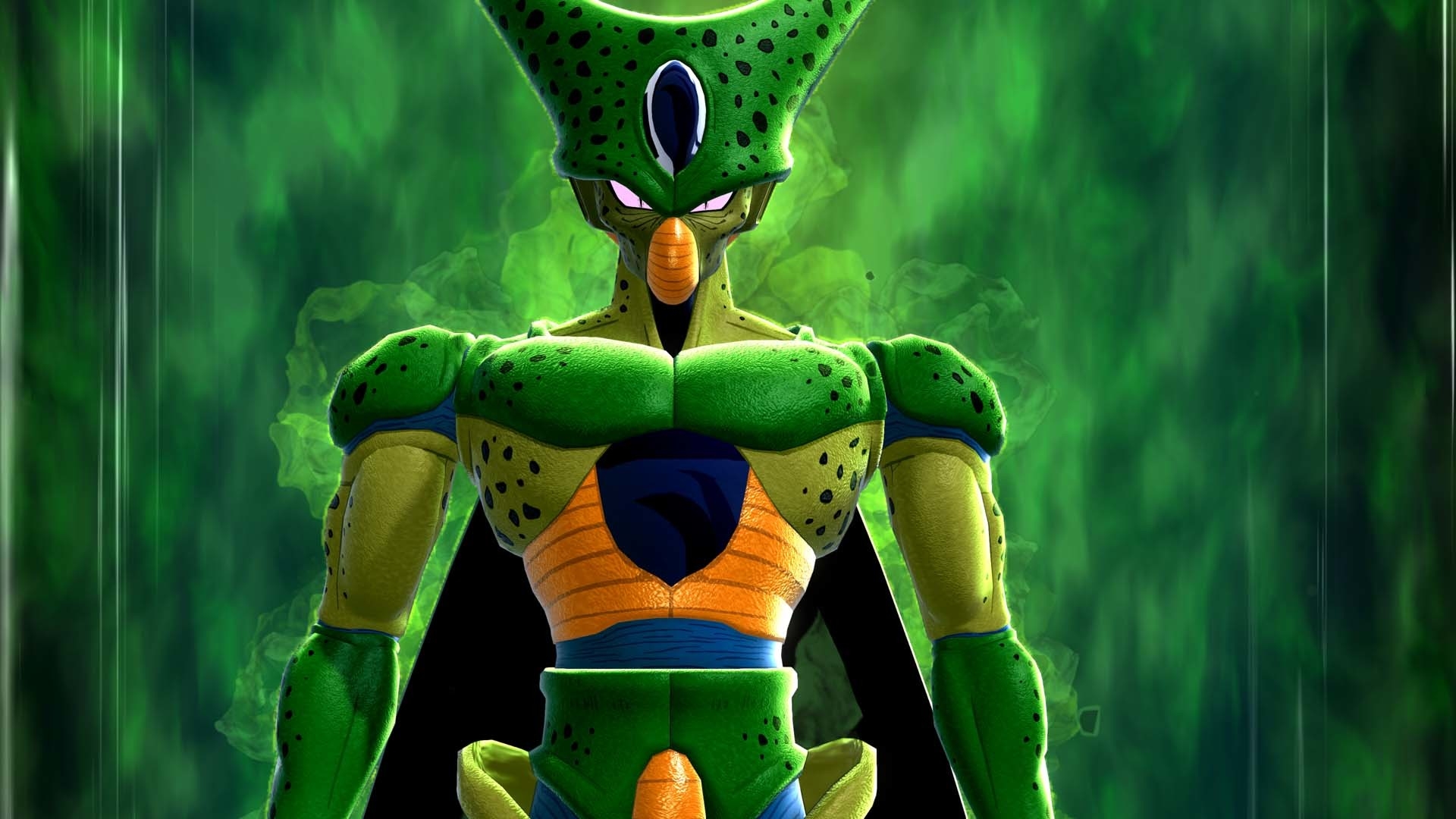
Dragon Ball Breakers가 충돌하는 문제를 해결하는 방법은 무엇입니까?
이제 Dragon Ball The Breakers가 충돌하는 잠재적 원인을 알았으므로 아래 문제 해결 기술로 넘어갈 수 있습니다. 문제가 완전히 해결될 때까지 각 해결 방법을 차례로 구현하도록 주의하십시오. Dragon Ball Breakers가 충돌하거나 실행되지 않을 가능성은 게임 파일 또는 컴퓨터 문제로 인해 높습니다. 더 이상 고민하지 않고 시작합시다.
1. 시스템 요구 사항 확인
먼저 게임의 시스템 요구 사항이 사용 중인 PC 설정과 호환되는지 확인해야 합니다. 때때로 호환성 문제로 인해 컴퓨터의 오래된 소프트웨어나 하드웨어로 인해 골치 아픈 문제가 발생할 수 있습니다. PC 설정이 오래되었거나 호환되지 않는 경우 관련 하드웨어 또는 소프트웨어를 업데이트해야 합니다. PC 설정에 문제가 없다면 다음 기술로 넘어갈 수 있습니다.
최소 요구 사항들:
- 운영 체제: 윈도우 10 64비트
- 프로세서: Intel Core i5-7600 또는 AMD Ryzen 3 3100
- 메모리: 8GB RAM
- 제도법: 지포스 GTX 770 또는 라데온 RX 470
- 다이렉트X: 버전 9.0
- 회로망: 광대역 인터넷 연결
- 저장: 10GB의 사용 가능한 공간
권장 요구 사항:
- 운영 체제: 윈도우 10 64비트
- 프로세서: Intel Core i7-8700 또는 AMD Ryzen 5 3600
- 메모리: 8GB RAM
- 제도법: 지포스 GTX 780 또는 라데온 RX 570
- 다이렉트X: 버전 11
- 회로망: 광대역 인터넷 연결
- 저장: 10GB의 사용 가능한 공간
2. 관리자 권한으로 게임 실행
시스템에 대한 UAC(사용자 계정 제어) 액세스 권한을 부여하려면 컴퓨터에서 관리자 액세스 권한으로 게임 앱 파일을 실행해야 합니다. 시스템은 매우 중요한 소프트웨어를 실행하기 위해 때때로 UAC 액세스 권한을 필요로 할 수 있습니다. 아래 지침을 따르면 관리자 액세스 권한을 한 번만 제공하면 되며 이후에는 다시 제공하라는 메시지가 표시되지 않습니다. 이를 수행하려면:
- Dragon Ball The Breakers를 설치한 위치로 이동합니다.
- 컴퓨터에서 마우스 오른쪽 버튼을 클릭하여 선택합니다.
- 속성을 선택한 다음 호환성 탭을 선택합니다.
- 활성화하려면 이 애플리케이션을 관리자로 실행 옆에 있는 확인란을 선택합니다.
- 완료되면 적용을 누르기 전에 확인을 눌러 변경 사항을 유지하십시오.
- 완료하려면 게임 앱 파일을 두 번 클릭하여 시작하십시오.
Steam 클라이언트를 사용하여 게임을 플레이하는 경우 적절한 게임 클라이언트에 대해 동일한 작업을 수행합니다.
3. 전체 화면 최적화 비활성화
특정 PC의 경우 특정 게임 응용 프로그램 파일에 대한 Windows 시스템의 전체 화면 최적화를 끄면 Dragon Ball The Breakers 충돌 문제가 해결됩니다. 기본적으로 비활성화되어 있지만 전체 화면 최적화가 켜져 있지 않은지 다시 확인해야 합니다. 그것을 하는 방법:
- Steam 클라이언트를 시작한 다음 라이브러리를 선택하십시오.
- Dragon Ball The Breakers를 마우스 오른쪽 버튼으로 클릭하여 관리를 선택합니다.
- 로컬 파일 찾아보기를 클릭하여 Dragon Ball The Breakers의 설치 폴더로 이동합니다.
- DragonBallTheBreakers.exe를 마우스 오른쪽 버튼으로 클릭하여 상황에 맞는 메뉴에서 속성을 클릭합니다.
- 호환성 탭에서 “전체 화면 최적화 비활성화” 옆에 있는 확인란을 선택하십시오.
- 완료되면 확인을 클릭한 다음 적용을 클릭하여 변경 사항을 유지합니다.
4. GPU 드라이버 업데이트
또한 아래 지침에 따라 컴퓨터의 그래픽 드라이버 버전을 업그레이드해야 합니다. 사용 가능한 모든 업데이트를 설치해야 합니다. 게임 내 또는 게임 플레이 세션을 포함하여 프로그램 실행과 관련된 여러 가지 어려움은 오래된 GPU 드라이버로 인해 발생할 수 있습니다. 그래픽 충돌로 인해 게임이 끔찍하게 보일 뿐만 아니라 PC가 최대 성능으로 작동할 수 없습니다. 그에 대한:
- 빠른 액세스 메뉴에 액세스하려면 Win+X를 누릅니다.
- 목록에서 장치 관리자를 선택해야 합니다.
- 디스플레이 어댑터를 확장하려면 두 번 클릭합니다.
- 활성 또는 사용 중인 전용 그래픽 카드를 마우스 오른쪽 버튼으로 클릭합니다.
- 그런 다음 드라이버 업데이트 메뉴에서 자동으로 드라이버 검색을 선택합니다.
- 이제 자동으로 업데이트를 확인하고 다운로드하고 최신 업데이트를 설치합니다.
- 같은 시간을 기다린 다음 컴퓨터를 다시 시작하여 조정을 구현합니다.
GPU에 사용할 수 있는 업데이트가 없는 경우 공식 그래픽 카드 웹사이트로 이동하여 그래픽 모델을 수동으로 검색할 수 있습니다. 제조업체의 지시에 따라 모델 번호에 대한 최신 GPU 드라이버를 다운로드하여 설치해야 합니다.
5. 윈도우 업데이트
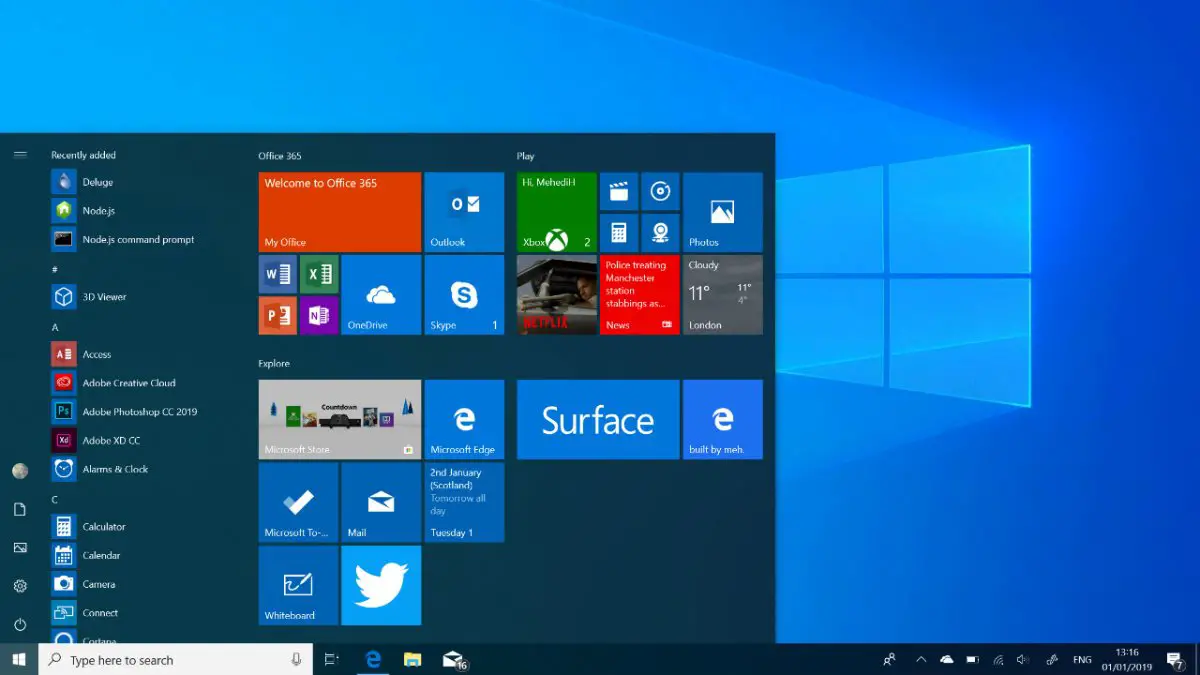
아래 지침에 따라 한동안 이전 빌드 번호 또는 버전으로 Windows를 운영하고 있는지 확인하십시오. 최신 시스템 업데이트를 설치하면 최신 보안 패치, 향상된 성능, 버그 수정, 새로운 기능 등에 액세스할 수 있습니다.
- 설정에 액세스하려면 Win+I를 누릅니다.
- Windows 업데이트를 선택합니다. 그런 다음 업데이트 확인을 선택합니다.
- 업데이트가 있는 경우 다운로드 및 설치를 선택합니다.
- 업데이트 절차가 완료될 때까지 보류하십시오.
- 변경 사항을 적용하려면 컴퓨터를 재부팅하십시오. Dragon Ball Breakers 충돌이 계속 발생하더라도 걱정하지 마십시오.
또한 다양한 버그 또는 문제를 해결하는 데 도움이 될 수 있는 몇 가지 드라이버 업데이트 또는 보안 패치 업데이트가 여기에 표시될 수 있으므로 아래 지침에 따라 선택적 업데이트 확인을 수행해야 합니다.
- 설정에 액세스하려면 Win+I를 누릅니다.
- Windows 업데이트를 클릭하여 고급 옵션을 선택합니다.
- 더 많은 가능성을 보려면 아래로 스크롤하십시오.
- 선택적 업데이트를 클릭하여 사용 가능한 업데이트를 선택합니다.
- 다운로드 및 설치를 클릭한 다음 완료될 때까지 기다립니다.
- 마지막으로 시스템을 수동으로 다시 시작합니다.
6. 전용 GPU 강제 사용
지속적으로 더 나은 그래픽 성능을 얻으려면 까다로운 게임 및 프로그램에 데스크탑의 전용(외부) 그래픽 카드를 사용하는 것이 좋습니다. 그에 대한:
Nvidia GPU의 경우:
- 빈 바탕 화면을 마우스 오른쪽 버튼으로 클릭하고 Nvidia 제어판 활성화를 선택합니다.
- 3D 설정을 선택합니다. 3D 설정 관리로 이동하여 클릭합니다.
- 프로그램 설정을 선택한 다음 드래곤볼을 선택합니다. 목록에서 차단기.
- 이 소프트웨어의 목록에서 좋아하는 그래픽 프로세서를 선택하십시오.
- 완료되면 고성능 Nvidia 프로세서로 나타납니다.
- 수정 사항을 저장한 후 컴퓨터를 다시 시작합니다.
AMD GPU의 경우:
- 빈 바탕 화면을 마우스 오른쪽 버튼으로 클릭하여 Radeon 설정을 엽니다.
- “추가 설정”을 선택하십시오. 환경 설정을 선택하십시오.
- 전원을 클릭하여 전환 가능한 그래픽 응용 프로그램 설정을 선택합니다.
- 목록에서 Dragon Ball Breakers를 선택합니다. [To include the game if it is not displayed, choose Add Application]
- 완료한 후 그래픽 설정에서 고성능을 선택합니다.
- 그런 다음 컴퓨터를 다시 시작하여 수정 사항을 구현합니다.
7. 불필요한 백그라운드 작업 닫기
더 많은 리소스를 사용하면 시스템이 느려질 수 있으므로 아래 나열된 절차를 수행하여 시스템에서 실행 중인 불필요한 백그라운드 프로세스를 모두 중지하는 것이 좋습니다. 게임 내 지연, 프레임 속도 감소, 끊김 등이 발생할 때 눈에 띄지 않을 수 있습니다. 그러나 이 접근 방식에서 많은 가치를 찾아야 합니다.
8. 게임 파일 복구
PC에서 게임 파일이 손상되거나 누락된 문제로 인해 적절한 오류 알림 없이 종종 드래곤볼 브레이커스가 충돌할 수 있음은 말할 필요도 없습니다. 게임이 잠시 로딩되어 저절로 종료되거나 아예 종료되지 않는 경우 아래 절차에 따라 PC에 설치된 게임 파일을 확인하고 수정하는 것이 가장 좋습니다. 일부 플레이어의 PC에서 Dragon Ball Breakers의 충돌이 이미 해결되었습니다.
- Steam 클라이언트를 연 다음 라이브러리를 선택하십시오.
- 목록에서 Dragon Ball The Breakers를 마우스 오른쪽 버튼으로 클릭합니다.
- 속성을 선택한 후 로컬 파일로 이동합니다.
- 메뉴에서 게임 파일 무결성 확인을 선택합니다.
- 이 절차를 완료하는 데 시간이 걸릴 수 있습니다. 그러므로 인내하십시오.
- 변경 사항을 적용하려면 완료 후 컴퓨터를 다시 시작하십시오.
9. 드래곤볼 더 브레이커스 업데이트
오래된 게임 버전이 게임 시작을 방해하지 않도록 하려면 Steam 클라이언트를 사용하여 끝에서 게임 업데이트를 수동으로 확인하는 것이 좋습니다. 오래된 게임 패치에는 충돌을 일으킬 수 있는 여러 가지 가능한 문제가 있을 수 있습니다. 그것을 하는 방법:
- Steam을 시작한 다음 라이브러리를 선택하십시오.
- 왼쪽 창에서 Dragon Ball The Breakers를 선택합니다.
- Steam에서 사용 가능한 업데이트를 즉시 찾습니다.
- 업데이트를 클릭하여 사용 가능한 업데이트가 있는지 확인합니다.
- 업데이트가 완료될 때까지 시간을 주어야 합니다.
- 완료되면 컴퓨터를 다시 시작하여 수정 사항을 적용하십시오.
- 마지막으로 Dragon Ball Breakers에는 PC 충돌 문제가 없을 수도 있습니다.
10. 타사 오버레이 앱 끄기
백그라운드에서 실행되는 타사 오버레이 프로그램과의 충돌은 이러한 앱이 게임을 시작할 때 실행되는 프로세스와 마찬가지로 많은 시스템 리소스를 사용하기 때문에 게임 시작에 문제를 자주 발생시킵니다. 오버레이 소프트웨어는 게임이 실행되지 않는 경우에도 시작되며 수동으로 해제할 때까지 계속 실행됩니다. 특정 오버레이 응용 프로그램은 시스템을 시작하는 즉시 실행을 시작할 수도 있습니다. 따라서 오버레이 응용 프로그램을 수동으로 비활성화해 보십시오.
일부 전문가 또는 PC 게이머는 MSI Afterburner, Rivatuner, RGB 소프트웨어 등과 같은 추가 오버레이 프로그램을 사용합니다. 게임에 절대적으로 필요하지 않은 경우 사용할 수 있는 추가 마우스, 키보드 또는 RGB 도구를 끄는 것이 가장 좋습니다. 그런 다음 게임을 시작하여 Dragon Ball The Breakers 충돌 문제가 여전히 문제인지 확인하십시오.
Dragon Ball Breakers crashing(2022): 해결 방법에 대한 이 기사를 즐겼기를 바랍니다. 그렇다면 Dragon Ball Z가 Fortnite에 Kame House를 제공하거나 Fortnite에서 Dragon’s Breath Shotgun을 찾을 수 있는 위치와 같은 다른 기사도 재미있게 읽으실 수 있을 것입니다.




