

이모티콘 이름을 입력하거나 이모티콘 메뉴를 사용하여 Discord 텍스트에 이모티콘을 추가할 수 있습니다.
자체 서버를 실행 중이거나 다른 서버에서 그렇게 할 수 있는 권한이 있는 경우 사용자 정의 이모티콘을 서버에 추가할 수 있습니다. 그럼에도 불구하고 특정 서버에서만 사용할 수 있습니다.
하지만 Discord Nitro를 구독하면 추가 서버에서 나만의 맞춤 이모티콘을 사용할 수 있습니다.



Discord Nitro 사용자는 곧 이벤트를 예약할 수 있습니다.
이모티콘은 가상 대화에서 어조와 의미를 나타내는 유용한 속기입니다. Discord에서 텍스트에 이모티콘을 추가할 수 있습니다. 이는 사람들과 의사소통할 때나 필수 불가결한 경우에 정말 유용할 수 있습니다. 앱에 이미 로드된 이모티콘을 추가하거나 텍스트에 이모티콘을 추가하는 데 관심이 있는 경우 사용자 정의 이모티콘을 업로드할 수 있습니다.
데스크톱, 브라우저 또는 모바일 앱을 사용하는지 여부에 관계없이 이 자습서를 읽고 사용 방법을 알아보세요.
Discord에서 이모티콘을 사용하는 방법은 무엇입니까?
메시지에 이모티콘을 포함하는 가장 간단한 방법은 모든 Discord 계정에서 사용할 수 있는 이모티콘을 사용하는 것입니다. 이모티콘 메뉴인 메시지 상자 오른쪽에 있는 웃는 얼굴을 클릭하면 앱에서 액세스할 수 있습니다.
모바일 앱에서 메시지 상자의 회색 웃는 얼굴을 탭하세요. 표준 및 Discord 전용 이모티콘이 있는 이모티콘 메뉴와 가장 많이 사용하는 이모티콘을 볼 수 있는 섹션이 표시됩니다.
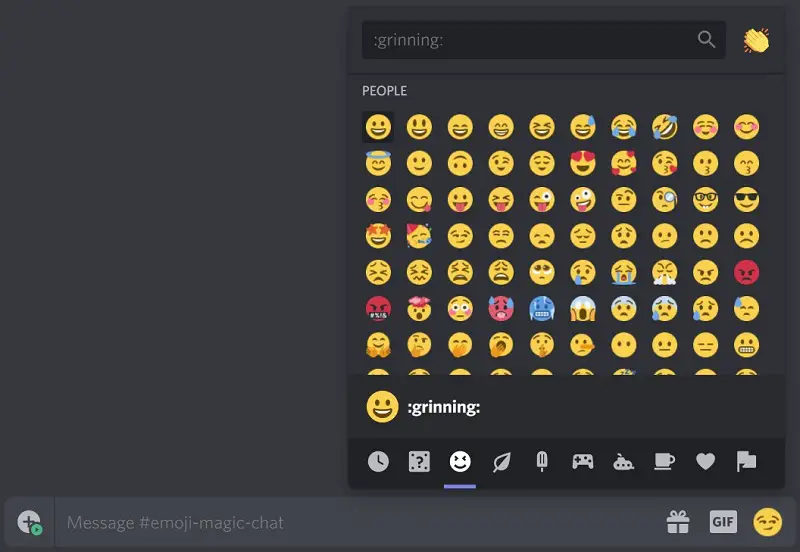
사용하려는 이모티콘의 이름을 입력할 수도 있습니다. 이모티콘 메뉴를 사용하여 콜론으로 묶인 모든 이모티콘 이름을 찾을 수 있습니다. 예를 들어,  입니다 :스마일:,
  😉 등입니다.
다른 대안은 Discord 계정에 사용자 정의 이모티콘을 업로드하는 것입니다.
브랜드가 최신 트렌드를 포착하는 플랫폼이 된 Discord
Discord 서버에 사용자 지정 이모티콘을 추가하는 방법은 무엇입니까?
Discord에 이모티콘을 추가하는 것은 간단합니다. 최대 128×128 픽셀의 이미지를 업로드하기만 하면 자동으로 크기가 조정되어 사용할 수 있습니다. 그러나 Discord Nitro 계정이 없는 경우 추가되는 서버에서만 사용자 정의 이모지를 사용하도록 제한됩니다. 또한 애니메이션 이모티콘을 사용할 수 없습니다.
이모티콘을 업로드하려면 데스크톱 또는 브라우저 버전의 Discord를 사용해야 합니다.
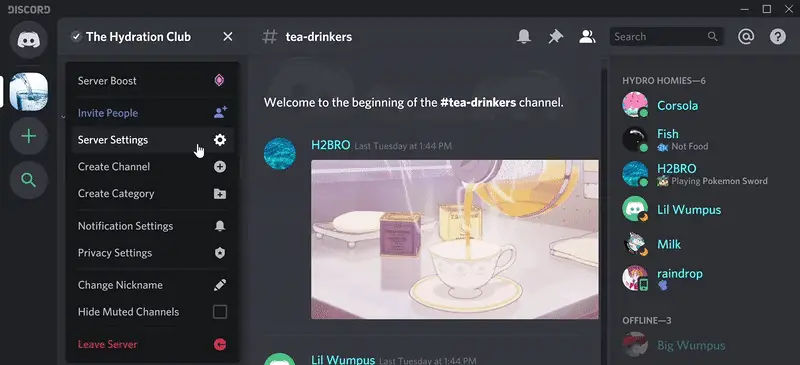
- 이모티콘을 업로드할 서버를 연 후 화면 왼쪽 상단 모서리에 있는 서버 이름 옆에 있는 아래쪽 화살표를 클릭합니다.
- “서버 설정”을 선택하십시오.
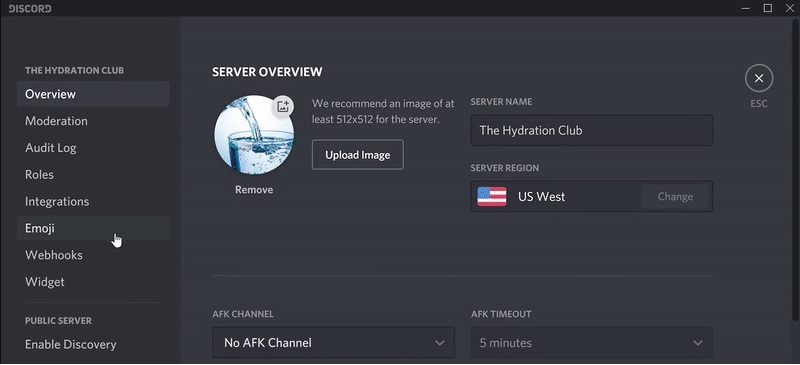
Discord에 이모티콘을 추가하거나 업로드하는 방법은 무엇입니까? - 왼쪽 사이드바에서 “Emojis”를 클릭한 다음 “Emoji 업로드”를 선택합니다.
Discord에 이모티콘을 추가하거나 업로드하는 방법은 무엇입니까? - 이미지를 선택하고 서버에 추가합니다.
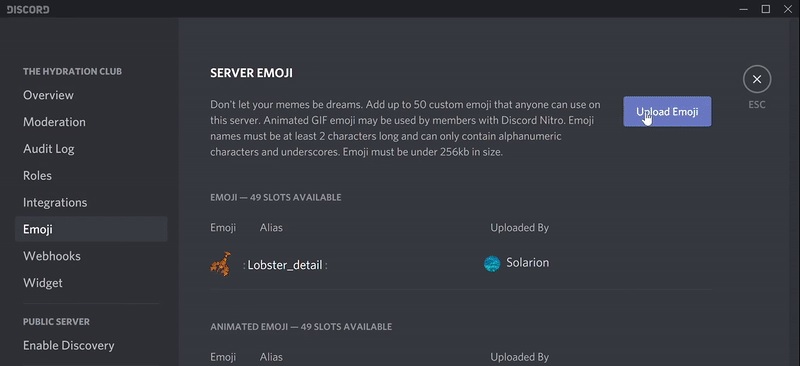
Discord에 이모티콘을 추가하거나 업로드하는 방법은 무엇입니까?
이렇게 하려면 기본적으로 서버당 최대 50개의 사용자 지정 이모티콘만 사용할 수 있다는 점을 이해하는 것이 중요합니다. 사용자가 서버를 부스트하도록 하여 더 많은 이모티콘 슬롯을 얻을 수도 있습니다. 그러나 250개 이상의 이모티콘 슬롯을 목표로 하는 경우 Discord Nitro 계정이 있는 사용자가 서버를 강화하도록 해야 합니다.




