


컴퓨터에 Discord를 설치하는 데 문제가 있다는 사람들의 보고가 많이 있습니다. 설치에 문제가 있거나 동일한 오류가 발생하더라도 걱정하지 마십시오. 이 문제를 쉽게 해결할 수 있는 솔루션이 있습니다.
디스코드란?
Discord는 회원들이 서로 메시지를 보낼 수 있도록 만들어졌습니다. 게임에서 작업, 창작에 이르기까지 모든 종류의 커뮤니티를 위해 만들어졌습니다. 각 커뮤니티를 “서버”라고 합니다. 서버에는 다른 사람들과 채팅할 수 있는 텍스트 채널과 음성 채널이 가득합니다. 비디오, 이미지, 인터넷 링크, 음악 등을 공유할 수도 있습니다.
Discord 설치 문제가 발생하면 여기에서 해결 방법을 찾을 수 있습니다. 단계를 따르면 Discord를 설치할 수 있습니다.


메모: 수정 사항은 Windows 10, Windows 8 및 Windows 7에 적용됩니다.
1단계: 작업 관리자에서 Discord 비활성화
시작하기 전에 컴퓨터에서 실행 중인 Discord를 중지해야 2단계에서 컴퓨터에서 Discord의 폴더를 제거할 수 있습니다.
- 키보드에서 Windows 로고 키를 누른 다음 R 키를 누릅니다. 실행 상자가 나타납니다.
- taskmgr을 입력하고 확인을 클릭합니다.
- 프로세스 탭에서 닫고 싶은 Discord 작업을 선택한 다음 작업 종료를 선택하세요. 둘 이상의 작업이 있는 경우 Discord의 모든 작업을 닫으려면 이 작업을 여러 번 반복합니다.
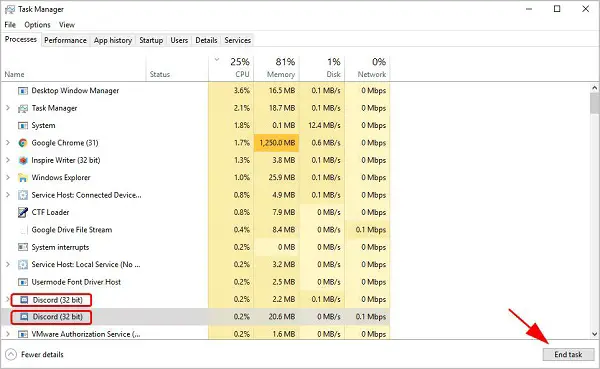
Discord 설치 문제를 해결하는 방법? - 그런 다음 작업 관리자를 닫으면 Discord 폴더를 삭제할 수 있습니다. 아래 단계를 계속하십시오.
다음을 읽을 수도 있습니다.
Discord에 이모티콘을 추가하거나 업로드하는 방법은 무엇입니까?
Discord에 이모티콘을 추가하거나 업로드하는 방법은 무엇입니까?
2단계: Discord 폴더 삭제
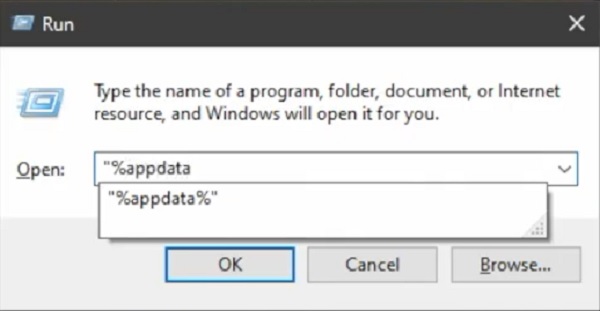
- 키보드에서 Windows 로고 키를 누른 다음 R 키를 누릅니다. 실행 상자가 나타납니다.
- %AppData%를 입력하고 확인을 클릭합니다.
Discord 설치 문제를 해결하는 방법? - 파일 탐색기 창이 열리면 디스코드 폴더를 클릭하세요. 그런 다음 마우스 오른쪽 버튼을 클릭하고 삭제를 클릭합니다.
- 키보드에서 Windows 로고 키를 누른 다음 R 키를 누릅니다. 실행 상자가 나타납니다.
- %LocalAppData%를 입력하고 확인을 클릭합니다.
- 파일 탐색기 창이 열리면 디스코드 폴더를 클릭하세요. 그런 다음 마우스 오른쪽 버튼을 클릭하고 삭제를 클릭합니다.
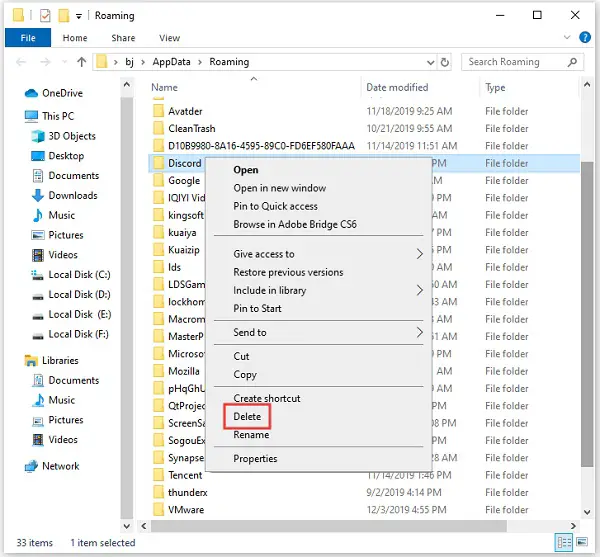
Discord 설치 문제를 해결하는 방법? - 컴퓨터를 다시 시작합니다.
- 컴퓨터에 Discord 애플리케이션을 다운로드하여 설치합니다. Discord 설치 파일을 실행하면 제대로 설치됩니다.
Discord 설치 실패 문제가 해결되기를 바랍니다.




