

Copilot이 작동하지 않을 때 길을 잃은 느낌이 드시나요? 걱정하지 마세요. 당신은 혼자가 아닙니다. 이 가이드는 일반적인 문제와 해결 방법을 안내하여 AI 코딩 도우미와 즉시 채팅으로 돌아갈 수 있도록 도와줍니다.
GitHub Copilot Chat은 GitHub의 AI 기반 챗봇에서 협업하고 도움을 받으려는 개발자에게 유용한 도구입니다. 그러나 다른 소프트웨어와 마찬가지로 때때로 문제가 발생할 수 있습니다. 그럼 시작해 보겠습니다!
부조종사가 작동하지 않음: 문제를 해결하는 방법은 무엇입니까?
먼저, 기본 요구 사항을 충족하는지 확인하세요. Copilot에 대한 개별 구독이 필요하거나 채팅 기능에 액세스하려면 비즈니스 구독이 있는 조직에 속해야 합니다. Visual Studio Code 사용자의 경우 Copilot Chat 확장을 설치하는 것이 필수적입니다.


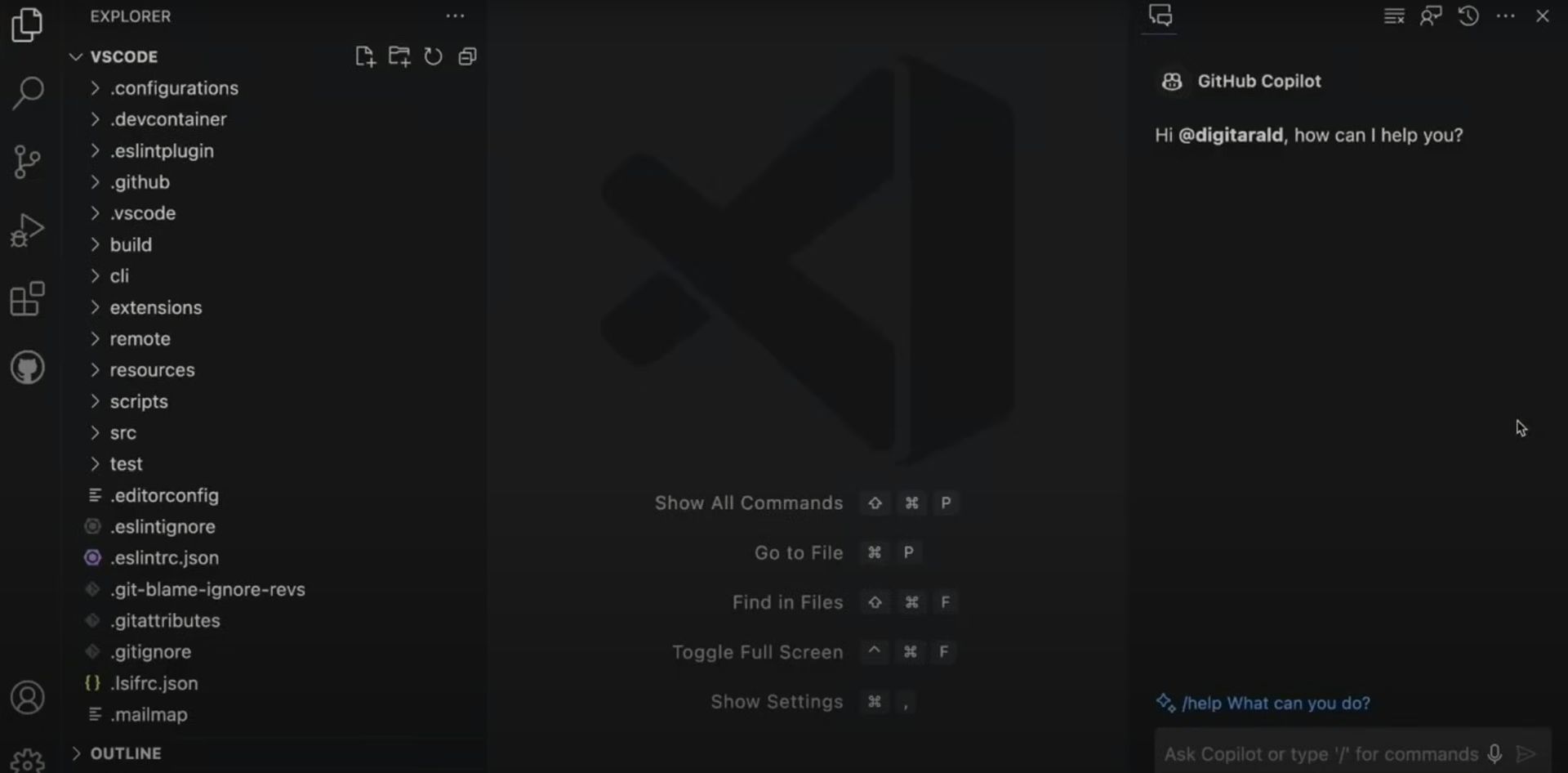
요구 사항을 충족하는 경우 아래 문제 해결 방법을 따를 수 있습니다.
Visual Studio Code에서 인증 문제 해결:
- 로그아웃했다가 다시 로그인하세요.: 계정 아이콘(왼쪽 하단)마우스를 위로 가져가세요. GitHub 사용자 이름을 클릭하고 ‘로그아웃.” F1을 누르고 “개발자: Reload Window’를 선택한 다음 GitHub 계정에 다시 로그인하세요.
- 캐시를 지우고 다시 시작하세요.: 로그아웃해도 문제가 해결되지 않으면 VS Code 캐시를 지워보세요. VS 코드 닫기‘를 삭제하세요.코드 – userData” 폴더(보통 사용자< 사용자 이름>AppDataRoaming), VS Code를 다시 시작합니다..
Visual Studio에서 인증 문제 해결:
- 연결을 끊었다가 다시 연결하세요.: ‘로 이동팀” 메뉴에서 “를 클릭하세요.깃허브,“를 선택하고 “를 선택합니다.연결 끊기.” 몇 초간 기다린 후 ‘를 클릭하세요.팀“를 다시 선택하고 “GitHub”을 눌러 다시 연결하세요.
‘죄송합니다. 응답이 필터링되었습니다.’ 오류
이는 알려진 문제이며 GitHub에서 수정 작업을 진행 중입니다. 그동안 GitHub 커뮤니티 토론에 이를 보고하여 수정 사항을 추적하고 우선순위를 정하는 데 도움을 줄 수 있습니다.
GitHub Copilot Chat에 대한 피드백 공유
GitHub Copilot Chat에 대한 도움이 필요하고 여기에서 답변을 찾을 수 없는 경우 버그를 보고하거나 도움을 요청할 수 있습니다. GitHub Copilot Chat 피드백 저장소에서 GitHub Copilot Chat에 대한 피드백을 공유할 수 있습니다.
마지막 생각들
GitHub Copilot Chat은 보다 효과적으로 협업하고 소통하려는 개발자를 위한 귀중한 도구입니다. 이 문서에 설명된 문제 해결 단계에 따르면 일반적인 문제를 신속하게 해결하고 작업으로 돌아갈 수 있습니다. 필수 구성 요소를 확인하고 Visual Studio Code 및 Visual Studio의 인증 문제에 대한 문제 해결 단계를 시도해 보세요. “죄송합니다. 응답이 필터링되었습니다.” 오류가 발생하는 경우 GitHub 커뮤니티 토론에 신고할 수 있습니다. 마지막으로, 개발 커뮤니티를 위한 도구를 개선하는 데 도움이 되도록 GitHub Copilot Chat에 대한 피드백을 주저하지 말고 공유해 주세요.
주요 이미지 출처: GitHub 블로그




