
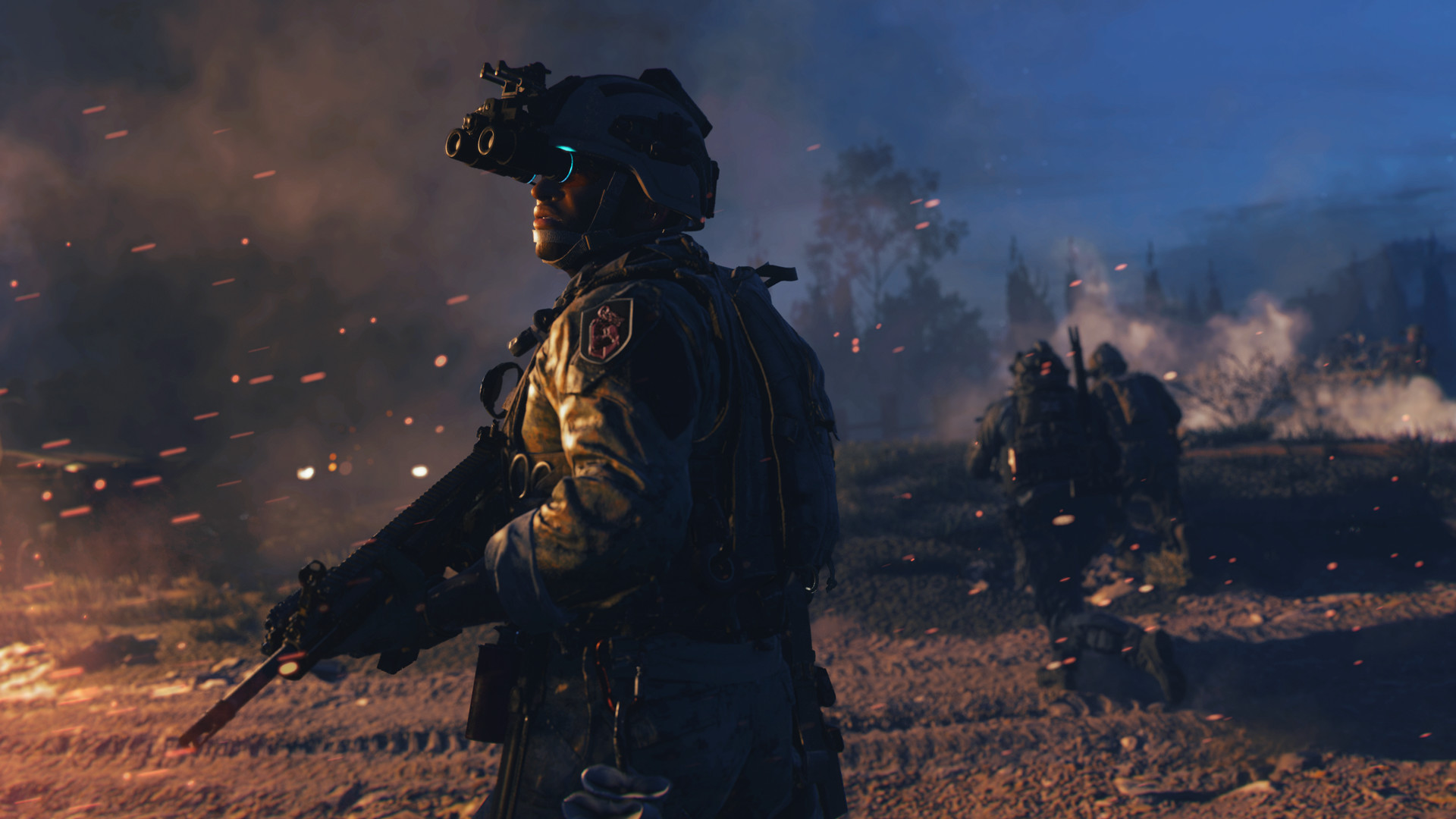

오늘 우리는 CoD MW2 FPS 드롭을 수정하는 방법을 설명합니다. 최신 게임인 Modern Warfare 2는 평소와 같이 완벽하지 않습니다. 플레이어는 입력 지연, FPS 저하 및 지연을 자주 경험합니다. 이 기사에서는 이 문제를 해결하기 위해 변경할 수 있는 몇 가지 사항을 살펴보겠습니다.
매년 Call of Duty는 가장 기다려지는 게임이며 전 세계 플레이어가 출시를 기다리고 있습니다. 솔직히 말해서, 나는 지난 두 번의 Call of Duty 게임을 즐겼다고 말하지 않을 것입니다. 냉전과 뱅가드를 맡은 스튜디오들의 실적이 저조했다. 지금까지 나온 콜 오브 듀티 게임 중 최고는 모던 워페어 2다. 마케팅도 많이 생각했다.
MW2에서 하드코어를 플레이하는 방법을 확인하시겠습니까?

몇 년 전부터 AAA 타이틀에는 출시일 문제가 자주 발생합니다. Call of Duty가 대규모 개발자 스튜디오에서 개발되었다는 점을 감안할 때 이러한 문제는 존재하지 않아야 합니다. 반면에 개발자는 빠르게 알아차리고 수리합니다. COD와 같은 타이틀의 베타 테스트에서 문제가 발생하는 이유에 대해 여전히 당황스럽습니다.
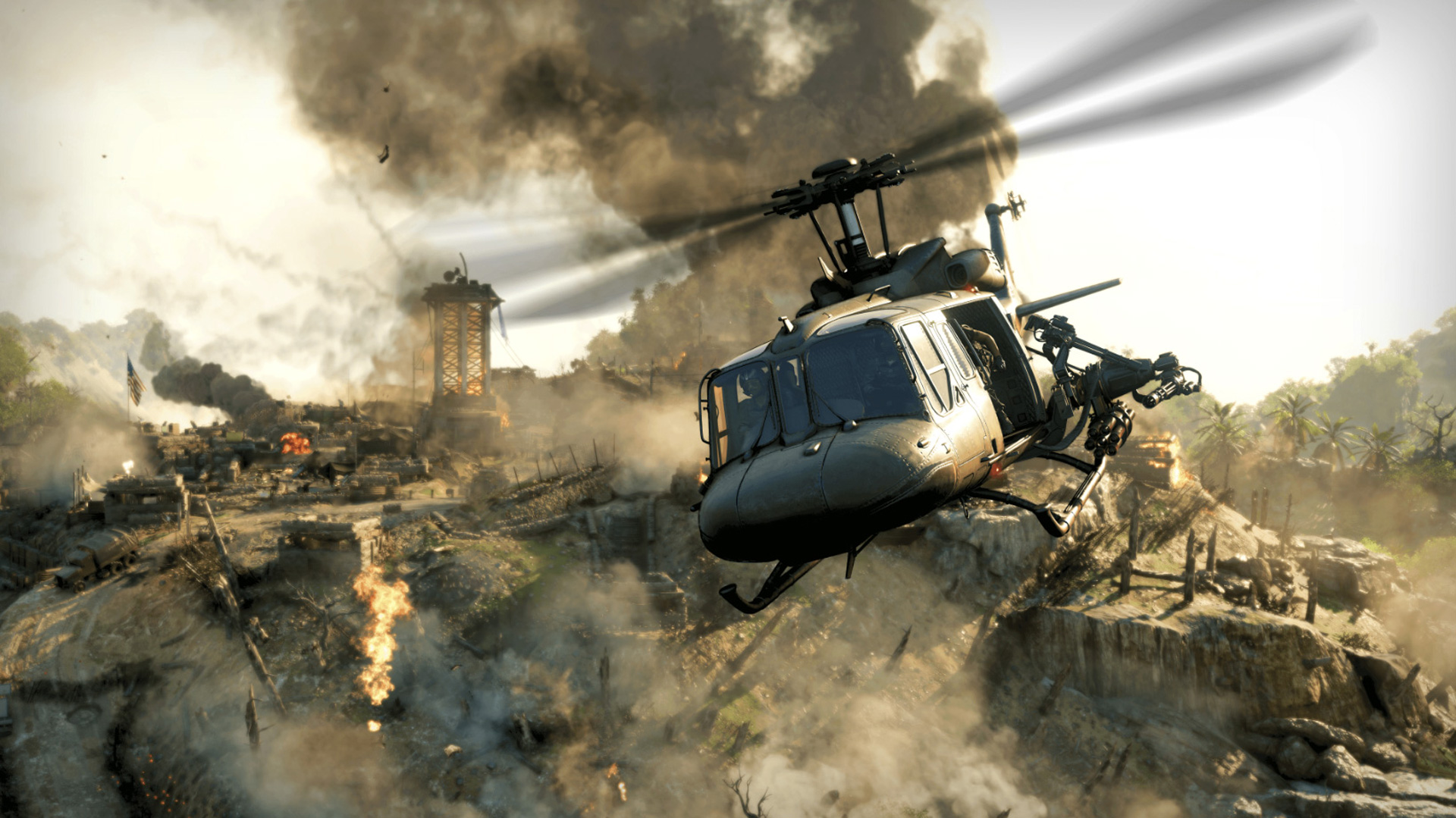
CoD MW2 FPS 드롭: 지연 오류를 수정하는 방법은 무엇입니까?
드롭이 갑자기 발생하거나 몇 초만 지속되면 쉽게 고칠 수 있는 병목 현상이 원인일 수 있습니다. 그러나 FPS가 지속적으로 낮은 경우 기사의 다음 섹션에서 논의하는 조정을 수행해야 할 수도 있습니다.
다음은 가장 일반적인 병목 현상입니다.
- 백그라운드에서 GPU가 다른 작업을 수행하고 있습니다. Desktop Windows Manager가 필요로 하는 CPU의 양은 당신을 놀라게 할 수 있습니다(Windows의 그래픽 UI를 렌더링하기 위해 하드웨어 가속을 활성화하는 모듈).
- CPU를 많이 사용하는 프로세스가 이제 백그라운드에서 활성화됩니다.
- 5400RPM HDD를 사용하고 있습니다. 느린 하드 드라이브는 불규칙한 FPS 감소와 끊김의 원인입니다. 2022년입니다. SSD로 전환하는 것이 좋습니다. SSD와 HDD를 비교하면 많은 기능을 사용할 수 있습니다.
- 하드웨어에서 게임을 제대로 실행할 수 없습니다. 이 경우 그래픽 타협을 해야 합니다.
- GPU 또는 CPU의 높은 온도: 온도가 특정 임계값에 도달할 때마다 하드웨어가 자동으로 언더클럭되기 시작하여 과열 및 연소를 방지합니다. CoreTemp 및 작업 관리자를 사용하여 CPU 및 GPU 온도를 확인할 수 있습니다.
작업 관리자를 사용하여 이러한 백그라운드 작업을 검색할 수 있습니다. 용도별로 정렬하여 이러한 앱이 유용한지 확인합니다. 중요한 앱이 과도한 양의 리소스를 사용하더라도 종료할 수 없다는 점을 기억하십시오.
캠페인은 또한 흐릿한 그래픽, 게임 실행 버그, 셰이더 최적화 버그 등을 포함하여 처음 출시되었을 때 몇 가지 사소한 결함이 있었습니다. 그러나 이제 멀티플레이어가 등장하면서 새로운 문제가 발생했습니다.
컴퓨터가 시스템 요구 사항을 약간만 충족하면 게임을 즐길 수 있습니다.
게임 그래픽 설정 변경
많은 게이머들이 여전히 30 시리즈 카드를 얻지 못하는 것으로 알고 있습니다. Steam Hardware Survey에 따르면 가장 인기 있는 GPU는 여전히 GTX 1060입니다.
최소, 기본, 균형, 울트라 및 익스트림의 5가지 사전 설정을 게임에 사용할 수 있습니다.
표시하다
- 디스플레이 모드: 전체 화면
- 디스플레이 모니터: 기본 모니터
- 디스플레이 어댑터: GPU
- 화면 재생 빈도: 모니터의 재생 빈도입니다. 내 기계는 240을 계속 유지할 수 없기 때문에 180으로 제한하고 싶습니다.
- 해상도: 기본
- 종횡비: 자동
- V-Sync(게임 플레이 및 메뉴): 끄기
- 사용자 지정 프레임 속도 제한: 모니터에 따라 다릅니다.
- 초점 모드: 켜기
- HDR: 끄기
품질
글로벌 품질
- 품질 사전 설정: 사용자 정의
- 렌더링 해상도: 100 – 다른 설정을 사용하면 게임이 흐릿하게 보입니다.
- 업스케일링/샤프닝: 샤프니스 60의 DLSS 품질.
- 앤티 앨리어싱: DLSS 또는 FSR이 활성화된 경우 회색으로 표시됩니다.
- 비디오 메모리 스케일: 85
세부 사항 및 질감
- 텍스처 해상도: 중간
- 텍스처 필터 이방성: 높음
- 주변 세부 수준: 낮음
- 원거리 세부 수준: 낮음
- 클러터 그리기 거리: 짧음
- 입자 품질: 낮음
- 입자 품질 수준: 높음
- 총알 충격 및 스프레이: 끄기
- 셰이더 품질: 높음
- 테셀레이션: 모두
- 지형 메모리: 최소
- 주문형 텍스처 스트리밍: 끄기(인터넷 속도가 빠른 사용자는 이 기능을 켤 수 있음)
- 스트리밍 품질: 보통
- 체적 품질: 낮음
- 디퍼드 피직스 품질: 낮음
- 물 화선: 끄기
체적 품질 설정을 낮추면 지도 가시성이 향상됩니다.
그림자 및 조명
이러한 모든 옵션은 매우 까다롭고 GPU에 많은 부담을 주는 그림자와 관련이 있습니다. 전원을 끕니다.
- 섀도우 맵 해상도: 노멀
- 화면 공간 그림자: 끄기
- 스팟 섀도우: 낮음
- 스팟 캐시: 중간
- 입자 조명: 일반
- 주변 폐색: 끄기
- 화면 공간 반사: 끄기
- 정적 반사 품질: 낮음
- 웨더 그리드 볼륨: 낮음
- NVIDIA Reflex 낮은 대기 시간: 온+부스트
- 피사계 심도: 끄기
- 월드 모션 블러: 끄기
- 무기 모션 블러: 끄기
- 필름 그레인: 0.05
보다
- 시야(FOV): 개인 취향
- ADS 시야: 영향을 받습니다
- 무기 시야: 기본
- 차량 시야: 기본
- 1인칭 카메라 움직임: 기본
- 3인칭 카메라 움직임: 기본
이러한 설정으로 FPS가 크게 증가하는 것을 경험해야 합니다. 더 많은 개선 사항을 보려면 기사를 계속 읽으십시오.
그래픽 제어판 설정 변경
NVIDIA 사용자의 경우:
- NVIDIA용 제어판을 실행합니다. 바탕화면 우클릭 > NVIDIA 제어판
- 3D 설정 관리로 이동합니다. 프로그래밍 옵션
“MW2″가 목록에 없으면 게임을 수동으로 추가할 수 있습니다.
지금 다음 조정을 수행하십시오.
- 모니터 기술: G-Sync(사용 가능한 경우)
- 최대 사전 렌더링 프레임: 2
- 스레드 최적화: 켜기
- 전원 관리: 최대 성능 선호
- 텍스처 필터링 – 품질: 성능
- 저지연 모드: 울트라(높음 또는 울트라는 PvP 게임에서만 의미가 있음)
AMD 사용자의 경우:
- 앤티앨리어싱 모드: 애플리케이션 설정 사용
- 앤티앨리어싱 방법: 멀티샘플링
- 형태학적 필터링: 끄기
- 이방성 필터링 모드: 애플리케이션 설정 사용
- 텍스처 필터링 품질: 성능
- 표면 형식 최적화: 켜기
- V-sync 대기: 꺼짐
- OpenGL 트리플 버퍼링: 끄기
- 셰이더 캐시: AMD 최적화
- 테셀레이션 모드: 응용 프로그램 설정 재정의
- 최대 테셀레이션 수준: 끄기
- GPU 워크로드: 그래픽
- 칠: 끄기
- 프레임 속도 목표 제어: 비활성화됨
장치 드라이버 및 Windows 업데이트
NVIDIA 및 AMD 드라이버가 있습니다.
그러나 Windows를 업데이트하면 모든 성능이 향상됩니다. Microsoft는 각 후속 버전에서 운영 체제의 속도와 효율성을 향상시킵니다. 예를 들어, Windows 11이 출시되었을 때 Microsoft는 더 빠른 시작 시간과 더 나은 그래픽 처리를 포함하여 속도를 향상시키기 위해 여러 가지를 수정했습니다.
Modern Warfare 2의 고성능 모드 활성화
대부분의 사람들은 기본적으로 이 설정을 고성능으로 설정합니다. 그러나 설정이 Windows 결정으로 설정되어 있으면 Windows에서 때때로 절전으로 전환할 수 있습니다. Reddit 포럼은 주로 게임용 랩톱과 관련하여 이러한 일이 발생하는 몇 가지 사례를 보고했습니다.
- Windows 검색에서 그래픽 설정 > 그래픽 설정 검색으로 이동합니다.
- 결과를 클릭하십시오
- 이제 새로 열린 창에서 그래픽 성능 기본 설정을 찾았습니다.
- MW2 검색
- 앱 > 옵션을 클릭합니다.
- “고성능”을 선택하고 “자동 HDR을 사용하지 않음”을 선택합니다(HDR 모니터에 적용됨).
Windows 11에서 MW2 지연 수정
이 단계는 Windows 11 사용자에게만 해당됩니다.
Windows 11: 코어 격리 비활성화
Core Isolation은 신뢰할 수 없는 드라이버 및 소프트웨어로부터 컴퓨터를 보호하기 위해 Microsoft가 Windows 11에 통합한 새로운 기능입니다. 성능은 절충안입니다. 그러나 의심스러운 출처에서 아무 것도 다운로드하지 않는 사람들에게는 문제가 되지 않을 것입니다.
비활성화하는 방법은 다음과 같습니다.
- 시작 메뉴 버튼을 클릭하고 설정을 선택하십시오
- 개인 정보 및 보안 > Windows 보안 > 장치 보안을 클릭합니다.
- 여기에서 Core Isolation을 찾을 수 있습니다. 핵심 격리 세부 정보를 클릭하십시오.
- 다음 화면에서 “메모리 무결성” 라디오 버튼을 찾아 끕니다.
Windows 11에서 VBS를 효과적으로 껐습니다. 이는 수많은 Reddit 사용자가 다양한 게임의 성능을 극적으로 향상시키는 것으로 인용되었습니다. 초당 20-30프레임의 이득에 대해 이야기하고 있습니다.
게임 모드 활성화
우리의 의견으로는 Windows 11의 게임 모드가 크게 향상되었습니다. 이 옵션은 Windows 11에서 활성화되어야 하지만 Windows 10에서는 게임 모드와 게임 바를 모두 비활성화하는 것이 좋습니다.
활성화하려면: “게임 모드”를 검색하고 켭니다.




