

많은 사용자가 ChatGPT 클릭 실패 오류 메시지 인기 AI 챗봇의 웹 브라우징 기능을 사용하려고 할 때
“ChatGPT 클릭 실패” 오류 메시지는 문자 그대로 사용자가 ChatGPT 애플리케이션을 사용하여 웹 탐색을 시도하는 동안 문제가 발생할 때 받는 알림 또는 프롬프트를 나타냅니다. 이는 ChatGPT가 검색 프로세스 중에 특정 웹 페이지 또는 URL에 성공적으로 액세스하거나 상호 작용할 수 없음을 나타냅니다.
ChatGPT가 계속 발전함에 따라 이 오류를 해결하고 웹 브라우징 기능 최적화 사용자의 기대를 충족하고 전반적인 경험을 향상시키기 위해 중요한 개선 영역으로 남아 있습니다.


이 게시물에서는 오류를 수정하는 방법, 오류가 발생하는 이유 및 ChatGPT에서 웹 브라우징에 대한 몇 가지 대안을 공유합니다.
“ChatGPT 클릭 실패”의 이유
AI 챗봇 사용자가 웹 브라우징 기능을 사용하려고 할 때 ChatGPT 클릭 실패 오류 메시지가 가끔 표시됩니다. 이 오류는 ChatGPT가 검색 과정에서 특정 웹사이트에 액세스하는 데 어려움이 있을 때 발생합니다.
이 버그에는 여러 가지 잠재적인 원인이 있습니다. 첫째, 수많은 웹사이트는 robots.txt 파일, 인간이 아닌 사용자 또는 웹 크롤러에 대한 액세스를 제한합니다. OpenAI는 ChatGPT의 브라우저가 크롤링을 자제하라는 웹 사이트 지침을 준수한다고 강조했습니다. 결과적으로 유명한 AI 챗봇이 만든 많은 웹 요청은 ChatGPT 클릭 실패 메시지로 이어집니다.
또는 특정 웹사이트에는 사람이 독점적으로 해결하도록 설계된 캡차 또는 퍼즐이 통합되어 있습니다. 이 보안 조치는 사기성 트래픽 및 자동화된 요청을 방지하는 것을 목표로 합니다. 현재의 능력을 감안할 때, 채팅GPT 이러한 액세스 체크포인트를 우회하지 못할 수 있습니다.
또한 ChatGPT 브라우저 플러그인의 실패는 팝업 창 때문일 수도 있습니다. 플랫폼이 최종적으로 사용자의 요청을 처리할 수 없음을 선언하기 전에 ‘클릭 실패’ 문제가 반복적으로 발생하는 것으로 보입니다.
이 반복되는 문제는 많은 ChatGPT 사용자, 특히 처음으로 웹 브라우징 기능을 탐색하려는 사용자에게 불만의 원인임이 입증되었습니다.
ChatGPT 웹 브라우징을 활성화하는 방법은 무엇입니까?
ChatGPT 클릭 실패 문제에 대한 해결 방법을 보여드리기 전에 먼저 ChatGPT의 웹 브라우징 기능에 대해 간단히 소개하겠습니다.
ChatGPT 웹 브라우징 ChatGPT를 통해 사용자가 웹을 검색하고 웹사이트와 상호 작용할 수 있는 새로운 기능입니다.
이 기능은 현재 ChatGPT Plus 회원만 사용할 수 있습니다.
기능을 활성화하려면 다음 단계를 따르십시오.
- 화면 왼쪽 하단에서 사용자 이름 옆에 있는 세 개의 가로 점을 클릭합니다.
- 설정을 클릭합니다.
- 설정에서 베타 기능으로 이동하고 클릭하여 웹 브라우징을 활성화합니다.
웹 브라우징 기능을 사용하려면 다음 단계를 따르십시오.
- 브라우징을 활성화합니다.
- ChatGPT에게 키워드를 검색하거나 특정 웹사이트를 방문하도록 요청하세요.
- 그러면 ChatGPT가 웹을 검색하고 결과를 반환합니다.
- 그런 다음 온라인에서 찾은 콘텐츠를 기반으로 ChatGPT에 질문하거나 요청할 수 있습니다.
이제 이 기능이 무엇이고 어떻게 사용하는지 알았으니 ChatGPT 클릭 실패 문제를 정확히 어떻게 해결할 수 있는지 알아보겠습니다.
ChatGPT 클릭 실패 수정
ChatGPT가 베타 단계에 남아 있음을 인정하는 것이 중요합니다. 이는 애플리케이션의 현재 버전이 최종 제품이 아님을 나타냅니다. 이 개발 단계에서 버그가 발생하는 것은 정상입니다. 그러나 ‘클릭 실패’ 오류 메시지는 ChatGPT의 인터넷 액세스 및 플러그인 기능을 둘러싼 예상을 고려할 때 특히 실망스러울 수 있습니다.
이 문제를 해결하기 위해 다음과 같은 몇 가지 알려진 솔루션 및 문제 해결 단계를 살펴보겠습니다.
- 클릭 시도 횟수 향상
- 대체 검색어 또는 웹사이트 탐색
- ChatGPT 플러그인 살펴보기
이제 이러한 솔루션을 하나씩 자세히 살펴보겠습니다.
클릭 시도 횟수 향상
‘클릭 실패’ 오류를 해결하기 위한 접근 방식은 패배를 인정하기 전에 최소 20번 클릭을 시도하도록 프롬프트를 통해 ChatGPT에 지시하는 것입니다.
이 방법이 완벽하지는 않지만 ChatGPT가 10~12번의 시도 내에 원하는 URL에 액세스할 수 있도록 하는 데 성공한 것으로 입증되었습니다.
이 솔루션은 영구적인 해결책은 아니지만 특정 사용자에게 긍정적인 결과를 가져왔다는 점에 유의해야 합니다.
대체 검색어 또는 웹사이트 탐색
robots.txt 파일이 있으면 ChatGPT에서 클릭 오류가 발생할 수 있으므로 이 문제를 완화하기 위해 다른 접근 방식을 시도해 볼 가치가 있습니다. 프롬프트를 다른 웹 페이지로 안내하거나 검색어를 수정할 수 있습니다.
예를 들어 ‘개에 대한 정보를 웹에서 검색’과 같은 일반적인 검색어는 클릭에 실패할 수 있지만 ‘골든 리트리버에 대한 정보를 웹에서 검색’과 같이 특정 품종에 초점을 맞춰 검색을 세분화하면 잠재적으로 긍정적인 결과를 얻을 수 있습니다.
ChatGPT 플러그인 살펴보기
ChatGPT 클릭 실패를 수정하는 또 다른 방법은 ChatGPT 플러그인을 확인하는 것입니다. ChatGPT 플러그인에 액세스할 수 있는 사용자의 경우 눈에 띄는 기능 중 하나로 웹 브라우징을 제공하는 몇 가지 실행 가능한 옵션이 있습니다.
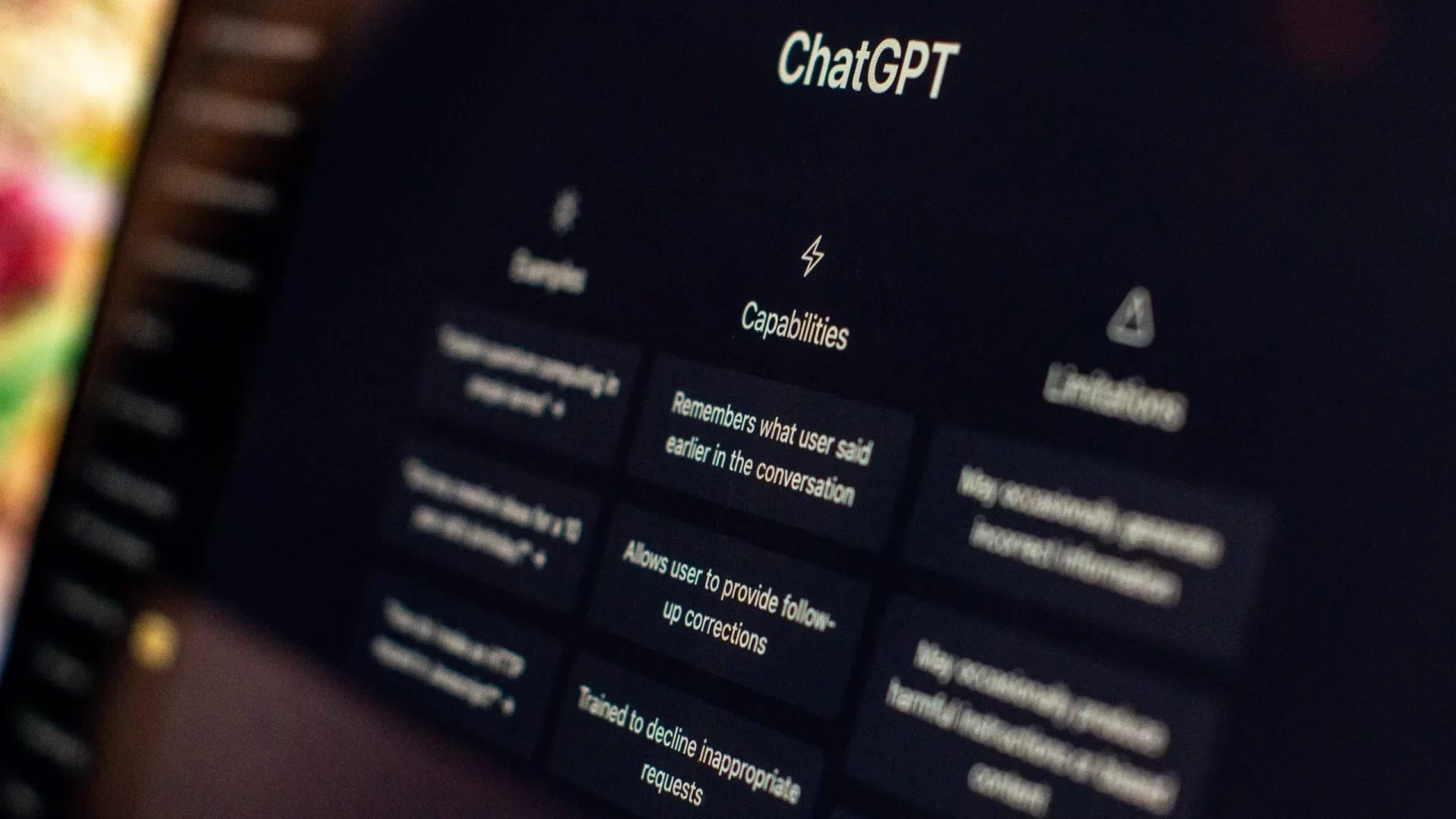
이러한 플러그인 중에는 Webpilot 및 KeyMate.ai 검색이 있으며 둘 다 ChatGPT가 웹 검색과 연결을 설정할 수 있도록 지원하여 이와 관련하여 기능을 크게 확장합니다.
ChatGPT 웹 브라우징의 대안
지속적인 ChatGPT 클릭 실패 오류를 해결할 수 없는 경우 요구 사항을 충족하기 위해 인터넷 액세스를 제공하는 몇 가지 대체 AI 챗봇이 있습니다.
빙챗
Microsoft의 Bing Chat은 GPT-3 및 GPT-4 기술의 결합된 기능을 활용합니다. 이 플랫폼은 인터넷을 검색하여 질문에 대한 답변을 제공하고 상황에 맞는 정보를 제공하는 기능을 가지고 있습니다.
구글 바드
Google Bard는 여전히 작업 중이며 응답 품질이 ChatGPT와 일치하지 않을 수 있지만 빠른 성능과 인터넷 연결로 보상합니다.
그러나 Bard의 응답 중 일부는 사실에 입각한 부정확성을 포함하고 있는 것으로 밝혀졌으므로 신중하게 접근하는 것이 좋습니다.
당황
OpenAI의 GPT 기술로 구동되는 Perplexity는 챗봇 검색 엔진 역할을 합니다. 이를 통해 사용자는 관련 출처 및 관련 주제에 대한 제안과 함께 문의에 대한 답변을 얻을 수 있습니다.
웹채팅GPT
무료 Google 크롬 확장 프로그램인 WebChatGPT는 웹에서 가져온 관련 검색 결과를 제공하여 ChatGPT 프롬프트를 풍부하게 합니다. 이 확장 프로그램은 브라우저 내에서 로컬로 작동하여 웹 검색 또는 특정 URL에서 정보를 추출합니다.
글쎄, 이제 당신은 해결책을 가지고 있고 돌아가서 AI 챗봇의 이점을 누릴 수 있거나 다른 문제가 있고 걱정을 정당화하고 싶을 수도 있습니다. 그런 다음 “ChatGPT의 어두운 면”을 보십시오. “AI 성공의 인적 비용”.
Source: ChatGPT 클릭 실패: 어떻게 수정하나요?




