
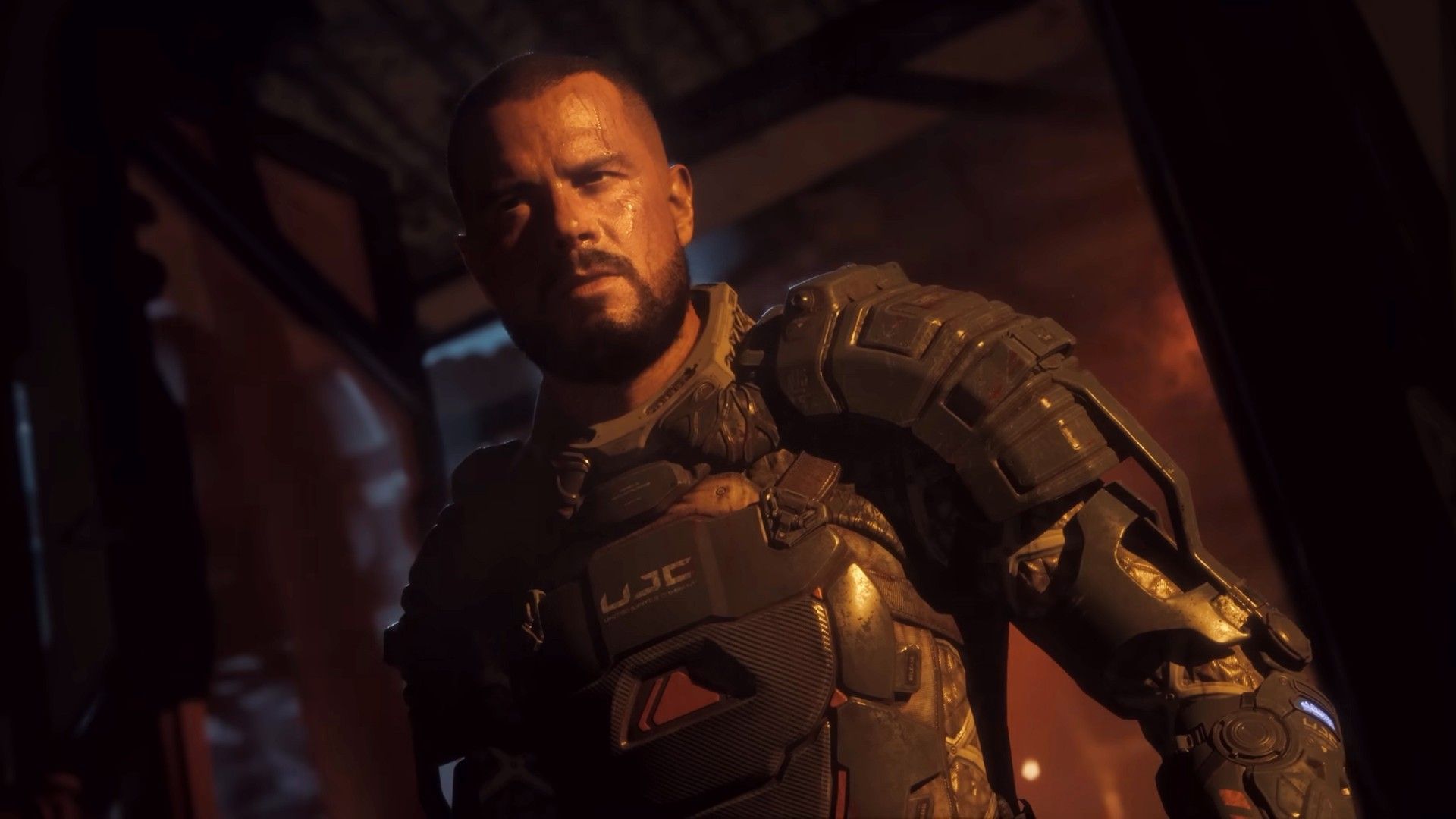

이 기사를 통해 Callisto Protocol이 작동하지 않는 오류를 수정하는 방법을 배울 수 있습니다. Calisto Protocol이 PC에서 작동하지 않는 문제는 많은 기대를 모았던 게임의 출시와 함께 표면화되었으므로 동료 게이머 독자를 돕기 위해 여기에 있습니다!
The Callisto Protocol이라는 생존 공포 비디오 게임은 Striking Distance Studios에서 만들고 Krafton에서 출시했습니다. 이전에 Dead Space 시리즈에서 공동 작업을 한 Glen Schofield가 스튜디오의 감독입니다. 2022년 12월 2일에 출시되었습니다. 이제 PlayStation 5, PlayStation 4, Xbox One, Xbox Series X 및 Series S, Microsoft Windows 사용자가 게임을 플레이할 수 있습니다. 아래에서 게임 예고편을 확인할 수 있습니다.
몇 년을 기다린 후 열성적인 플레이어는 이제 PC 게임의 정식 버전에 액세스할 수 있습니다. 그러나 PC 버전의 Callisto Protocol이 작동하지 않는 문제는 여러 가지 이유로 가장 널리 퍼진 문제 중 하나로 나타났습니다.

충돌, 지연, 끊김, 프레임 드롭 및 기타 문제 외에도 Callisto Protocol 게임은 이제 PC 플레이어에게 자주 문제를 일으킵니다. 많은 게이머가 PC의 성능에 관계없이 Windows PC에서 Callisto 프로토콜이 시작되지 않거나 로드되지 않는 문제를 경험합니다.
이유와 문제를 해결하는 방법을 살펴보겠습니다.
Callisto Protocol이 작동하지 않는 문제를 해결하는 방법
Callisto 프로토콜이 작동하지 않는 것은 오래된 비디오 카드 드라이버, 호환성 문제, Windows 오류 또는 잘못된 게임 파일 설치와 같은 여러 가지 이유로 인해 발생할 수 있습니다. 어떤 것이 문제인지 이해할 수 있는 정확한 방법은 없지만 게임 플레이를 시작하기 위해 시도해 볼 수 있는 몇 가지 수정 사항이 있습니다.
그들 모두를 함께 살펴 봅시다.
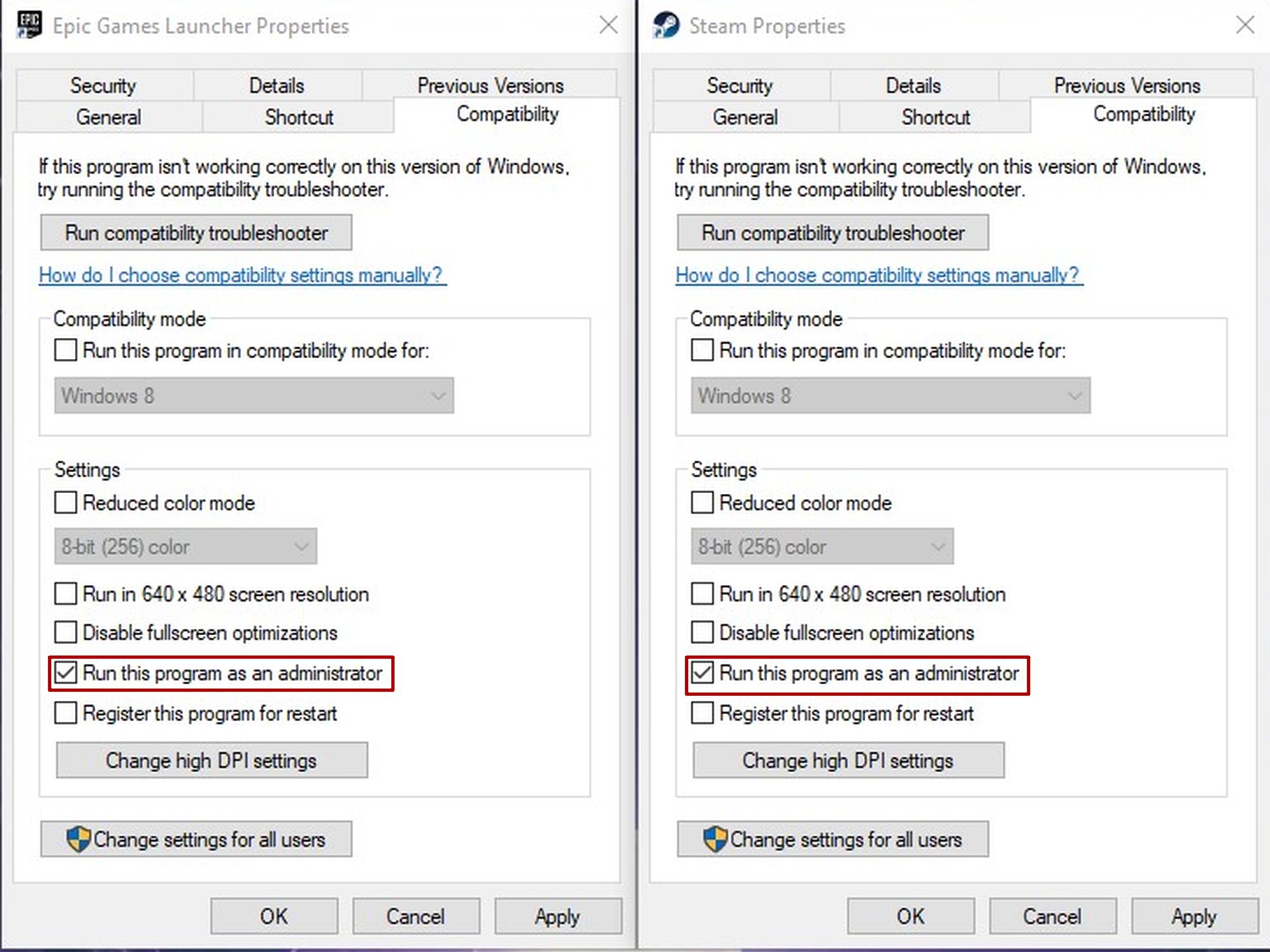
방법 1: 게임 런처를 관리자 권한으로 실행
- 바탕 화면에서 Steam/Epic Games Launcher를 마우스 오른쪽 버튼으로 클릭합니다.
- 속성 선택
- 호환성 탭 클릭
- 이 프로그램을 관리자 권한으로 실행 확인란을 선택합니다.
- 적용 및 확인을 클릭하십시오.
- Steam/Epic Games Launcher에서 게임 실행
방법 2: GPU 업데이트
오래된 GPU 드라이버는 게임을 처음 시작할 때 다양한 문제를 일으킬 수 있으므로 PC의 그래픽 드라이버를 업데이트해야 합니다. GPU 제조업체는 Callisto Protocol과 같은 AAA 게임이 게시될 때마다 거의 매시간 그래픽 카드를 업데이트합니다.
최신 그래픽 드라이버를 다운로드하여 설치해야 합니다. 아래 링크를 사용하여 GPU를 업데이트할 수 있습니다.
- 엔비디아 GPU 업데이트
- AMD GPU 업데이트
- 인텔 GPU 업데이트
방법 3: 게임 파일 확인
PC에서 손상되거나 누락된 게임 파일은 결국 게임 실행 또는 성능에 다양한 문제를 일으킬 수 있습니다. 다행스럽게도 Steam과 Epic Games에는 게임 파일의 무결성을 확인할 수 있는 옵션이 있습니다.
Callisto 프로토콜에 대해 이렇게 하려면:
스팀용
- 스팀 실행
- 딸깍 하는 소리 도서관
- Callisto 프로토콜을 찾아 마우스 오른쪽 버튼으로 클릭합니다.
- 딸깍 하는 소리 속성 그리고 로컬 파일
- 클릭 게임 파일의 무결성 확인
에픽게임즈용
- 에픽게임즈 런처 열기
- 이동 도서관
- Callisto Protocol을 찾아 다음을 클릭합니다. 세 점 아이콘 옆에
- 딸깍 하는 소리 확인하다
방법 4: 작업 관리자에서 백그라운드 프로세스 종료
리소스 요구 프로그램의 적절한 작동을 쉽게 방해하고 Callisto 프로토콜이 작동하지 않는 문제를 일으킬 수 있으므로 모든 백그라운드 프로세스가 시스템에서 닫혀 있는지 확인하십시오. 해당 지점에서 지연되거나 느리게 실행되기 시작하면 시스템 리소스가 부족한 것입니다.
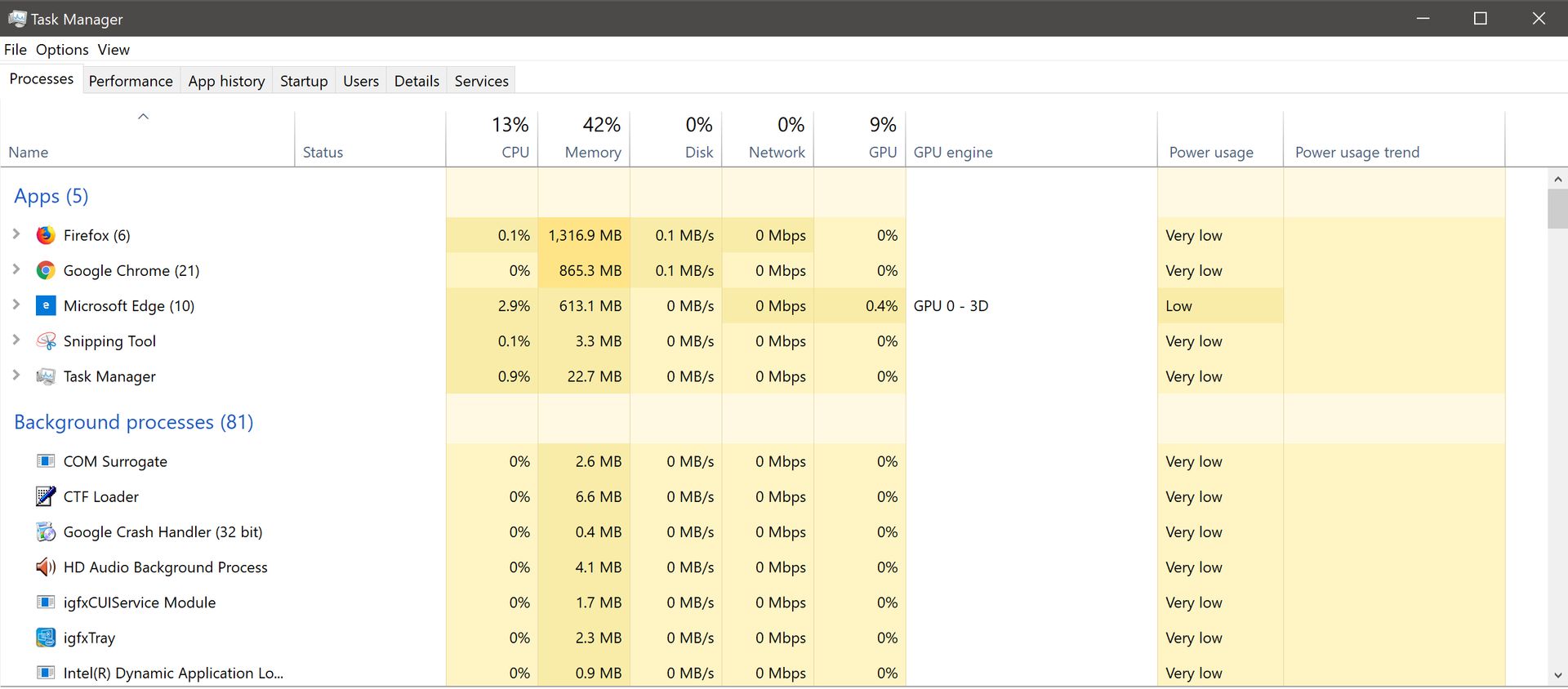
원치 않는 프로세스를 제거하려면:
- 다음을 통해 Windows 작업 관리자를 엽니다. CTRL+ALT+DEL 바로 가기 또는 작업 표시줄을 마우스 오른쪽 버튼으로 클릭하여
- 딸깍 하는 소리 프로세스
- 를 클릭하십시오 GPU 탭 GPU를 가장 많이 사용하는 프로그램을 확인하려면
- 원치 않는 앱을 선택하고 작업 끝내기 단추
- GPU 부하를 줄여서 문제가 해결되었는지 확인하려면 게임을 실행하십시오.
방법 5: Steam 오버레이 비활성화
영향을 받는 많은 플레이어가 Steam 오버레이가 백그라운드에서 작동하는 것이 Callisto 프로토콜이 작동하지 않는 문제의 근원이라고 불평하기 시작한 것은 우려스러운 일입니다. 게임 내 오버레이 앱은 더 많은 시스템 리소스를 사용할 수 있으므로 게임을 처음 시작할 때 쉽게 문제가 발생할 수 있습니다.
Steam 오버레이를 비활성화하려면:
- 열려 있는 증기 앱
- 이동 도서관
- 로 이동 일반적인 탭
- 체크 해제 게임 중 Steam 오버레이 활성화
- Steam 오버레이를 비활성화하여 문제가 해결되었는지 확인하려면 게임을 실행하세요.
이것이 Callisto 프로토콜이 작동하지 않는 문제를 해결하는 데 도움을 주려고 노력한 가이드의 내용입니다. 우리가 제공한 솔루션이 잘 작동하여 드디어 기대했던 게임을 즐길 수 있기를 바랍니다!
게임 Striking Distance Studios의 제작자는 올해 유망해 보입니다. 그들은 또한 올해 God of War Ragnarok를 출판했습니다. 2023년에는 스튜디오가 어떤 멋진 프로젝트를 선보일지 궁금합니다.




