


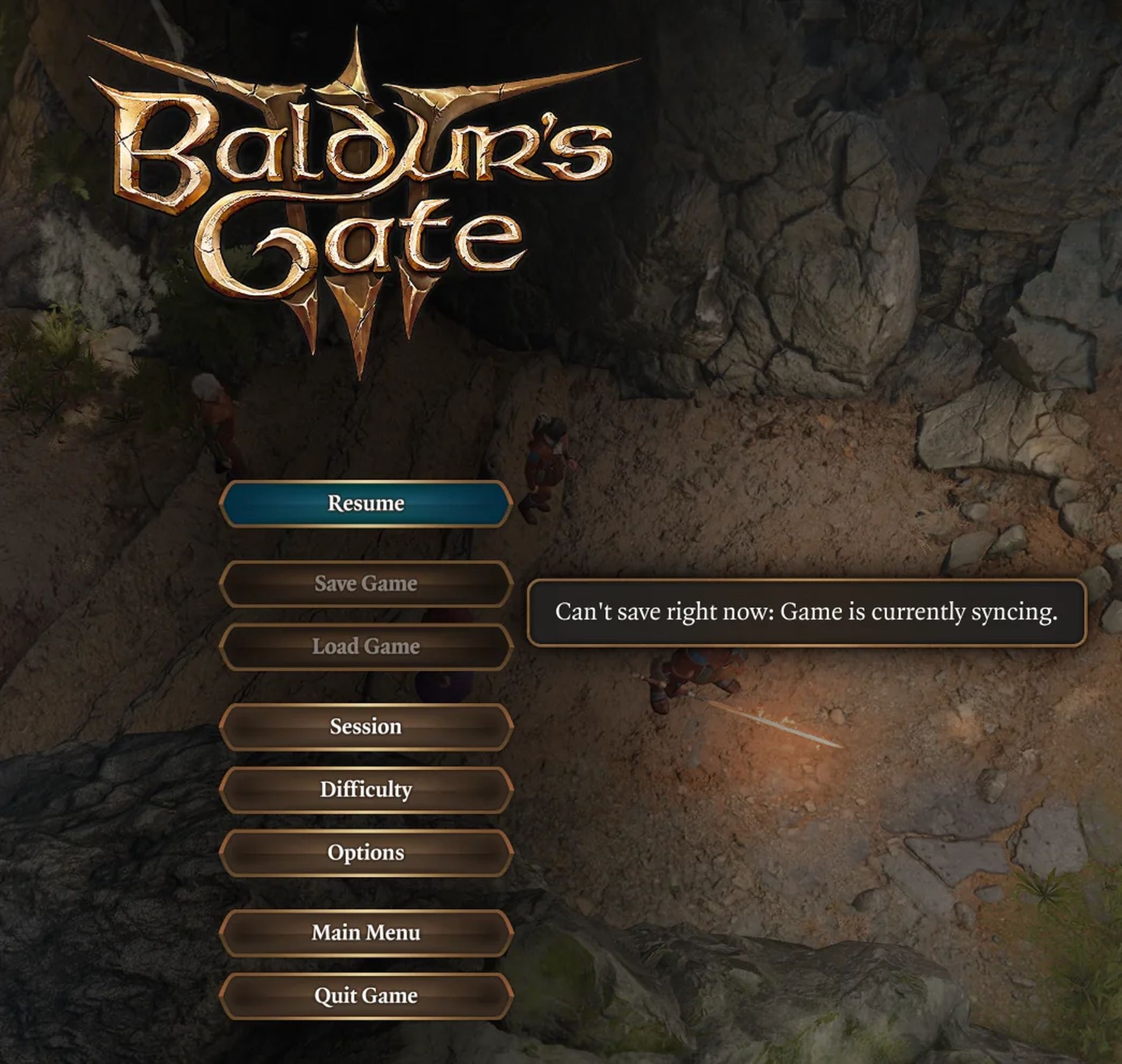
매우 인기 있는 롤플레잉 비디오 게임인 Baldur’s Gate 3는 실망스러운 BG3 can’t save 버그로 인해 어려움을 겪었습니다. 플레이어가진행 상황을 저장하거나 로드합니다. 이 문제는 일반적으로 “현재 동기화 중” 결함, 다음과 같은 소셜 미디어 플랫폼에서 수많은 플레이어에게 불편을 주는 오류 메시지를 표시합니다. 트위터 그리고 레딧.
이 확장 가이드에서는 효과적인 문제 해결 단계 그리고 특정 바이러스 백신 및 백업 프로그램 관련 문제 해결 게임을 로드할 때 오류가 발생할 수 있습니다.
Baldur’s Gate 3에서 저장하거나 불러오는 데 문제가 있는 경우 이 지원 페이지에서 문제 해결 단계를 확인하십시오! https://t.co/GHKiAMkD7U
— Baldur’s Gate 3는 D8을 다시 굴렸습니다.
(@baldursgate3) 2023년 8월 3일



BG3를 수정하는 방법은 버그를 저장할 수 없습니까?
BG3에서 버그 결함을 저장할 수 없음을 효과적으로 해결하려면 다음 추가 문제 해결 단계를 따르고 잠재적인 바이러스 백신 관련 문제를 고려하십시오.
불필요한 프로그램 종료
Baldur’s Gate 3를 시작하기 전에 다음을 수행하는 것이 좋습니다. 필수가 아닌 모든 프로그램을 닫고, 특히 바이러스 백신 그리고 백업 소프트웨어 디스크 활동을 모니터링할 수 있습니다.
BitDefender와 같은 특정 바이러스 백신 프로그램은 게임이 파일 및 폴더를 생성하지 못하도록 차단하여 로드 오류를 유발하는 것으로 알려져 있습니다. 이 문제가 발생하면 BitDefender의 신뢰할 수 있는 앱 및 디렉터리 섹션에 게임 실행 파일과 Larian Studios의 로컬 AppData 폴더를 모두 포함하는 것을 고려하십시오.특히 Advance Threat Defense, Ransomware Protection/Safe Files 및 애플리케이션 액세스에서.
바이러스 백신 문제 해결
BitDefender와 같은 특정 바이러스 백신 프로그램은 게임이 파일 및 폴더를 생성하지 못하도록 차단할 수 있습니다. 이 문제를 해결하려면 바이러스 백신의 신뢰할 수 있는 앱 및 디렉터리 섹션에 다음을 추가하는 것이 좋습니다.
- 두 게임 실행 파일 모두 포함 (Vulkan의 경우 bg3.exe 또는 bg3_dx11.exe) 그리고 라리안 스튜디오’ 로컬 AppData 폴더(예: “C:Users<사용자 이름>AppDataLocalLarian Studios”) BitDefender의 신뢰할 수 있는 앱 및 디렉터리 섹션, 특히 사전 위협 방어,랜섬웨어 방지/안전한 파일 및 애플리케이션 액세스.
윈도우 디펜더 다루기
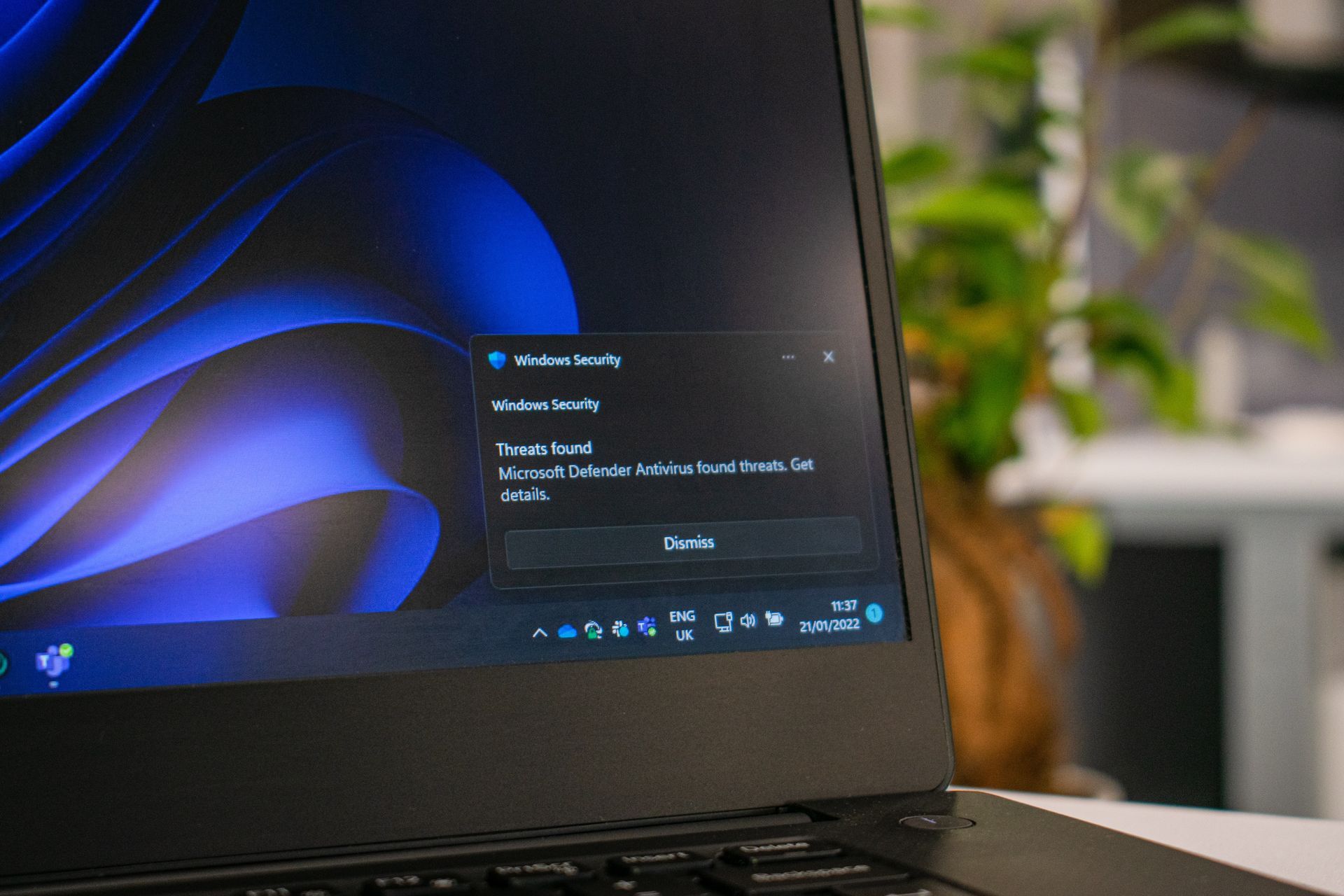
Windows Defender는 파일 시스템 오류를 일으키고 게임 기능을 방해할 수도 있습니다. 이 문제를 해결하려면 Windows Defender 설정에서 Baldur’s Gate 3에 대한 예외를 만들 수 있습니다.
- 이동 시작 >설정 >업데이트&보안 >윈도우 보안 >바이러스 및 위협 보호.
- ~ 안에 바이러스 및 위협 방지 설정, 클릭 제외를 추가하거나 제거합니다.
- 발더스 게이트 3 추가 제외 목록에.
Avast 및 AVG 저장 문제 해결

경우에 따라 Avast 및 AVG 바이러스 백신 프로그램이 게임의 액세스를 차단하여 다양한 저장 문제를 일으켰습니다. 내 문서 폴더. 이 문제를 해결하려면:
- 추가하다 LariLauncher.exe 에게 Avast의 신뢰할 수 있는 앱 목록입니다.
- AVG의 경우 다음을 확인하십시오. 런처를 검역하지 않습니다.
패치 7 이후로 게임이 이제 로컬에 프로필을 저장한다는 점은 주목할 가치가 있습니다. AppData 폴더로 이동하여 이 문제의 영향을 줄입니다.
로컬 파일 및 LevelCache 폴더 확인
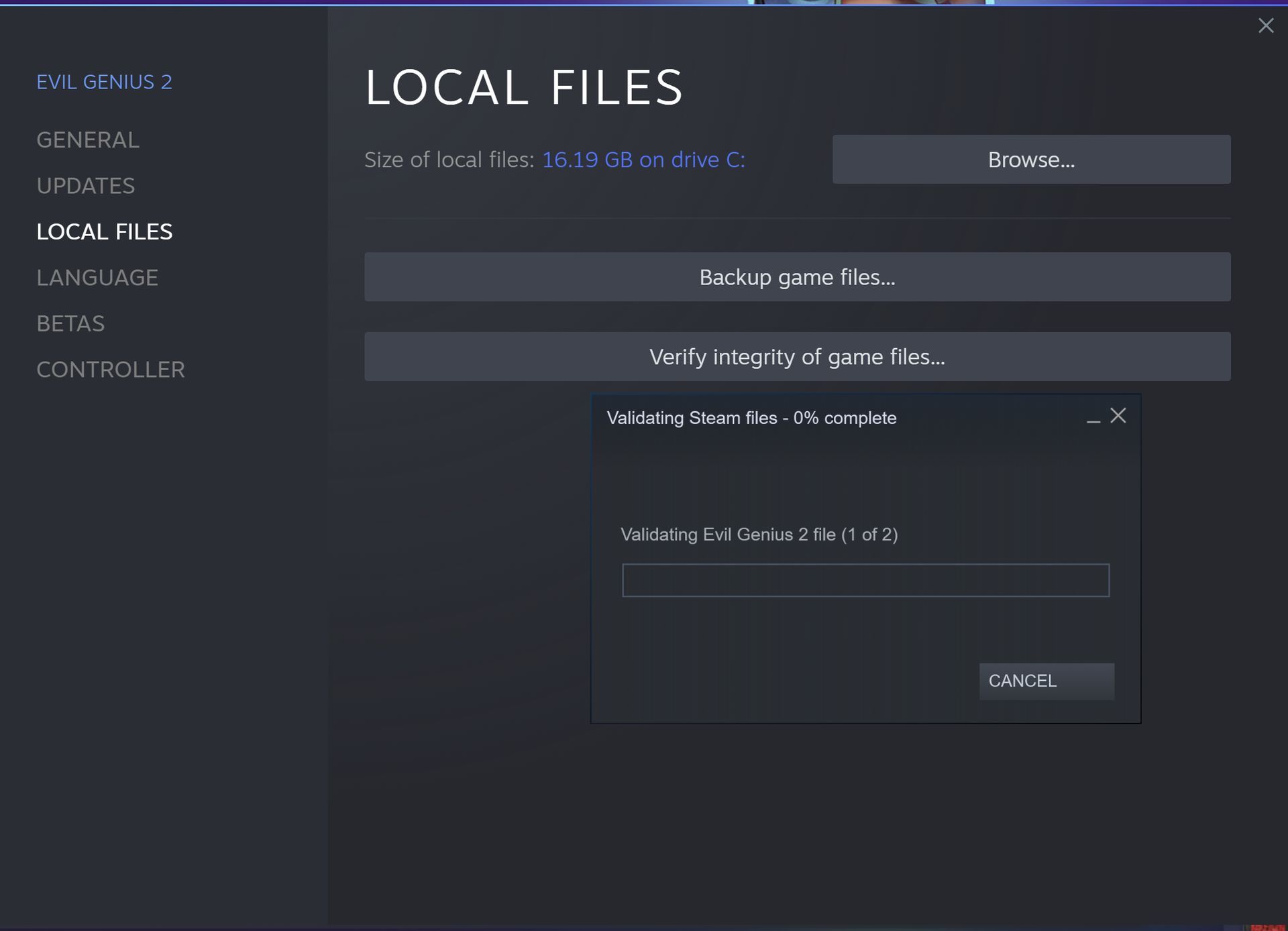
문제가 지속되면 Steam 또는 GOG Galaxy 클라이언트를 통해 로컬 파일을 확인하십시오.
- 스팀: 라이브러리에서 Baldur’s Gate 3를 마우스 오른쪽 버튼으로 클릭하고 속성 > 로컬 파일 > 게임 파일의 무결성 확인으로 이동합니다.
- GOG 갤럭시: 게임을 선택하고 설정 아이콘을 클릭한 다음 설치 관리에서 ‘확인/복구’를 선택합니다.
또한 다음을 찾아보십시오. ‘C:Users<사용자 이름>AppDataLocalLarian StudiosBaldur’s Gate 3LevelCache’ 폴더의 내용을 삭제하여 잠재적인 손상 파일을 해결하십시오.
게임을 직접 실행하고 Steam Cloud 지원을 비활성화하십시오.
이전 수정 사항이 작동하지 않으면 다음에서 직접 게임을 실행해 보십시오. ‘..SteamAppscommonBaldurs Gate 3bin’ 폴더:
- 실행 파일을 마우스 오른쪽 버튼으로 클릭 (Vulkan의 경우 bg3.exe 또는 bg3_dx11.exe) 관리자로 실행하십시오.
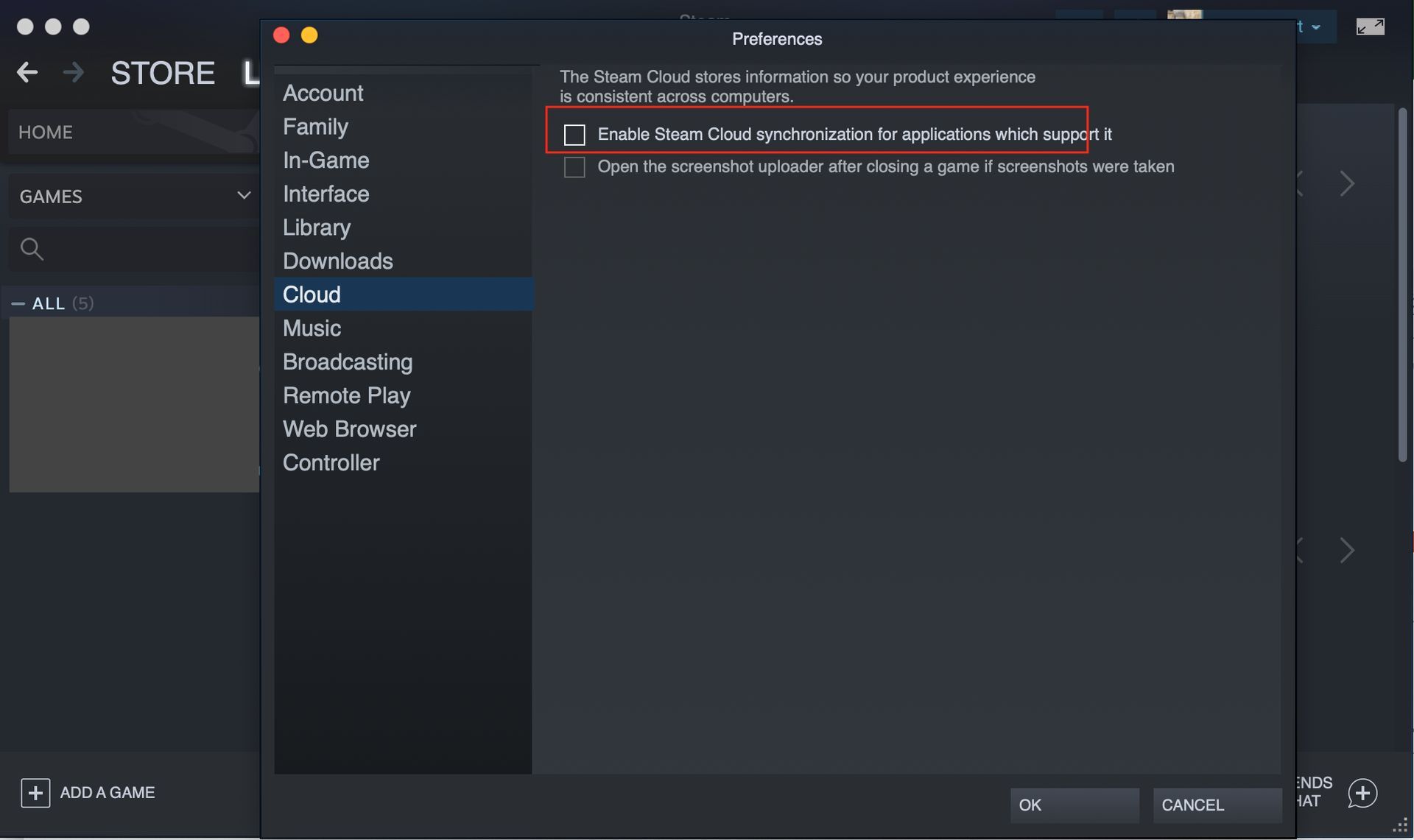
또한 전 세계적으로 또는 Baldur’s Gate에 대해서만 Steam 클라우드 지원을 비활성화하는 것을 고려하십시오. 클라우드 동기화 없이 게임을 실행하면 지속적인 문제가 해결될 수 있습니다. 방법은 다음과 같습니다.
- 전 세계적으로: Steam 클라이언트에서 다음을 클릭합니다. 스팀 메뉴 >설정 >구름, 그리고 Steam 클라우드 지원을 비활성화합니다.
- Baldur’s Gate 3의 경우: 게임에서 속성 >일반적인,Steam 클라우드 섹션의 선택을 취소하십시오.
새 Windows 관리자 사용자 계정 만들기
문제가 계속되면 새 Windows 관리자 사용자 계정을 생성하고 여기에서 게임을 실행해 보십시오. 경우에 따라 특정 사용자별 설정 또는 구성으로 인해 BG3가 버그를 저장할 수 없는 것과 같은 지속적인 결함이 발생할 수 있습니다.
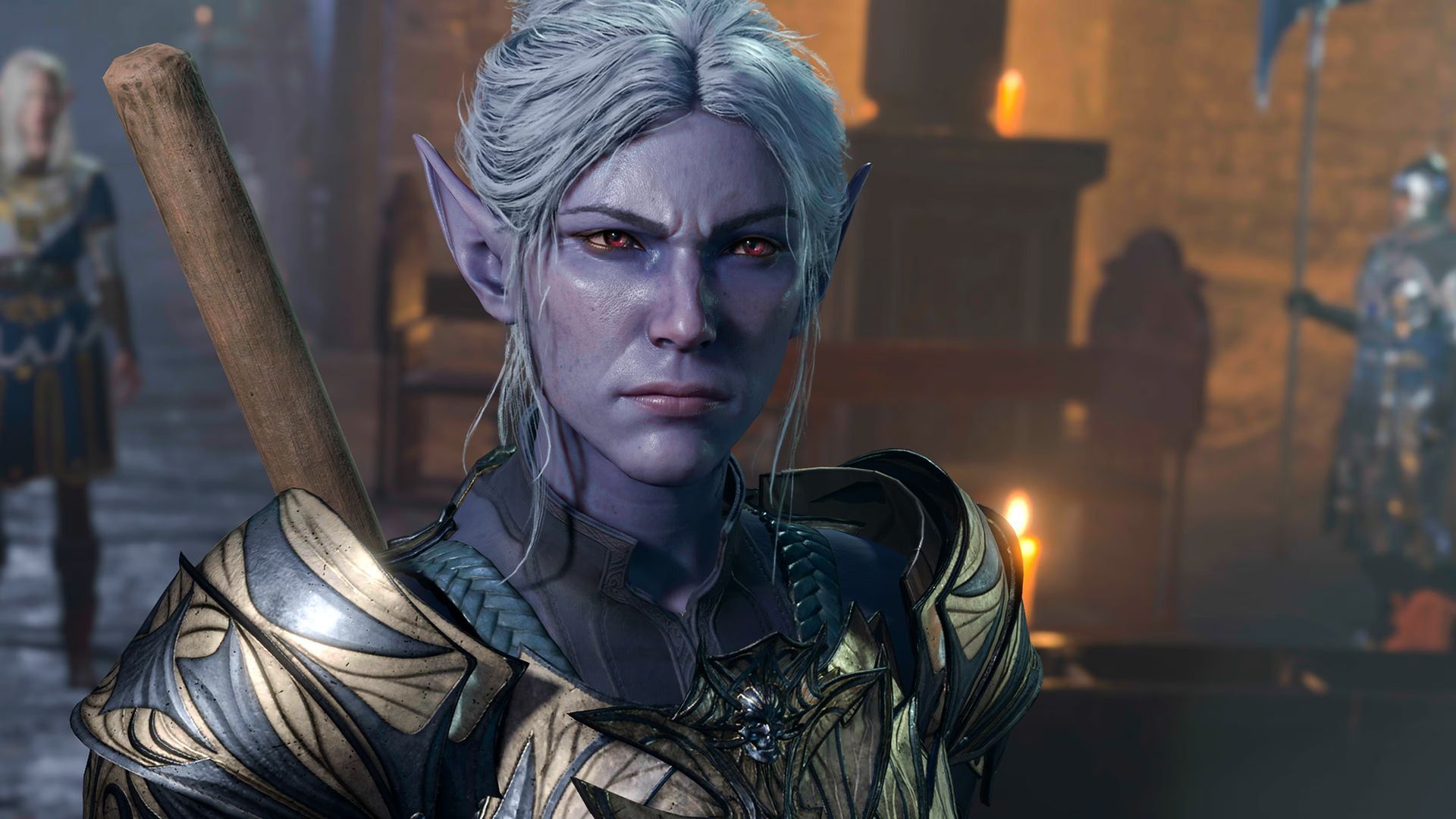
위에서 설명한 문제 해결 단계를 구현하면 BG3 can’t save 버그를 해결할 가능성을 더욱 높일 수 있습니다. 특정 바이러스 백신 프로그램 문제 해결에서 파일 확인 및 대체 실행 방법 시도에 이르기까지 이러한 포괄적인 솔루션은 다음을 목표로 합니다. 모든 플레이어에게 원활한 게임 경험을 보장합니다. 지속적인 지원을 통해 이러한 문제를 해결할 수 있으므로 개발자의 공식 패치 및 수정 사항에 대한 최신 정보를 유지하십시오. Baldur’s Gate 3의 특별한 세계에서 여러분을 기다리는 모험을 시작하세요!
한편, 게임에 다른 문제가 있는 경우 Baldur’s Gate 3가 작동하지 않는 경우 문제를 해결하는 방법과 Baldur’s Gate 3가 Steam Deck에 로드되지 않는 문제를 해결하는 방법에 대한 기사를 확인하십시오.
주요 이미지 크레딧: 플레이 스테이션




