

음악 스트리밍 서비스 간 전환은 항상 어려운 작업이었습니다. 특히 꼼꼼하게 큐레이팅한 플레이리스트를 이전하는 경우에는 더욱 그렇습니다. 하지만 Apple Music 구독자는 기뻐할 이유가 있습니다. Apple이 플레이리스트를 YouTube Music으로 이전하는 것을 그 어느 때보다 간편하게 만들었습니다.
Apple의 데이터 및 개인정보 보호 페이지의 새로운 기능 덕분에 사용자는 이제 몇 번의 클릭만으로 Apple Music 재생 목록을 YouTube Music으로 전송할 수 있습니다.
Apple Music 플레이리스트를 YouTube Music으로 전송하는 방법
Apple의 데이터 및 개인정보 보호 페이지의 새로운 기능 덕분에 이제 Apple Music 플레이리스트를 YouTube Music으로 전송하는 것이 그 어느 때보다 쉬워졌습니다. 시작하기 전에 전송하려는 모든 노래가 본인이 만들거나 소유한 플레이리스트에 있는지 확인하세요. 이러한 유형의 플레이리스트만 전송할 수 있다는 점을 기억하세요. 협업이 아닌 공유 플레이리스트, 큐레이팅된 플레이리스트, Apple Music에서 설정한 폴더는 전송되지 않습니다. 준비되셨나요? 따라야 할 단계는 다음과 같습니다.


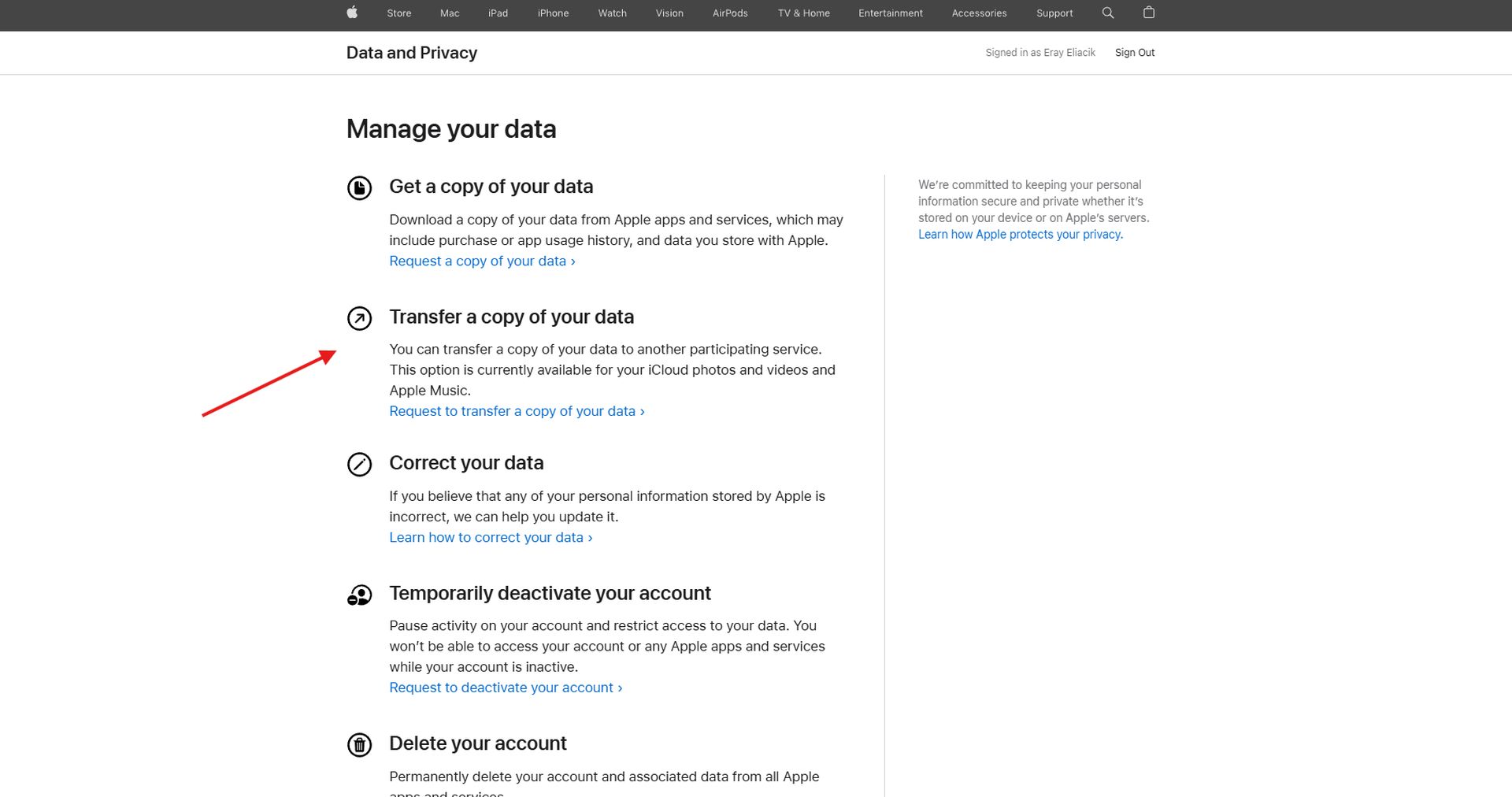
- Apple 데이터 및 개인정보 보호 페이지를 방문하여 Apple ID를 사용하여 로그인하세요. 여기서 데이터를 관리하고 전송을 요청할 수 있습니다.
- 로그인한 후 ‘데이터 사본 전송’이라는 라벨이 붙은 옵션을 찾으세요. 이것을 클릭하여 전송 프로세스를 시작하세요.
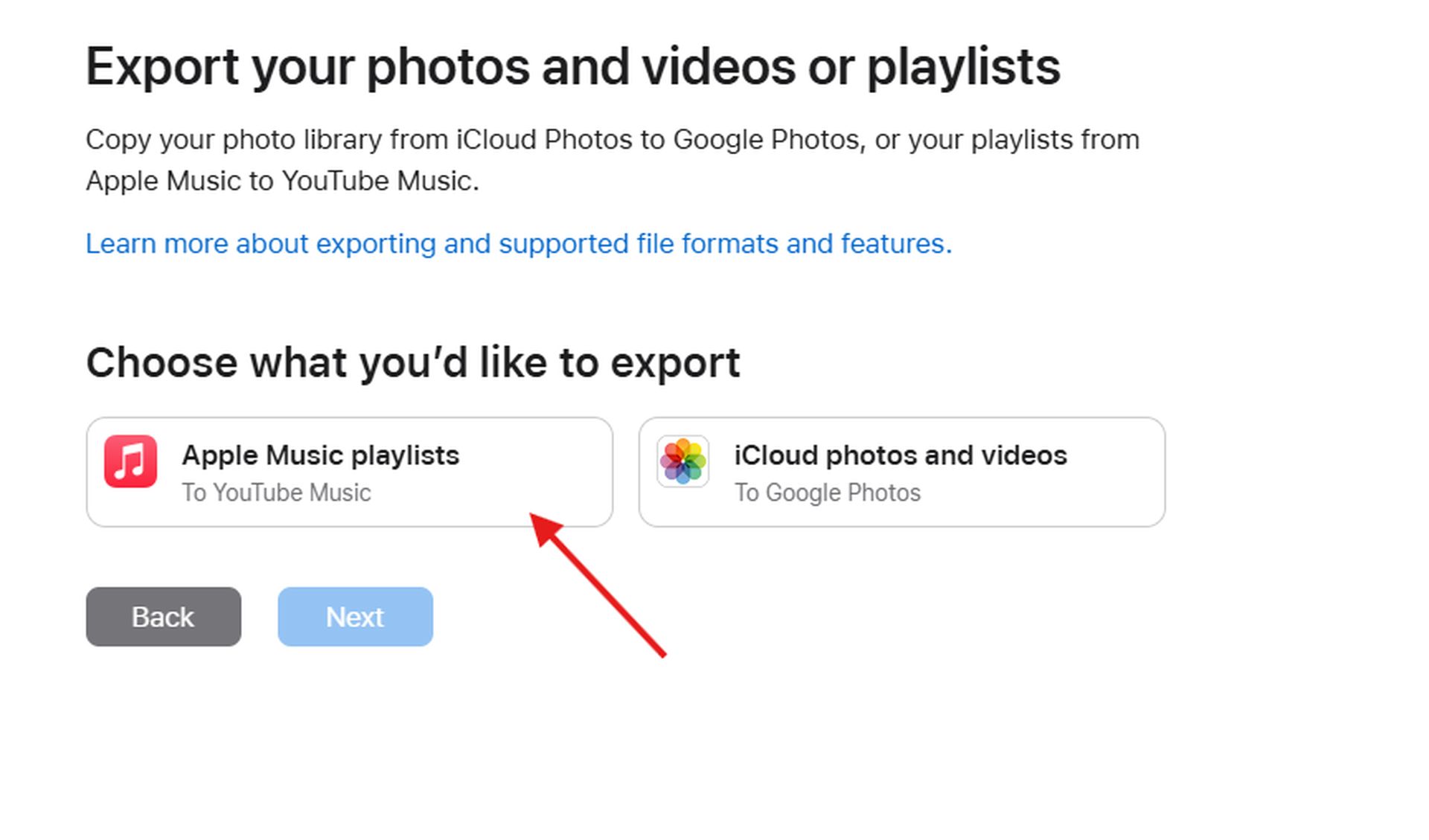
- 전송하려는 데이터로 Apple Music 플레이리스트를 선택합니다. 플레이리스트를 전송할 서비스를 선택하라는 메시지가 표시됩니다. 이 경우 YouTube Music입니다.
- 플레이리스트를 선택한 후 다음을 클릭합니다. 전송되도록 설정된 플레이리스트의 수가 표시됩니다. 계속을 클릭합니다.
- 다음으로, YouTube Music 구독과 연결된 Google 계정으로 로그인해야 합니다. 재생목록을 표시할 올바른 계정인지 확인하세요.
- Apple이 YouTube Music 데이터를 보고 관리하는 데 필요한 권한을 허용했는지 확인하세요. 메시지가 표시되면 계속을 클릭하세요.
- 마지막으로, Confirm Export를 클릭하여 전송을 시작합니다. Apple에서 전송이 시작되었음을 확인하는 이메일을 보냅니다.
전송 프로세스는 전송되는 플레이리스트 수에 따라 몇 분에서 몇 시간까지 걸릴 수 있습니다. 전송이 완료되면 두 번째 이메일을 받게 됩니다.
 확인 이메일을 받은 후 YouTube Music을 열고 Library 탭을 확인하세요. 이제 전송된 플레이리스트가 거기에 표시되어야 합니다. YouTube Music에서 제공되는 노래만 포함되며 플랫폼에서 제공되지 않는 노래는 전송되지 않습니다.
다음 사항을 명심하세요: Apple Music 플레이리스트를 YouTube Music으로 전송하려면 Apple Music(또는 iTunes Match)과 YouTube Music에 대한 활성 구독이 있어야 합니다. 개인적으로 만들거나 공동 플레이리스트로 소유한 플레이리스트만 전송할 수 있습니다. 개별 음악 파일, 팟캐스트, 오디오북 및 사용자가 업로드한 콘텐츠는 전송되지 않습니다. 또한, 플레이리스트에 YouTube Music에서 사용할 수 있는 노래만 포함되도록 하세요. 플랫폼에서 사용할 수 없는 노래는 전송 프로세스에서 제외됩니다.
주요 이미지 출처: Eray Eliaçık/Bing




