
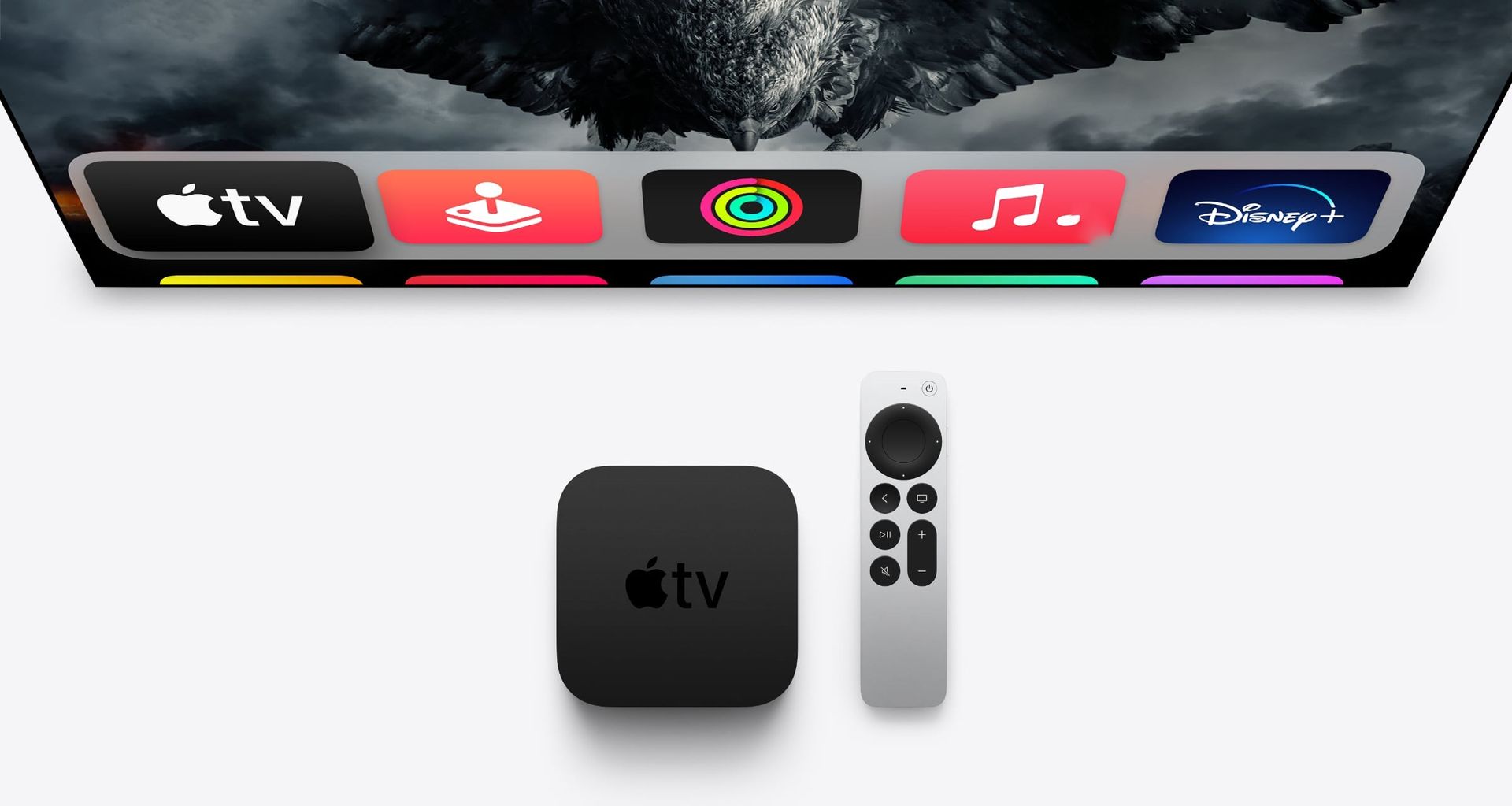

오늘은 Apple TV에서 앱을 다시 시작하는 방법을 보여드리겠습니다. 앱 또는 게임은 때때로 충돌하거나 화면 정지 또는 기타 응답하지 않는 동작을 유발하는 다른 문제를 경험할 수 있습니다. 문제를 해결하려면 tvOS 앱 스위처를 사용하여 프로그램을 강제로 종료해야 할 수 있습니다.
Apple TV에서 앱을 다시 시작하는 방법은 무엇입니까?
다음 단계를 따르면 Apple TV에서 앱을 다시 시작하는 방법을 알 수 있습니다.
- 홈 버튼 누르기
- 앱 전환기 열기
- 열려 있는 앱 목록을 스크롤하려면 Touch 표면을 사용하십시오.
- 홈 버튼을 눌러 Apple TV의 기본 메뉴로 돌아갑니다.

홈 버튼 누르기
Apple TV의 홈 화면으로 이동하려면 Siri Remote의 홈 버튼을 사용해야 합니다. 이 버튼은 리모컨 상단에 있으며 집 아이콘으로 표시되어 있습니다.

홈 화면으로 이동하려면 홈 버튼을 한 번 탭하면 됩니다. 이렇게 하면 사용 가능한 모든 앱과 채널 목록이 표시되는 Apple TV의 기본 메뉴로 돌아갑니다.
현재 앱을 사용 중이거나 동영상을 보고 있는 경우 홈 버튼을 탭하면 앱을 종료하거나 동영상을 중단하지 않고 홈 화면으로 돌아갑니다. 홈 화면에서 선택하거나 앱 전환기를 사용하여 언제든지 앱이나 비디오로 돌아갈 수 있습니다.
앱 전환기 열기
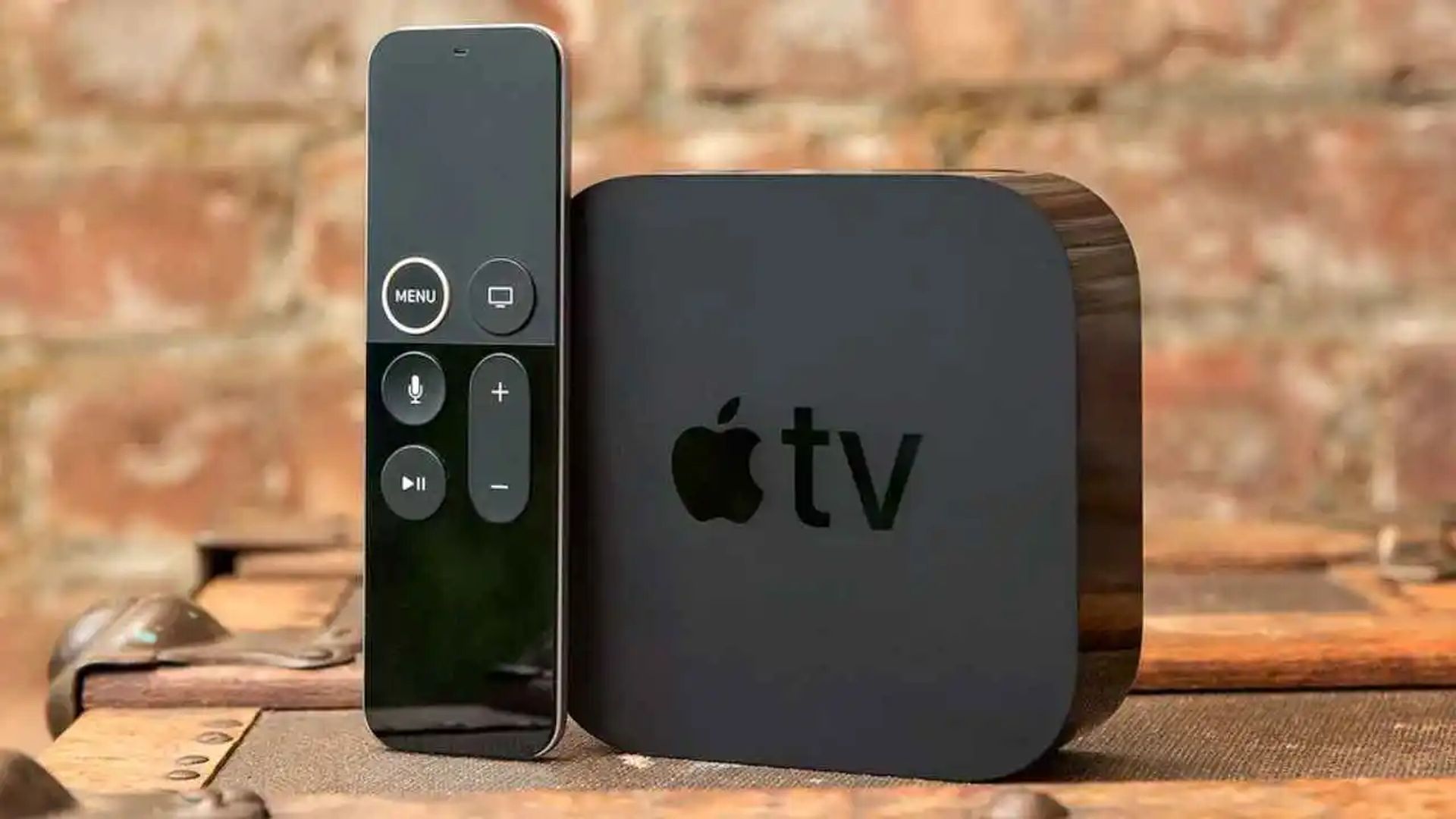
Apple TV의 앱 전환기는 열려 있는 앱 또는 채널 간에 빠르게 전환할 수 있는 기능입니다. 앱 전환기에 액세스하려면 Siri Remote의 홈 버튼을 두 번 눌러야 합니다.
방법은 다음과 같습니다.
- Apple TV의 홈 화면에 있는지 확인합니다. 현재 앱을 사용 중이거나 동영상을 시청 중인 경우 홈 버튼을 한 번 탭하면 홈 화면으로 돌아갑니다.
- Siri Remote의 홈 버튼을 두 번 누릅니다. 이렇게 하면 Apple TV에서 연 모든 앱과 채널 목록을 표시하는 앱 전환기가 열립니다.
- 열려 있는 앱 및 채널 목록을 스크롤하려면 Siri Remote의 Touch 표면을 쓸어넘기십시오.
- 전환하려는 앱 또는 채널을 탭합니다. 이렇게 하면 해당 앱이나 채널로 이동하여 계속 사용할 수 있습니다.
앱 전환기는 최근 사용한 모든 앱과 채널을 보여주는 멀티태스킹 화면과 다릅니다. 멀티태스킹 화면에 액세스하려면 Siri Remote의 홈 버튼을 세 번 눌러야 합니다.
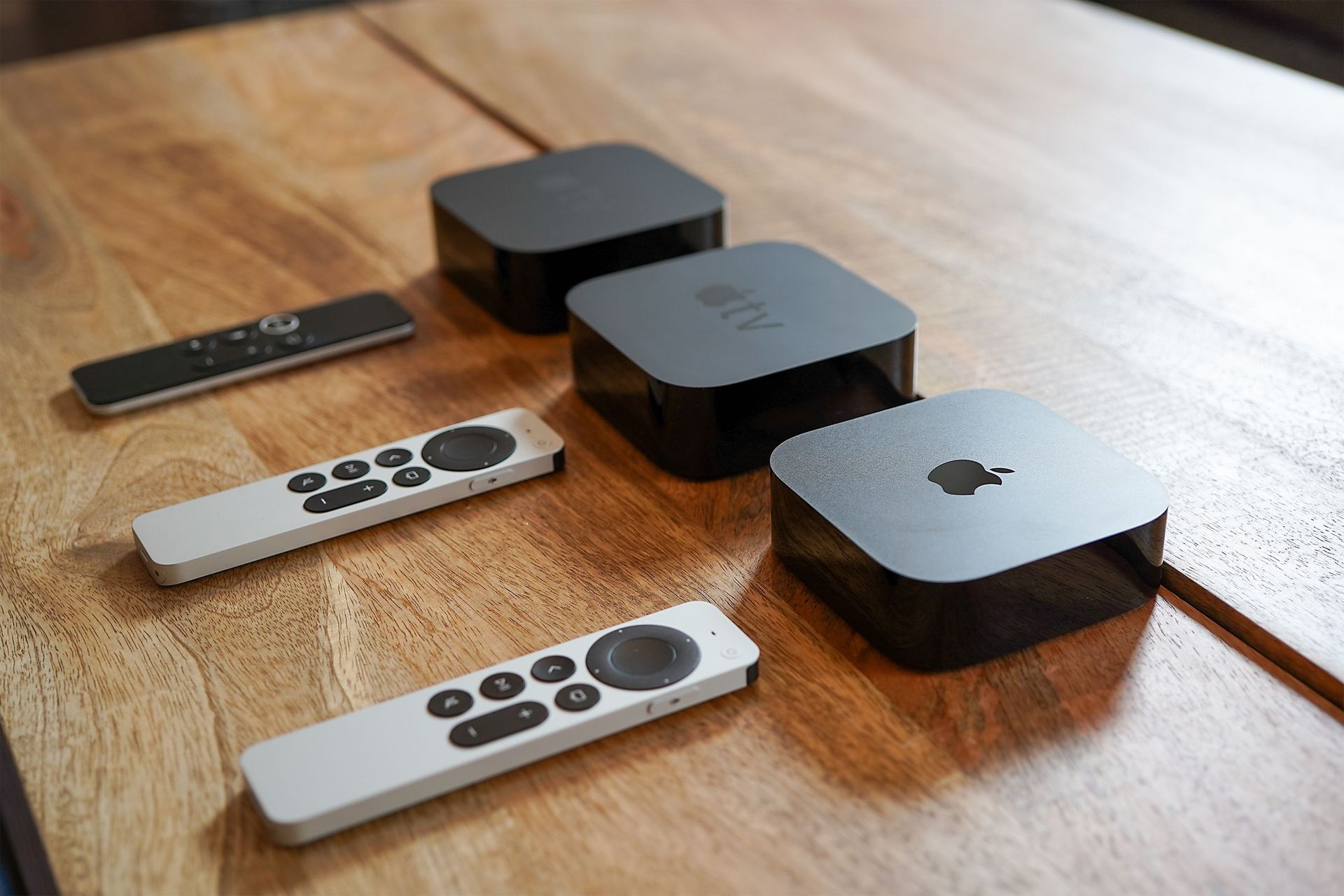
열려 있는 앱 목록을 스크롤하려면 Touch 표면을 사용하십시오.
Siri Remote의 Touch 표면을 사용하여 앱을 선택하려면 이동하려는 방향으로 손가락을 쓸어넘겨야 합니다.
방법은 다음과 같습니다.
- Siri Remote의 홈 버튼을 두 번 눌러 앱 전환기를 엽니다.
- 열려 있는 앱 및 채널 목록을 스크롤하려면 Touch 표면을 스와이프합니다. 목록을 탐색하려는 방식에 따라 왼쪽이나 오른쪽 또는 위나 아래로 스와이프할 수 있습니다.
- 선택하려는 앱을 찾으면 Touch 표면에서 손가락을 뗍니다. 앱이 강조 표시되어 선택되었음을 나타냅니다.
앱 전환기는 최근 사용한 모든 앱과 채널을 보여주는 멀티태스킹 화면과 다릅니다. 멀티태스킹 화면에 액세스하려면 Siri Remote의 홈 버튼을 세 번 눌러야 합니다.

홈 버튼을 눌러 Apple TV의 기본 메뉴로 돌아갑니다.
Apple TV의 홈 화면으로 돌아가려면 Siri Remote의 홈 버튼을 탭해야 합니다. 이 버튼은 리모컨 상단에 있으며 집 아이콘으로 표시되어 있습니다.
방법은 다음과 같습니다.
- 앱 전환기나 멀티태스킹 화면 또는 홈 화면이 아닌 Apple TV의 다른 화면에 있는지 확인합니다.
- Siri Remote의 홈 버튼을 한 번 누릅니다. 이렇게 하면 사용 가능한 모든 앱과 채널 목록이 표시되는 Apple TV의 기본 메뉴로 돌아갑니다.
Apple TV 홈 화면에서 앱 아이콘을 선택하여 애플리케이션을 다시 시작합니다. 앱이 새로고침되었으므로 이제 문제가 해결되어야 합니다.
결론
이 방법으로 Apple TV에서 앱을 다시 시작하는 방법을 배웠습니다. 가이드를 방문하여 Apple TV에서 앱을 삭제하는 방법을 알아볼 수도 있습니다!
Source: Apple TV에서 앱을 다시 시작하는 방법은 무엇입니까?




