

Apple Notes를 사용하는 동안 실수를 한 경우 변경 사항을 신속하게 되돌리고 반복할 수 있는 몇 가지 방법이 있습니다. 이 기사에서는 Mac 및 iPhone 메모를 실행 취소하는 방법을 보여드리겠습니다. Notes는 Apple에서 개발한 메모 앱입니다. iOS 및 macOS 운영 체제에서 제공되며 후자는 OS X Mountain Lion으로 시작합니다. Apple의 iCloud 서비스를 사용하여 기기 간에 동기화할 수 있는 짧은 텍스트 메모를 작성하는 서비스로 기능합니다.
간단한 5단계로 iPhone Notes 실행 취소
iPhone에서 Apple의 Notes 앱을 사용하는 경우 기기를 흔들거나 앱 내에서 다시 실행 옵션을 선택합니다. 상황에 따라 가장 적합한 접근 방식을 사용하십시오.

휴대전화를 흔들어 실행 취소 및 다시 실행
이 기술을 사용하려면 변경 사항을 되돌리거나 반복하려는 메모가 iPhone에 표시되는지 확인하십시오.



- 실행 취소 메뉴를 불러오려면 휴대폰을 흔듭니다. 병을 흔드는 것처럼 이 동작을 하십시오.
- “입력 취소” 메뉴를 탭하면 다양한 옵션이 있는 드롭다운 메뉴가 표시됩니다. 메모에 대한 수정 사항을 제거하려면 “실행 취소”를 선택하십시오.
- “입력 취소” 메뉴에서 “실행 취소”를 선택합니다.
- 변경 사항을 다시 실행하려면 iPhone을 다시 흔듭니다. 이번에는 “Undo Typing” 메뉴에서 “Redo Typing” 옵션을 탭합니다.
- “입력 취소” 메뉴에서 “입력 다시 실행”을 선택합니다. 당신은 끝났습니다.
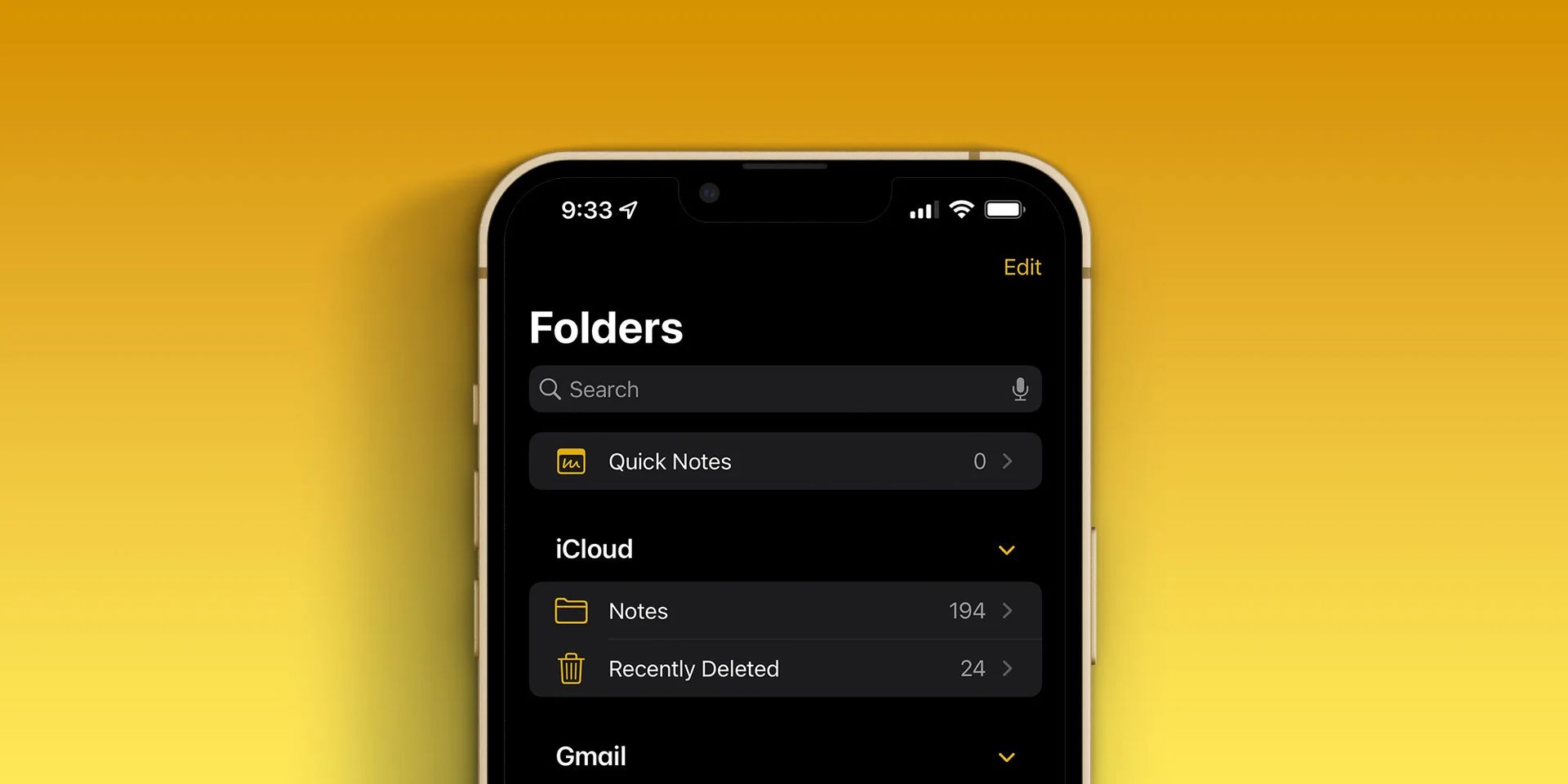
메뉴 옵션을 사용하여 실행 취소 및 다시 실행
이동하는 데 문제가 있는 경우 메뉴의 옵션을 사용하여 아래와 같이 수정 사항을 실행 취소하고 다시 실행하십시오.
- 메모 화면 하단의 “마크업” 아이콘을 탭합니다.
- 이제 메모 화면 상단에 두 개의 아이콘이 있습니다. 왼쪽을 가리키는 화살표는 변경 사항을 실행 취소하기 위한 것이고 오른쪽을 가리키는 화살표는 변경을 다시 실행하기 위한 것입니다. 두 기호 중 하나를 선택하십시오. 변경 사항은 현재 메모에 적용됩니다.
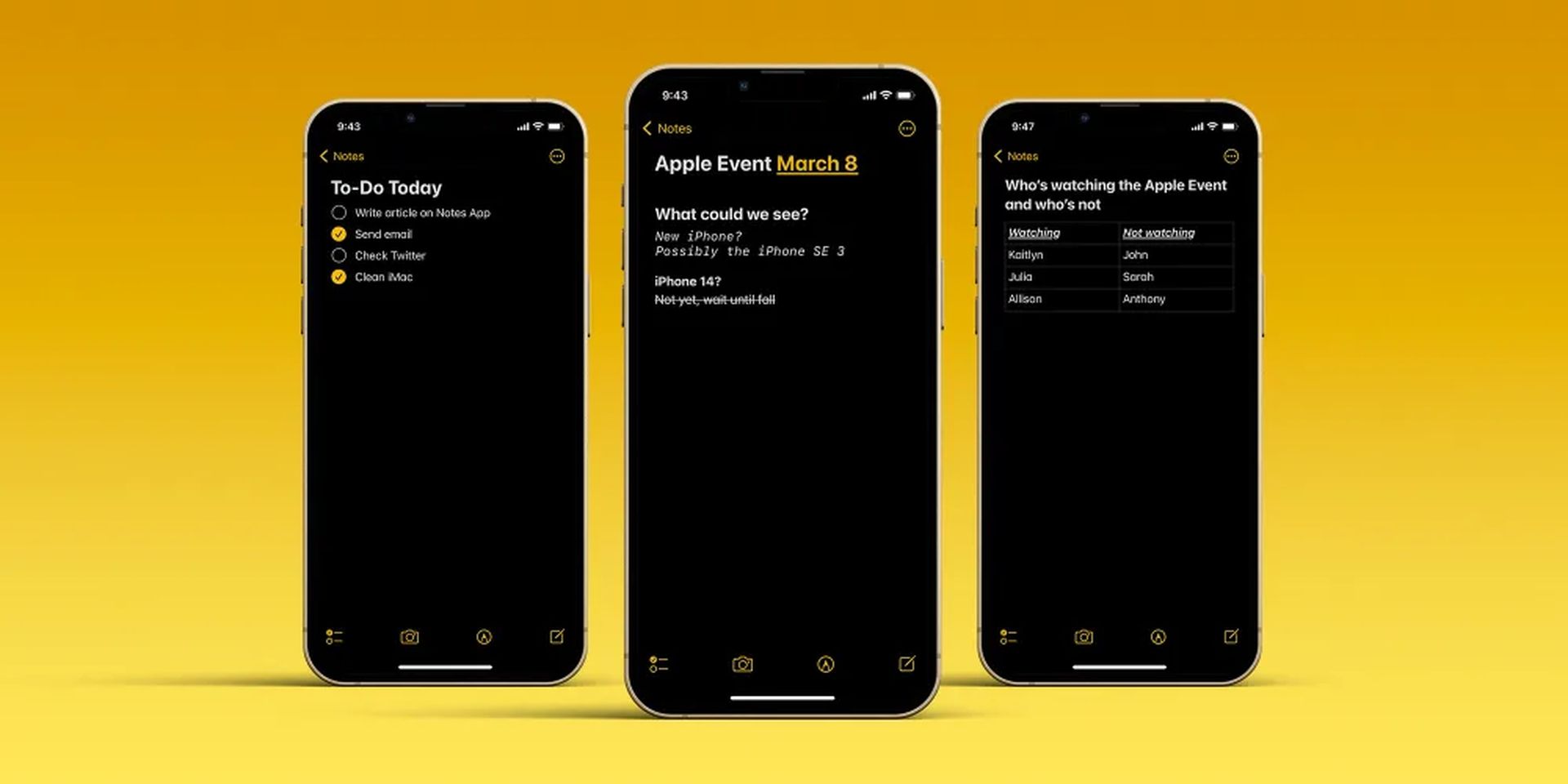
Mac용 Apple Notes에서 실행 취소하기
Apple Notes의 Mac 버전에는 수정 사항을 되돌리고 반복하는 옵션도 있습니다.
- 또 다른 옵션은 메모 앱에서 메모를 열고 메뉴 표시줄로 이동하여 수행하려는 작업에 따라 “실행 취소” 또는 “다시 실행”을 선택하는 것입니다.
- 또 다른 방법은 바로 가기 키를 사용하는 것입니다. 실행 취소하려면 Command+Z를 누르고 다시 실행하려면 Shift+Command+Z 단축키를 사용합니다. 그리고 그게 다야.
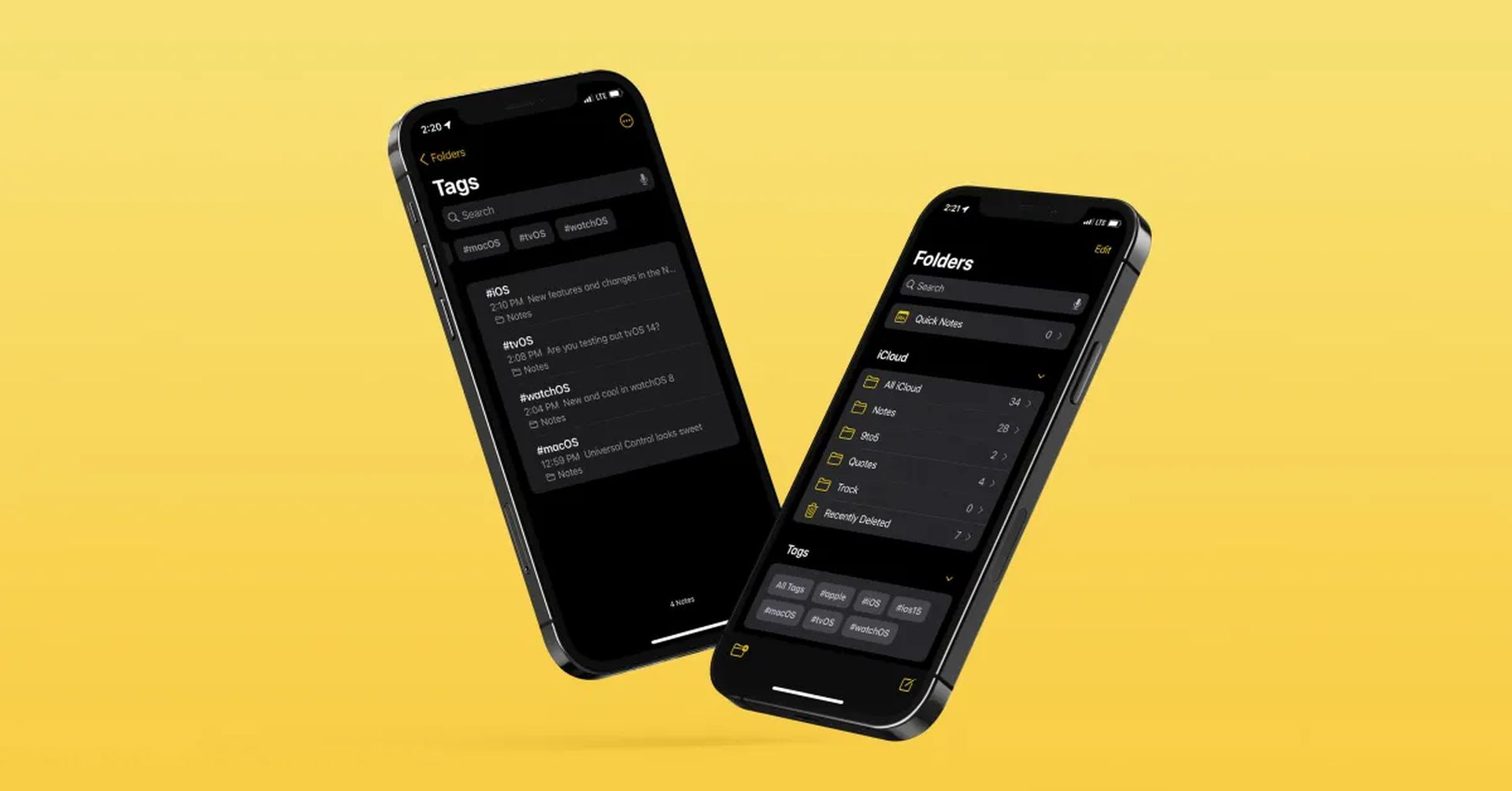
Apple Notes에서 메모 삭제 실행 취소
실수를 한 경우 메모 삭제를 취소할 수 있습니다. 삭제된 메모는 제거된 후 30일 동안 액세스할 수 있습니다.
- Notes 프로그램에서 “Recently Deleted” 폴더로 이동합니다.
- “최근 삭제된 항목” 폴더에 액세스합니다.
- 오른쪽 상단 모서리에서 “편집”을 탭한 다음 복구할 메모를 선택하십시오. 그런 다음 왼쪽 하단 모서리에서 “이동”을 선택합니다.
- 메모를 다른 그룹으로 이동하려면 “삭제” 옵션을 탭한 다음 메모를 선택하거나 하나 이상의 메모를 선택하고 “이동”을 선택합니다.
- 메모를 보관할 폴더를 선택합니다.
- 메모 폴더를 선택합니다.
- 삭제된 메모가 다시 돌아왔습니다.

메모 삭제 및 실행 취소에 대한 가이드가 마음에 들면 새로운 iPhone 출시 날짜 및 AirPod를 모든 기기와 페어링하는 것과 같은 다른 Apple 관련 뉴스 및 가이드를 즐길 수 있습니다. 그러나 추가 지원이 필요한 경우 일반 Bluetooth 페어링 가이드도 확인할 수 있습니다.
Source: Apple Notes에서 실행 취소하는 방법은 무엇입니까?




