
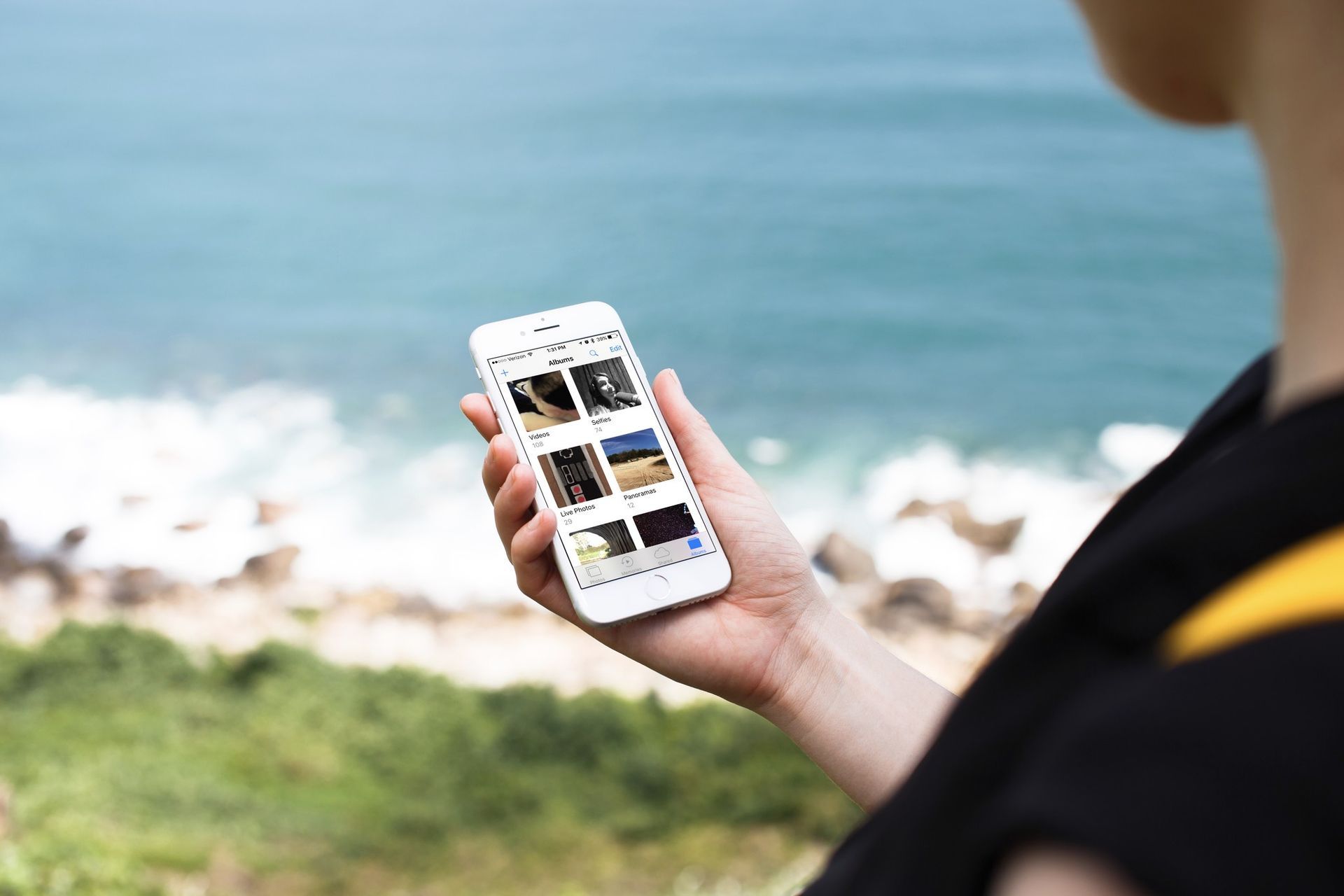

Apple은 2023년 7월 26일에 “나의 사진 스트림”이라는 기능을 중단할 계획입니다. 대신 사용자에게 iOS 8.3 이상을 실행하는 iPhone 및 iPad와 OS X를 실행하는 Mac과 호환되는 iCloud 사진으로 전환하도록 권장하고 있습니다. 요세미티 또는 최신 버전.
2011년부터 사용된 나의 사진 스트림을 통해 사용자는 최근 30일 동안의 사진을 한 Apple 장치에서 다른 Apple 장치로 전송할 수 있습니다. 예를 들어, iPhone에서 사진을 찍으면 최대 1,000장의 사진이 자동으로 iPad에 나타납니다. 그러나 Apple의 iCloud 사진을 사용하면 이 기능이 그대로 유지되면서 사용자가 비디오를 백업할 수도 있습니다. 결과적으로 My Photo Stream은 다소 불필요해졌습니다.
그럼에도 불구하고 나의 사진 스트림에는 장점이 있습니다. 30일 기간이 경과하기 전에 사진을 다른 기기에 다운로드하지 않는 한 iCloud 사진 저장 용량을 전혀 소모하지 않습니다. 이는 Apple에게 사용자가 iCloud+ 스토리지 구독 서비스로 업그레이드하도록 유도할 수 있는 기회를 제공합니다.



Apple 나의 사진 스트림이란 무엇입니까?
가장 최근 사진의 연속 피드라고 상상해 보세요. 나의 사진 스트림은 Live Photo를 제외한 모든 장치에서 지난 30일 동안의 1,000장의 사진을 업로드합니다. 즉, 현재 사용 중인 장치에 관계없이 최신 사진에 즉시 액세스할 수 있습니다.

iCloud 사진 라이브러리와 내 사진 스트림
사람들이 흔히 하는 질문 중 하나는 나의 사진 스트림이 iCloud 사진 보관함(iOS 12에서는 iCloud 사진으로 알려짐)으로의 업그레이드인지 여부입니다. 두 서비스 모두 유사한 기능을 제공하지만 사진 스트림은 기기 간에 사진을 동기화하는 방법으로, iCloud 사진 보관함은 백업 서비스로 사용하는 것이 좋습니다.
iCloud 사진 라이브러리를 사진 스트림과 비교할 때 일반적으로 전자가 더 많은 기능을 제공합니다. 30일 이상 사진을 저장할 수 있으며 파일 크기에 제한이 없습니다. 또한 이제 Live Photos와 더 넓은 범위의 비디오 파일 형식을 지원합니다.
iCloud 대신 사진 스트림을 계속 사용하는 이유가 궁금할 수 있습니다. My Photo Stream의 한 가지 중요한 측면은 완전히 무료라는 것입니다. Apple ID가 있으면 누구나 액세스할 수 있으며 추가 클라우드 저장 공간이 필요하지 않습니다.
두 서비스 모두 장점이 있으며 고유한 목적을 제공합니다. 사진 스트림은 모든 장치에서 가장 최근 사진을 빠르게 볼 수 있는 편리한 방법입니다.
Apple My Photo Stream이 종료되는 이유는 무엇입니까?
Apple의 지원 페이지에 따르면 Apple은 2023년 6월 26일부터 더 이상 내 사진 스트림에 새로운 사진 업로드를 허용하지 않을 것이라고 발표했습니다.
“그 날짜 이전에 서비스에 업로드된 모든 사진은 업로드 날짜로부터 30일 동안 iCloud에 남아 있으며 현재 내 사진 스트림이 활성화된 모든 장치에서 사용할 수 있습니다. 2023년 7월 26일까지 iCloud에 남아있는 사진이 없으며 서비스가 종료됩니다.”
Apple에 따르면 “나의 사진 스트림에 있는 사진은 이미 하나 이상의 장치에 저장되어 있으므로 장치에 원본이 있는 한 이 프로세스의 일부로 사진이 손실되지 않습니다. 원하는 사진이 특정 iPhone, iPad 또는 Mac의 보관함에 아직 없는 경우 해당 기기의 보관함에 저장했는지 확인하세요.”
iPhone에서 내 사진 스트림은 어디에 있습니까?
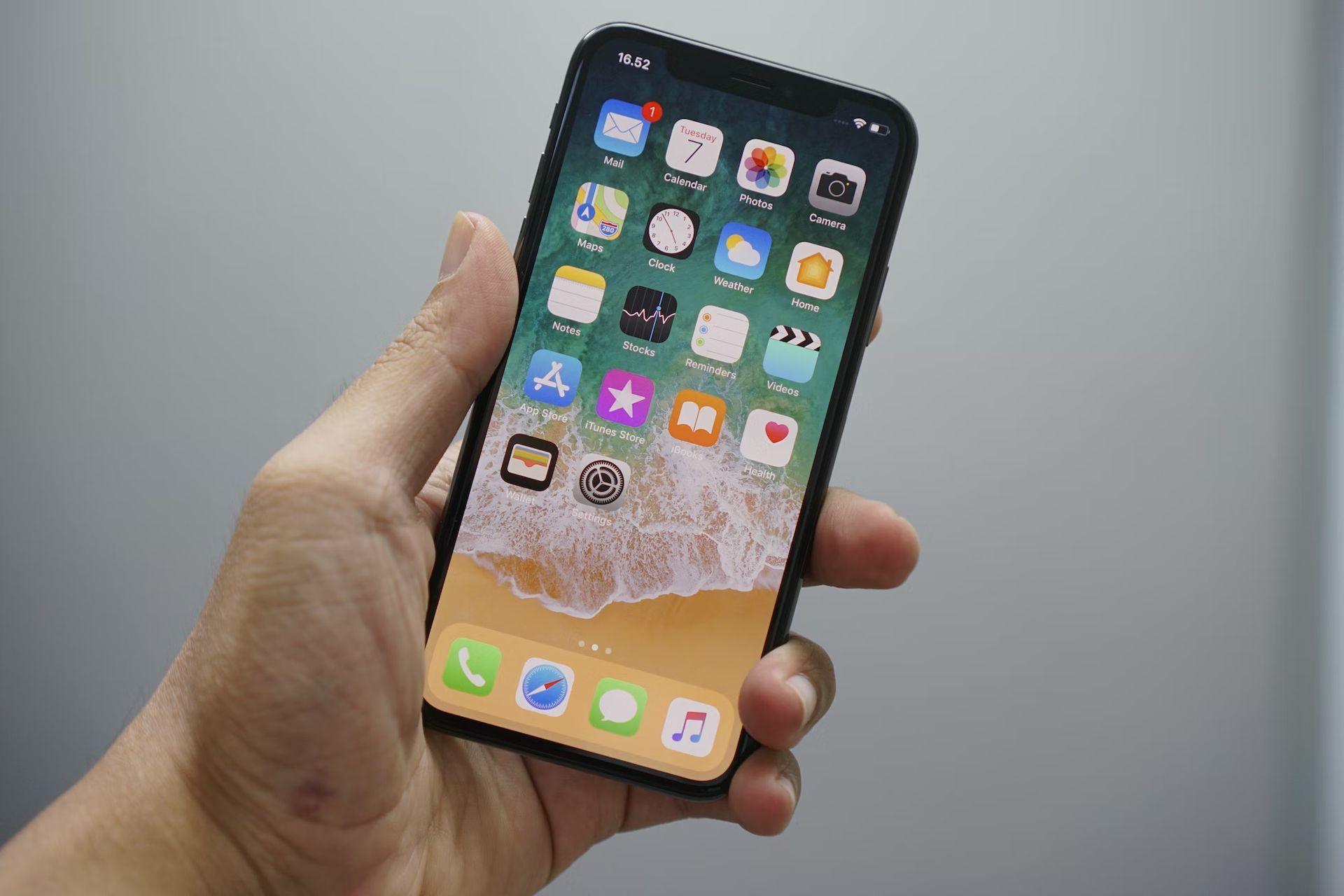
다음 단계에 따라 내 사진 스트림 앨범의 특정 사진을 iPhone, iPad 또는 iPod touch에 저장할 수 있습니다.
- iPhone, iPad 또는 iPod touch에서 사진 앱을 엽니다.
- 화면 하단에 있는 “앨범” 탭으로 이동합니다.
- “내 사진 스트림”이라는 제목의 앨범을 찾아 선택합니다.
- 내 사진 스트림 앨범 내에서 화면 오른쪽 상단 모서리에 있는 “선택” 옵션을 선택합니다.
- 저장하려는 사진을 누릅니다. 선택한 사진에 파란색 체크 표시가 나타납니다.
- 원하는 사진을 모두 선택했으면 위쪽 화살표가 있는 사각형으로 표시되는 공유 버튼을 찾습니다.
- 공유 버튼을 탭하면 공유 옵션 메뉴가 나타납니다.
- 공유 옵션에서 “이미지 저장” 옵션을 찾아 선택합니다. 이렇게 하면 선택한 사진이 장치의 카메라 롤 또는 사진 라이브러리에 저장됩니다.
가이드를 방문하여 iPhone에서 iCloud 사진 및 사진 스트림을 비활성화하는 방법을 배울 수도 있습니다!




