

Apple Mail 알림 및 후속 조치는 Apple Mail에 새로운 기능을 제공합니다. Apple Mail은 iOS 16 및 macOS Ventura에서 새로운 기능을 제공합니다. Apple Mail Remind Me는 Follow Up보다 더 유익합니다. 대부분 사용자화할 수 있기 때문입니다. Follow Up에서는 할 수 없는 일입니다.
후속 조치는 누군가가 특정 시간(예: 3일) 내에 귀하의 이메일에 응답하지 않으면 Apple Mail에서 보낸 이메일을 받은 편지함 상단에 배치하여 이에 대해 조치를 취하도록 상기시켜줍니다. . 현재 다른 것은 없습니다. 예를 들어, 이 이메일에 대한 알림을 받고 싶지만 그 이메일에 대해서는 알림을 받지 않겠다고 표시할 수 없습니다.
Follow Up은 언제, 어떤 이메일을 알려줄지 결정하는 기계 학습에 의해 완전히 구동됩니다. 추측컨대, 이것은 더 많은 iPhone 사용자가 사용함에 따라 개선될 것이지만, 당분간 후속 조치를 위해 선택한 메시지는 완전히 무작위로 나타납니다. 설상가상으로, 응답을 받지는 못했지만 수신할 것으로 예상하지 못한 이메일이 자주 공개됩니다. 고객에게 정보를 제공한 것에 대해 감사하는 경우 기능에서 며칠 후에 고객이 응답하지 않았다는 알림을 받을 수 있습니다.


이 메시지가 받은 편지함 상단에 다시 나타날 때 할 수 있는 일은 불평하는 것뿐입니다. 그것을 원망하고 아카이브로 스 와이프하여 아카이브를 수행하고 어떻게 든이 항목을 삭제하지 않기를 바랍니다. Follow Up은 좋은 의도를 가진 기능이지만 내년에 개선 사항을 볼 수있는 1.0 릴리스이기도합니다.
후속 조치보다 Apple Mail 알림이 더 좋습니다.
이것은 마찬가지로 1.0 기능이지만 더 유용한 기능입니다. 그러나 Apple이 달성할 수 있는 것이 훨씬 더 많기 때문에 iOS 17 및 다음 macOS에서 이 기능을 확장하지 않을 방법은 없습니다. 이 모든 작업은 Gmail 및 Sanebox와 같은 타사 경쟁업체에서 수년 동안 수행해 왔습니다. 따라서 Apple Mail Remind Me가 대중화되면 매우 필요한 개선 사항을 보게 될 것입니다.
Apple Mail 알림 기능은 무엇입니까?
이것을 알아차리기 위해서는 많은 이메일을 받고 처리해야 하지만, 그렇게 하면 알림이 유용할 수 있습니다. 중요하지만 긴급하지 않은 이메일이 오전 10시에 도착한다고 가정합니다. 바로 대답할 필요는 없지만 무시할 수도 없습니다.
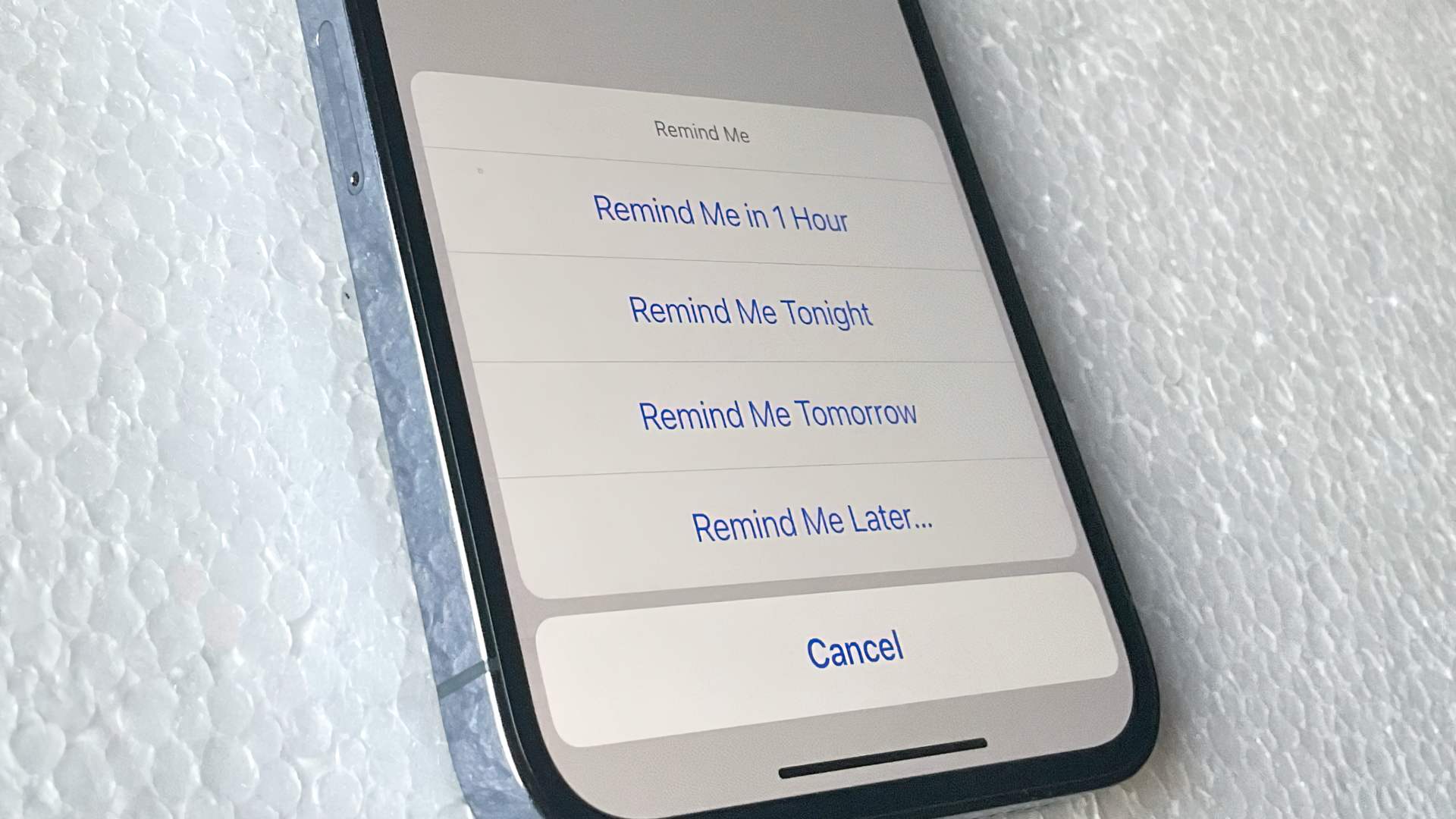
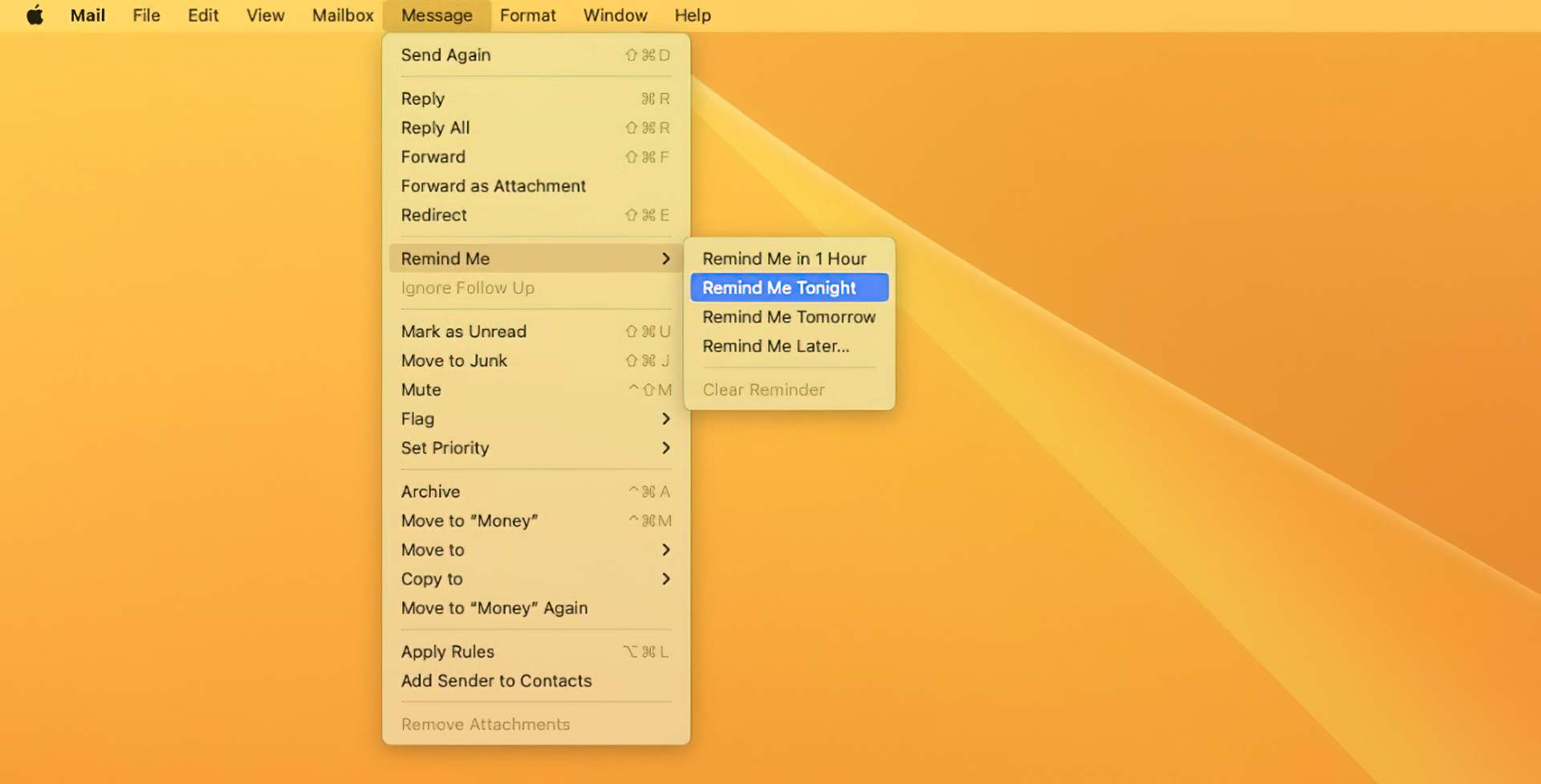
따라서 Mac 또는 iPhone에 나중에 알려 달라고 지시합니다. 방법은 장치마다 크게 다르지만 항상 다음과 같은 옵션이 있습니다.
- 1시간 후에 알림
- 오늘 밤에 알림
- 내일 알림
- 나중에 알려줘
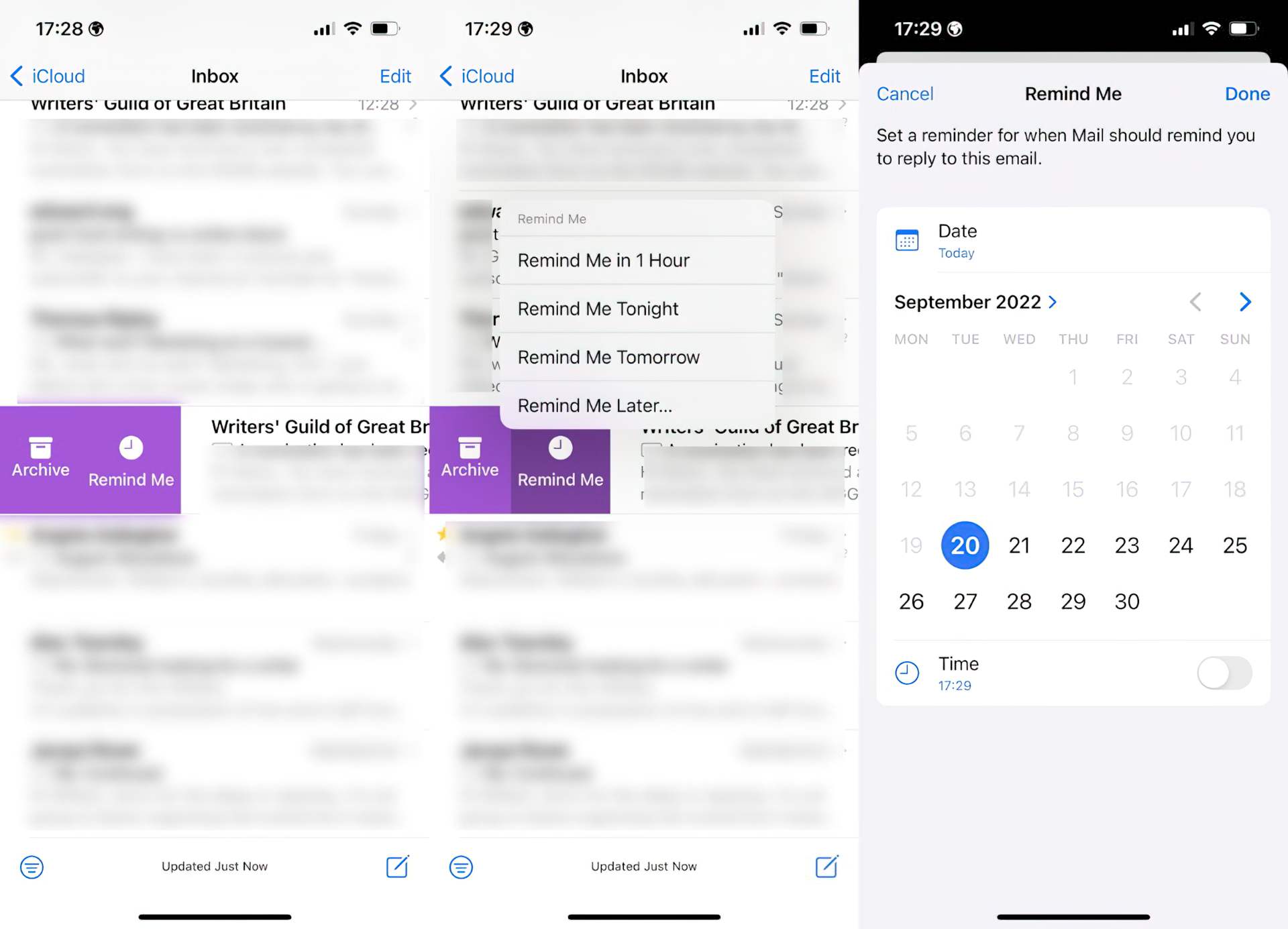
Apple Mail 나중에 알림은 다른 대안 이후에 표시되는 방식에도 불구하고 내일 이후의 시간으로 제한되지 않습니다. 이 이메일을 수신할 날짜를 선택할 수 있습니다. 그리고 기본적으로 날짜와 시간이 아닌 날짜에 알림을 받고 싶습니다. 나중에 알림을 선택하면 날짜 선택기가 나타나지만 시간을 켜는 옵션도 포함되어 있습니다.
그것을 탭하면 이메일을 1분, 79분, 화요일 오전 1시부터 2주 후 등으로 회수할지 여부를 선택할 수 있습니다. 이것들은 유일한 옵션이자 유일한 컨트롤이며 처음에는 아무 일도 일어나지 않은 것처럼 나타납니다. 알림으로 표시한 이메일은 읽지 않은 상태로 남아 있어도 받은편지함에 남아 있습니다. 또한, 이제 알림이라고 하는 새로운 임시 보낼 편지함이 있을 것입니다.
Mail의 메일상자 목록이 열려 있지 않으면 해당 목록이 표시되지 않지만 메시지가 생각나기 전까지는 해당 목록에 있습니다.
알림을 받도록 지정한 시간 이후에 발생하는 일은 다음과 같습니다.
- 이메일은 받은 편지함 상단으로 돌아갑니다.
- “Remind Me” 배너가 있습니다.
- 그러나 메일 메시지가 새 메시지인 것처럼 경고음이 울리지 않습니다. 결과적으로, 처음 왔을 때 읽었다면 Mail은 읽지 않은 것으로 표시하지 않습니다.
- 결과적으로 아무 소리도 들리지 않으며 알림 배지가 표시되지 않습니다.
즉, 다음에 Mail을 열 때까지 해당 항목이 표시되지 않습니다. 이것은 또한 알림 시간 전에 메일로 이동하면 메시지가 원래 있던 위치에 있음을 의미합니다. 너무 많은 이메일을 수신하기 때문에 중요한 이메일은 화면 아래로 미끄러져 보이지 않을 수 있습니다. 그러나 이메일을 너무 많이 받지 않으면 이 하나의 메시지가 아래로 밀려나 보이지 않습니다.
Mail에서 잠글 때마다 계속 보게 됩니다. Apple Mail 알림은 사용자가 지정한 시간에 알림을 보내야 하지만 그때까지 메시지를 숨겨야 합니다. 첫 번째는 미리 알림이지만 두 번째는 준비가 될 때까지 머릿속에서 지워버리는 것입니다. Apple은 알림 이메일이 임시 알림 메일상자에 표시되기 때문에 받은 편지함에서 알림을 숨겨야 합니다. 그것들은 당신의 등을 떠받쳐줄 것이지만, 당신이 그 이메일을 더 빨리 돌려받을 필요가 있다면 당신은 여전히 이 임시 알림 메일함으로 갈 수 있습니다.
이메일을 스스로 숨길 수 있는 것은 아닙니다. Apple Mail에서 메시지를 재배치하는 경우 OmniFocus와 같은 타사 프로그램은 이전 링크를 터치할 때 여전히 메시지를 찾을 수 있습니다. 받은 편지함에서 Apple Mail의 다른 위치로 이메일을 전송하면 알림 설정이 즉시 사라집니다. 놀랍게도 받은 편지함에 다시 넣으면 이전 알림 시간을 기억합니다.
iPhone, iPad 및 Mac에서 Apple Mail 알림을 사용하는 방법은 무엇입니까?
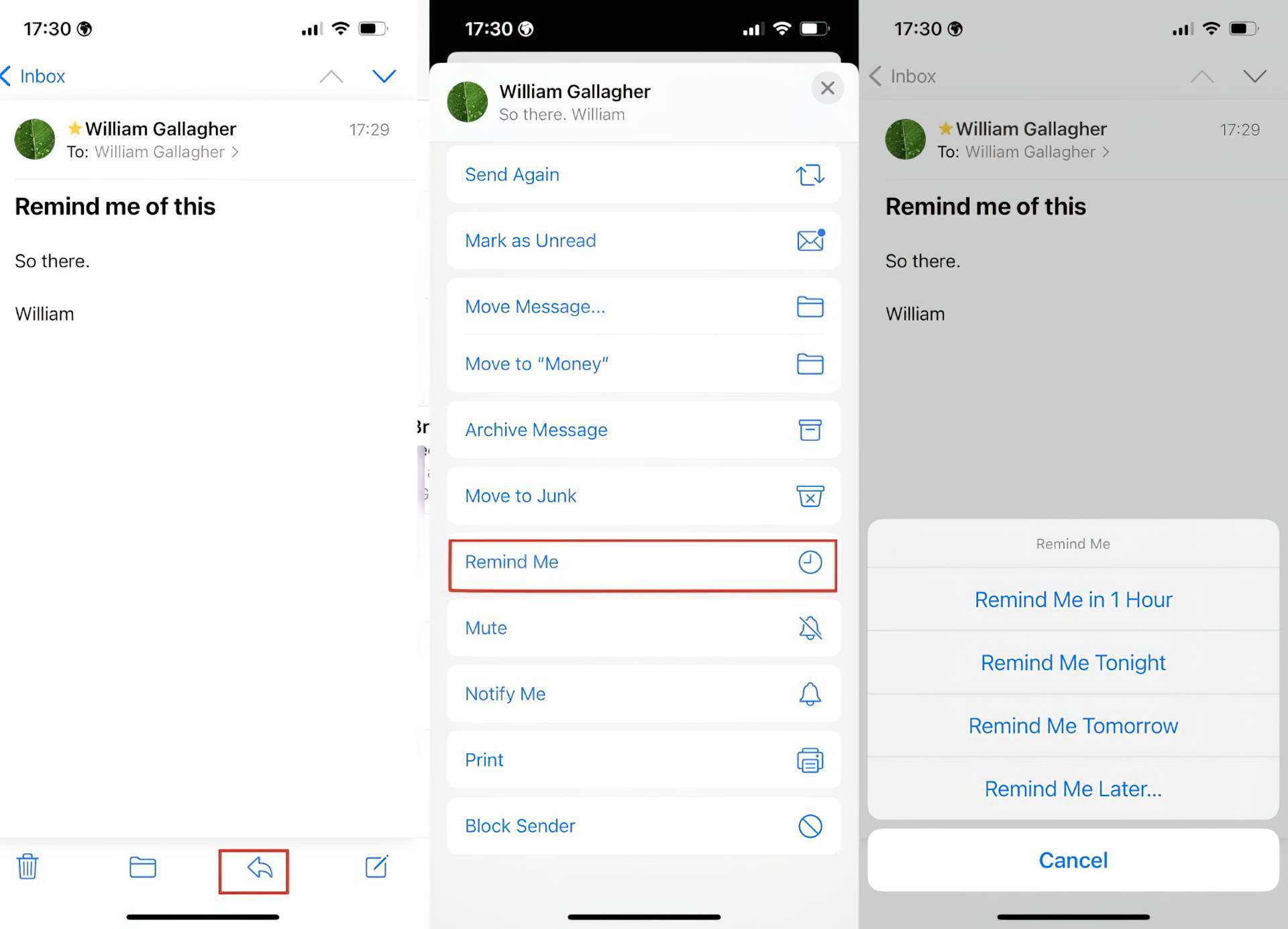
메시지 자체에 있는 대신 iOS의 Mail 받은편지함에서 이메일 옆에 스와이프할 수 있습니다. 표시되는 대안 목록에서 미리 알림을 탭합니다. 이미 메시지를 읽고 있는 경우 답장 아이콘을 누른 다음 표시되는 목록에서 알림으로 스크롤합니다. Mac에서는 받은 편지함 메시지를 마우스 오른쪽 버튼으로 클릭하여 알림 메뉴를 불러옵니다. 또는 Mail에서 메시지 메뉴로 이동하여 미리 알림을 선택합니다.
알림에 마음이 바뀌면
마음이 바뀌어 알림을 받을 때까지 기다리지 않고 즉시 이메일을 처리하고 싶다면 그렇게 하십시오. 받은 편지함에서 이메일을 열고 필요에 따라 응답합니다. 메시지는 여전히 지정된 시간에 받은 편지함 상단으로 돌아갑니다. 그러나 알림 시간까지 언제든지 보관할 수 있으며 알림은 취소됩니다. 임시 알림 메일상자로 이동하여 메시지를 누른 다음 편집을 선택할 수도 있습니다.
그런 다음 미리 알림 시간을 변경하거나 미리 알림 제거를 눌러 취소할 수 있습니다.
Apple Mail 알림 기능 가이드를 사용하는 방법을 요약한 것입니다. iMessage에 Apple ID를 사용하거나 이메일을 숨기는 것과 같은 더 많은 Apple 관련 항목을 보려면 해당 링크를 클릭하십시오.
Source: Apple Mail 알림을 사용하는 방법은 무엇입니까?




