
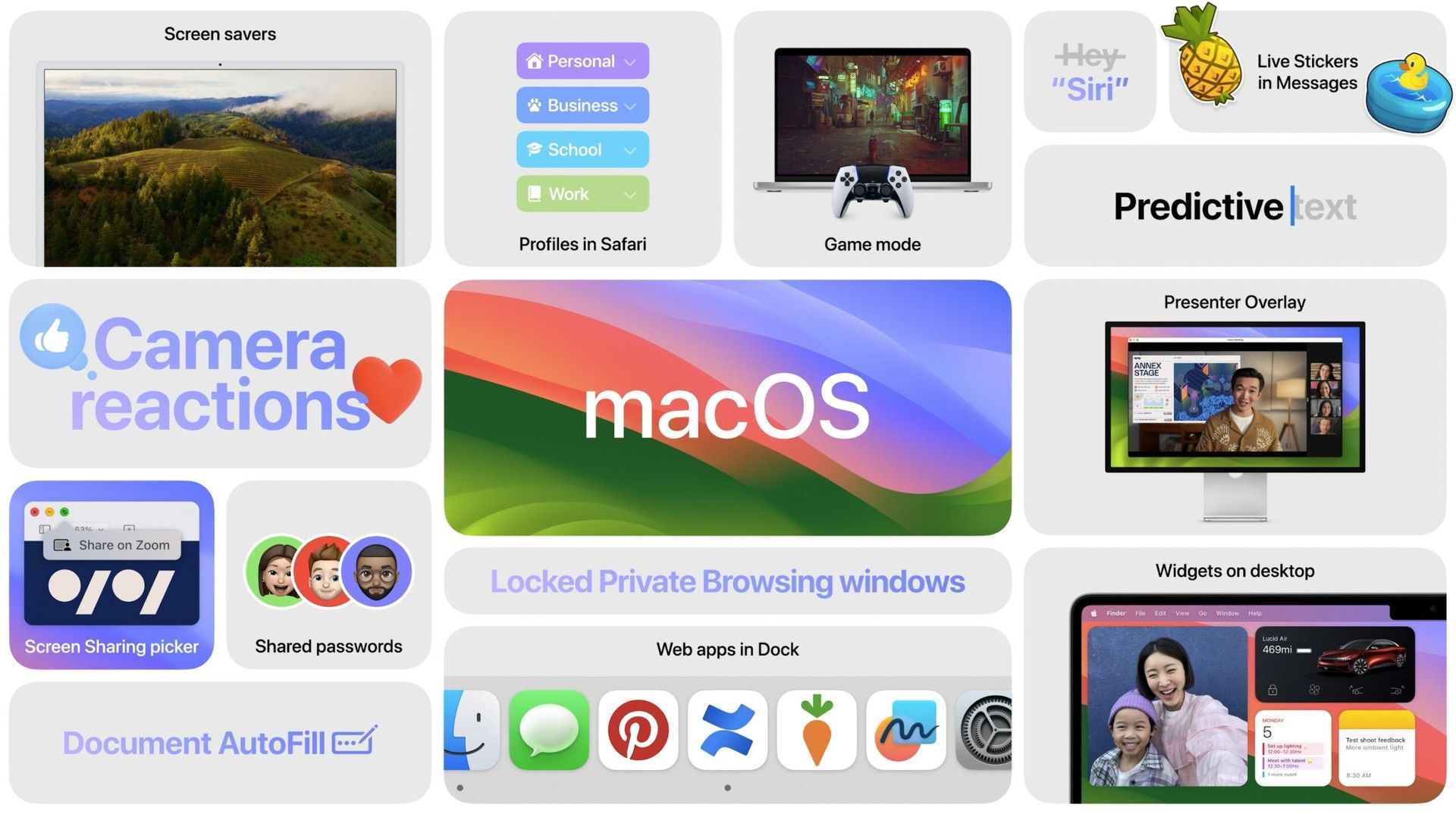

WWDC(Worldwide Developers Conference) 2023에서 짜릿한 발표를 통해 Apple은 존경받는 데스크톱 운영 체제의 많은 기대를 모았던 Apple macOS Sonoma의 막을 열었습니다. 오랫동안 기다려온 이 업데이트는 데스크톱 위젯 지원, 혁신적인 게임 모드, 동적으로 움직이는 공중 화면 보호기 등 눈에 띄게 개선된 기능을 제공합니다.
Apple의 관례적인 릴리스 전략에 따라 macOS 14라고도 하는 Apple macOS Sonoma 업데이트는 가까운 장래에 개발자 베타 버전에 도달하고 다음 주에 공개 베타 버전이 출시될 것으로 예상됩니다. macOS Sonoma의 일반 가용성은 전 세계 Mac 사용자에게 큰 기쁨을 안겨줄 올해 말에 출시될 예정입니다.
Apple macOS Sonoma는 위젯으로 데스크톱 생산성을 혁신합니다.
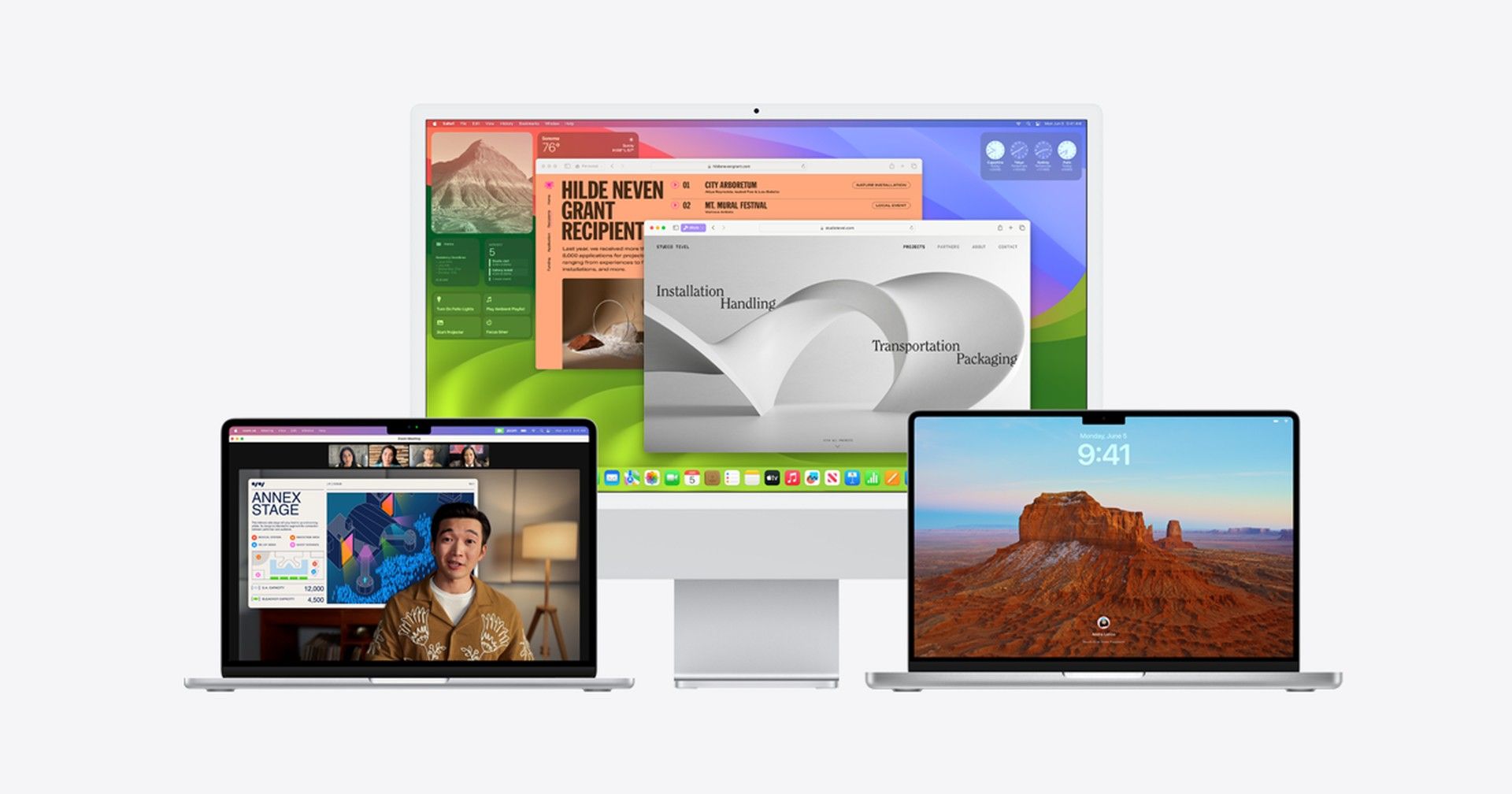
Apple macOS Sonoma의 뛰어난 기능은 위젯을 데스크탑에 직접 완벽하게 통합한다는 것입니다. 사용자는 알림 센터에서 손쉽게 위젯을 끌어 데스크탑에 배치할 수 있으며, 두 장치가 동일한 Wi-Fi 네트워크에 연결되어 있는 경우 연속성을 통해 iPhone에서 위젯을 가져올 수 있는 옵션도 있습니다.



할 일 목록 관리, 미디어 재생 및 스마트 홈 장치 제어와 같은 다양한 작업을 수행할 수 있는 대화형 위젯은 창이 열리면 배경으로 우아하게 사라져 산만하지 않은 워크플로를 보장합니다. 위젯을 macOS 에코시스템에 통합함으로써 사용자 생산성 및 개인화를 강화하려는 Apple의 노력이 확고해졌습니다.
하드코어 게이머를 위한 게임 모드
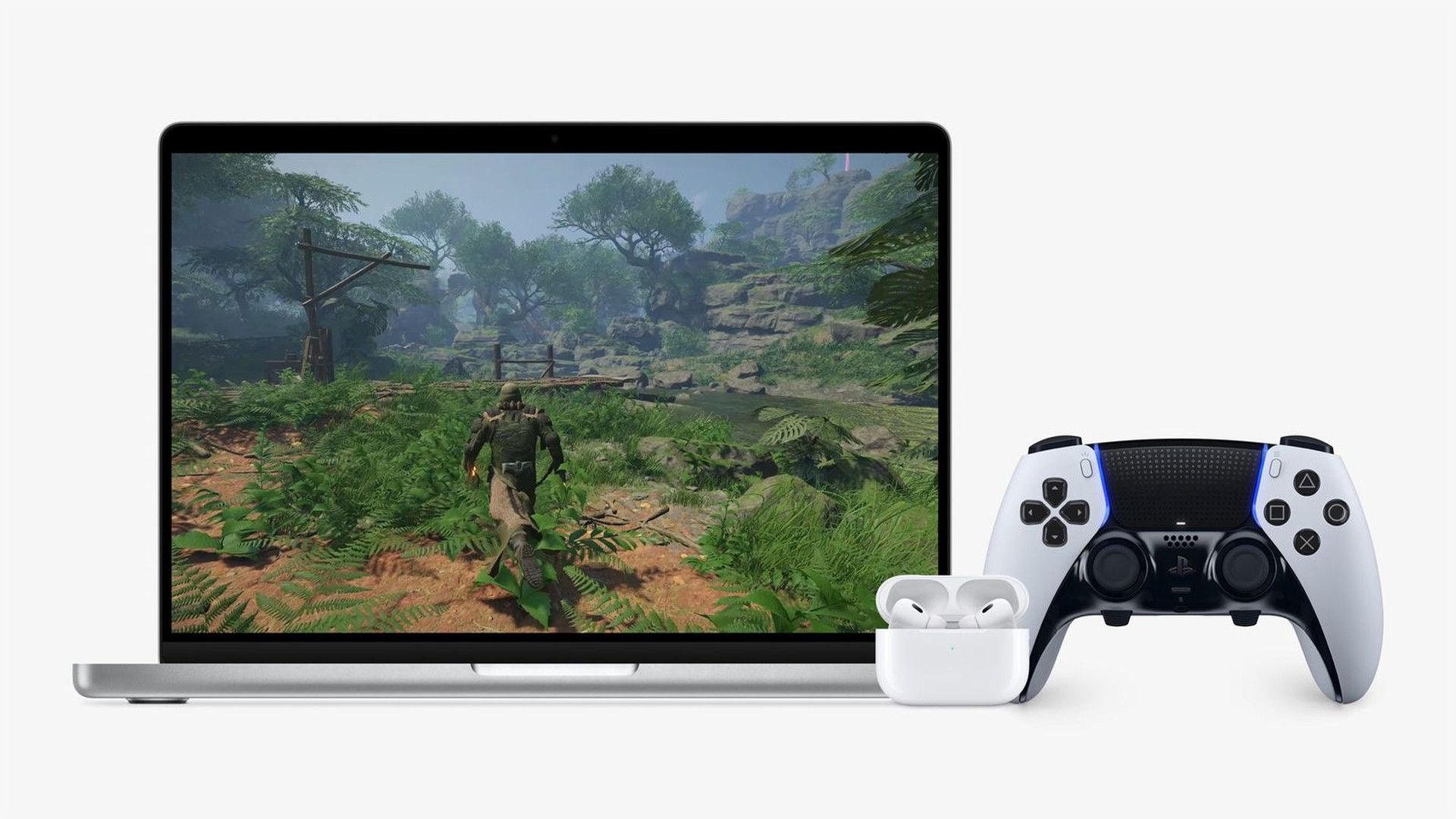
Apple은 Mac에서 뛰어난 게임 경험을 제공하기 위해 모든 노력을 기울였습니다. 혁신적인 “게임 모드”의 도입으로 Apple macOS Sonoma는 게임용 CPU 및 GPU 리소스 최적화에 중점을 두어 AirPods, Xbox 또는 PlayStation 컨트롤러를 사용할 때 성능이 향상되고 대기 시간이 감소합니다.
이 기능은 운영 체제에서 사용 가능한 모든 타이틀과 호환되므로 모든 유형의 게이머에게 적합합니다. 게임 커뮤니티에 대한 헌신을 보여주기 위해 Apple은 유명 게임 개발자인 코지마 히데오(Hideo Kojima)를 라이브 스트림에 참여시켜 macOS에 Death Stranding Director’s Cut이 도착했음을 알렸습니다.
향상된 일상 사용
Apple macOS Sonoma는 발표자 오버레이(Presenter Overlay) 기능을 도입하여 화상 회의 경험을 향상시켜 사용자가 카메라에 계속 표시되는 동안 슬라이드쇼와 같은 콘텐츠를 뒤에 매끄럽게 표시할 수 있도록 합니다. 이 혁신을 보완하는 것은 통화 중에 활성화할 수 있는 반응 증강 현실(AR) 효과 모음으로 모든 화상 회의 애플리케이션에서 재미있고 매력적인 커뮤니케이션 경험을 보장합니다.
또한 Apple은 웹 브라우저인 Safari를 개선하는 데 상당한 진전을 이루었습니다. 웹 앱은 이제 일반 macOS 앱과 유사하게 작동하며 알림 및 도크에 고정하는 기능과 같은 기능을 자랑합니다. 사용자는 이제 별도의 프로필을 관리하여 브라우저가 업무용으로 사용되는지 개인적인 용도로 사용되는지에 따라 사용자 지정 쿠키, 검색 기록 및 탭 그룹 기본 설정을 활성화할 수 있습니다.
개인 정보 보호 조치를 강화하는 개인 브라우징 창은 웹 추적에 대한 향상된 보호 기능을 제공하고 비활성 시 자동으로 잠깁니다. 또한 Apple은 iCloud 키체인을 통한 패스키와 암호의 원활한 공유를 우선시하여 안전하고 번거로움 없는 경험을 보장합니다.
Apple macOS Sonoma 베타 설치 방법
이것은 macOS Sonoma의 초기 개발자 베타 릴리스이므로 앱 충돌 및 예기치 않은 동작으로 이어질 수 있는 몇 가지 버그가 포함될 수 있다는 점에 유의해야 합니다. 따라서 현재 기본 Mac 장치에 macOS Sonoma 개발자 베타를 설치하지 않는 것이 좋습니다.
macOS Sonoma 개발자 베타 다운로드를 진행하기 전에 먼저 Mac 장치에 최신 버전의 macOS Ventura를 설치하는 것이 좋습니다. 또한 잠재적인 데이터 손실을 방지하기 위해 항상 Mac의 전체 백업을 생성하는 것이 좋습니다. 이러한 예방 조치를 취한 후에는 아래 단계에 따라 Mac에 macOS 14 개발자 베타를 다운로드하고 설치할 수 있습니다.
- App Store에서 Apple Developers 앱 다운로드
- 개발자 앱을 실행하고 왼쪽 하단 모서리에 있는 “계정” 버튼으로 이동합니다.
- “지금 등록” 버튼을 클릭하고 화면의 지시에 따라 등록 절차를 완료하십시오.
- 등록 후 설정 -> 일반 -> 소프트웨어 업데이트로 진행하여 macOS Sonoma 설치를 시작합니다.
- 소프트웨어 업데이트 섹션 내에서 베타 업데이트 옵션 옆에 있는 “i” 버튼을 찾은 다음 드롭다운 메뉴에서 “macOS Sonoma Developer Beta”를 선택합니다.
- 업데이트를 사용할 수 있게 되면 “지금 업그레이드” 버튼을 클릭하면 다운로드 프로세스가 시작됩니다.
다운로드가 완료되면 “지금 설치” 버튼을 클릭하여 Mac에서 macOS 14 개발자 베타 설치를 시작합니다. 그리고 그게 다야!
이미 Mac에서 공개 베타 빌드를 실행 중인 경우 2023년 7월 Apple macOS Sonoma 베타 업데이트가 제공되면 설정에서 새로운 소프트웨어 업데이트를 확인할 수 있습니다. 그러나 현재 Apple의 공개 베타 프로그램에 등록되어 있지 않은 경우, Mac에 Apple macOS Sonoma 공개 베타를 설치하는 방법을 알아보려면 아래 단계를 따르십시오.
- Apple 베타 소프트웨어 프로그램 웹 사이트를 방문하여 “로그인”을 클릭하십시오.
- MacBook과 연결된 동일한 Apple ID를 사용하여 로그인하십시오.
- 로그인한 후 “장치 등록”을 클릭합니다.
- macOS 탭을 찾아 선택하고 제공된 화면 지침을 주의 깊게 따르십시오.
- Mac에서 일반 설정에 액세스하고 소프트웨어 업데이트로 이동합니다.
- 소프트웨어 업데이트 섹션에서 “베타 업데이트” 옵션을 선택한 다음 “macOS Sonoma 공개 베타”를 선택합니다.
위의 단계를 완료하면 기기에서 macOS 14 공개 베타 업데이트를 사용할 수 있게 됩니다. 다운로드 및 설치 프로세스를 시작하려면 “업그레이드” 버튼을 클릭하기만 하면 됩니다.
다음 단계를 따르면 Apple macOS Sonoma가 제공하는 흥미로운 새 기능과 개선 사항을 경험할 수 있습니다. 베타 소프트웨어를 설치할 때 주의를 기울이고 중요한 데이터는 항상 백업해 두십시오.
Apple macOS Sonoma 지원 장치
2017년 이후에 출시된 모든 Mac 장치는 곧 출시될 macOS 14 Sonoma와 호환됩니다. 다음은 Apple macOS Sonoma 설치를 진행할 수 있는 지원되는 Mac 및 MacBook의 포괄적인 목록입니다.
- 아이맥 프로(2017)
- iMac(Retina 5K, 27인치, 2019)(Intel)
- iMac(Retina 5K, 27인치, 2020)(Intel)
- 아이맥(24인치, M1, 2021)
- MacBook Air(Retina, 13인치, 2018)(Intel)
- MacBook Air(Retina, 13인치, 2019)(Intel)
- MacBook Air(Retina, 13인치, 2020)(Intel)
- 맥북 에어(M1, 2020)
- 맥북 에어(M2, 2022)
- MacBook Pro (13-inch, 2018, Thunderbolt 3 포트 4개) (Intel)MacBook Pro (15-inch, 2018) (Intel)
- MacBook Pro(15인치, 2018)(Intel)
- MacBook Pro(15인치, 2019)(Intel)
- MacBook Pro(13인치, 2019, Thunderbolt 3 포트 2개)(Intel)
- MacBook Pro(16인치, 2019)(Intel)
- MacBook Pro(13인치, 2020, Thunderbolt 3 포트 4개)(Intel)
- MacBook Pro(13인치, 2020, Thunderbolt 3 포트 2개)(Intel)
- 맥북 프로(13인치, M1, 2020)
- 맥북 프로(16인치, M1, 2021)
- 맥북 프로(14인치, M1, 2021)
- 맥북 프로(13인치, M2, 2022)
- 맥북 프로(16인치, M2, 2023)
- 맥북 프로(14인치, M2, 2023)
- 맥 프로(랙, 2019)
- 맥 프로 (2019)
- 맥 프로(M2)
- 맥 스튜디오
- 맥 미니 (2018)
- 맥 미니(M1, 2020)
- 맥 미니(M2, 2023)
Apple macOS Sonoma와의 크로스 플랫폼 조화
통합된 사용자 경험을 제공하기 위해 Apple은 Apple macOS Sonoma 내에서 iOS 17의 몇 가지 업그레이드를 포함했습니다. 주목할만한 추가 기능에는 향상된 자동 수정 기능, 전제 조건인 “hey” 명령 없이 Siri를 호출하는 기능, PDF의 신속한 양식 채우기 및 향상된 스티커 기능이 포함됩니다. Apple macOS Sonoma가 제공하는 모든 것을 활용하고 싶다면 iOS 17 베타를 얻는 방법은 다음과 같습니다.
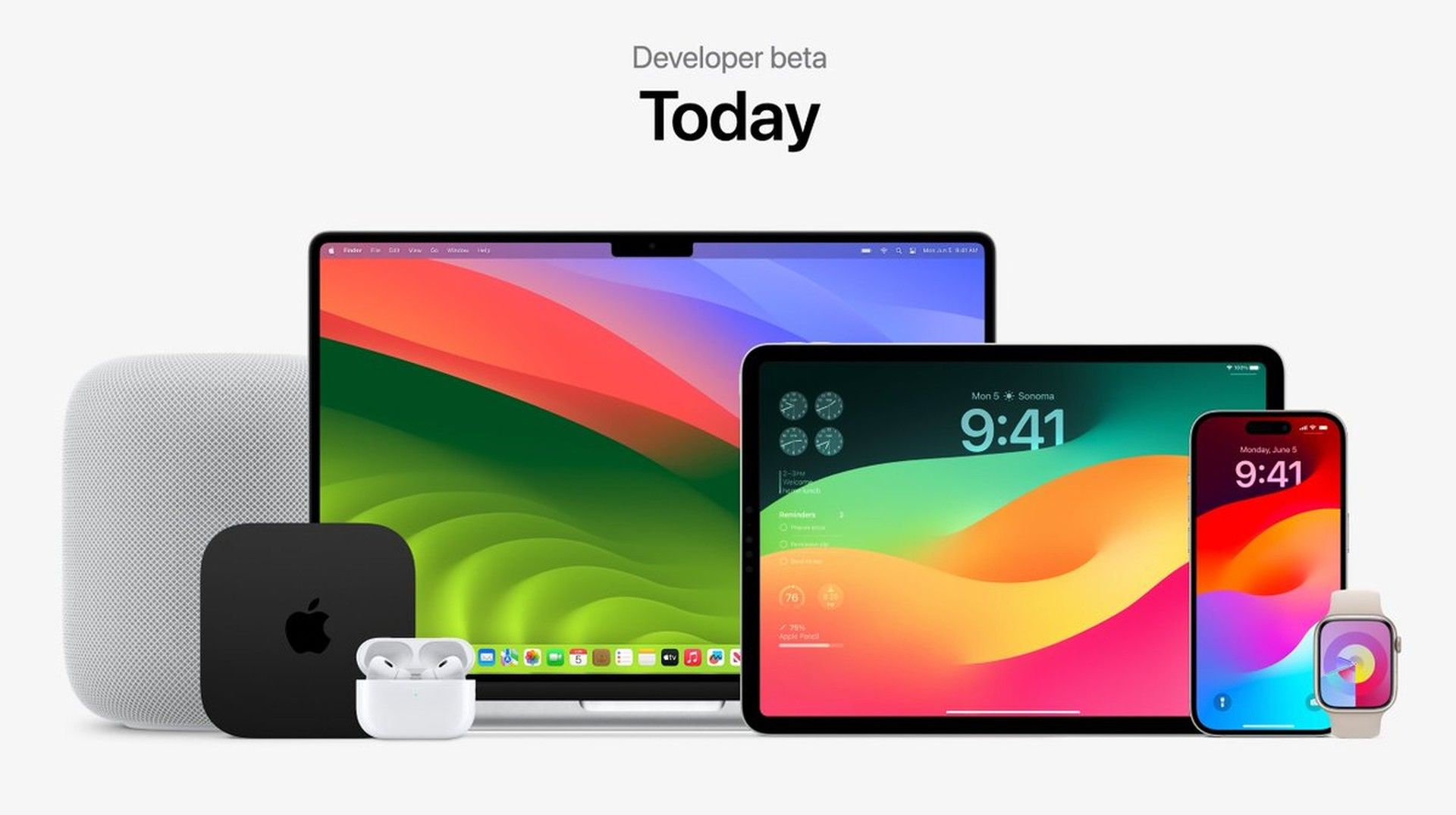
이러한 교차 플랫폼 개선 사항은 생태계 조화에 대한 Apple의 약속을 더욱 공고히 하여 사용자가 비교할 수 없이 쉽게 Mac과 iOS 기기 간에 원활하게 전환할 수 있도록 합니다. WWDC 2023에서 Apple은 사용자에게 자신이 해당 분야에서 최고인 이유를 다시 한 번 보여주고 올해의 기술 개발을 주도할 것입니다.
WWDC는 우리에게 엄청난 기술적 향연을 선사했고, 우리는 계속해서 WWDC의 모든 순간을 자세히 분석하고 있습니다. 아래 링크에서 Apple이 WWDC 2023에서 발표한 다른 내용을 확인할 수 있습니다.
- iOS 17 체크인: Apple의 새로운 기능을 사용하는 방법
- iOS 17: Apple NameDrop 기능을 사용하는 방법
- Apple R1 칩: 혼합 현실의 미래 살펴보기
- M2 Ultra가 장착된 새로운 Mac Pro: 알아야 할 모든 것
- 새로운 15인치 MacBook Pro의 크기에 속지 마십시오




