

Apple Intelligence는 제안 작성 및 알림 요약과 같은 AI 도구 사용을 향상시키는 Apple의 최신 기능입니다. 따라서 이러한 현명한 제안이 당신을 압도하고 Apple Intelligence를 부분적으로 켜진 상태로 두는 것을 원하지 않는다면 완전히 끄는 것이 좋습니다. iPhone, iPad에서 이 AI 제품군을 비활성화하면 그렇지 않으면 Mac이 기기에 대한 일부 제어권을 복원합니다.
iPhone 및 iPad에서 Apple Intelligence를 끄는 방법
iPhone 또는 iPad에서 Apple Intelligence를 완전히 비활성화하려면 다음 단계를 따르십시오.
- 설정 앱을 엽니다: 다음으로 이동하여 시작하세요. 설정 앱. 거기서 아래로 스크롤하여 탭하세요. 일반적인. 옵션 목록에서 다음을 선택하세요. 애플 인텔리전스와 시리.
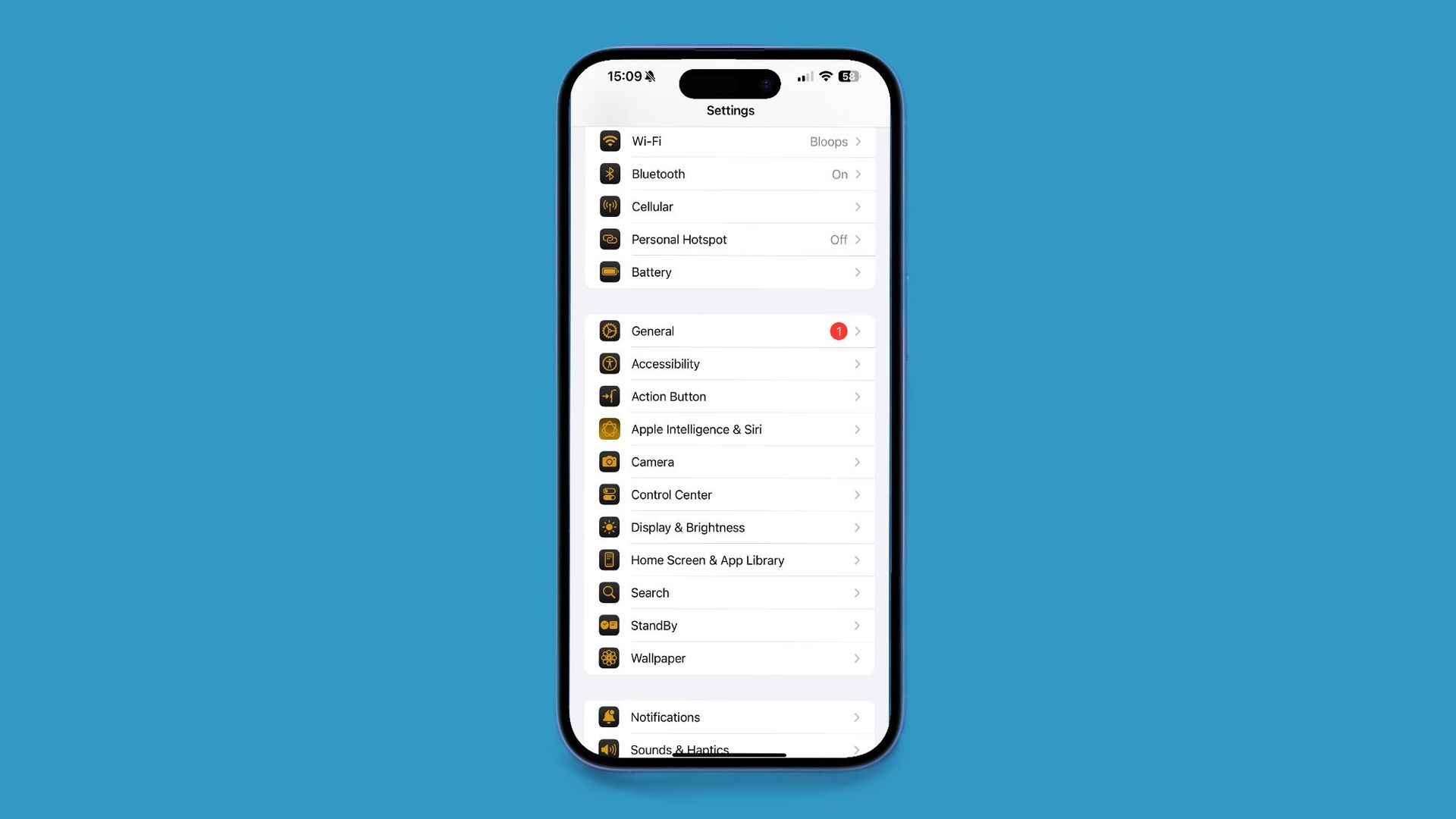
- Apple Intelligence 비활성화:
- Apple Intelligence 및 Siri 설정 메뉴에는 Apple Intelligence에 대한 토글 스위치가 표시됩니다. 에게 꺼 줘스위치를 켜짐으로 밀면 됩니다. 위치.
- 해당 기능을 비활성화할지 묻는 팝업 확인 메시지가 나타납니다. Apple Intelligence 끄기를 탭하세요 선택을 확인합니다.
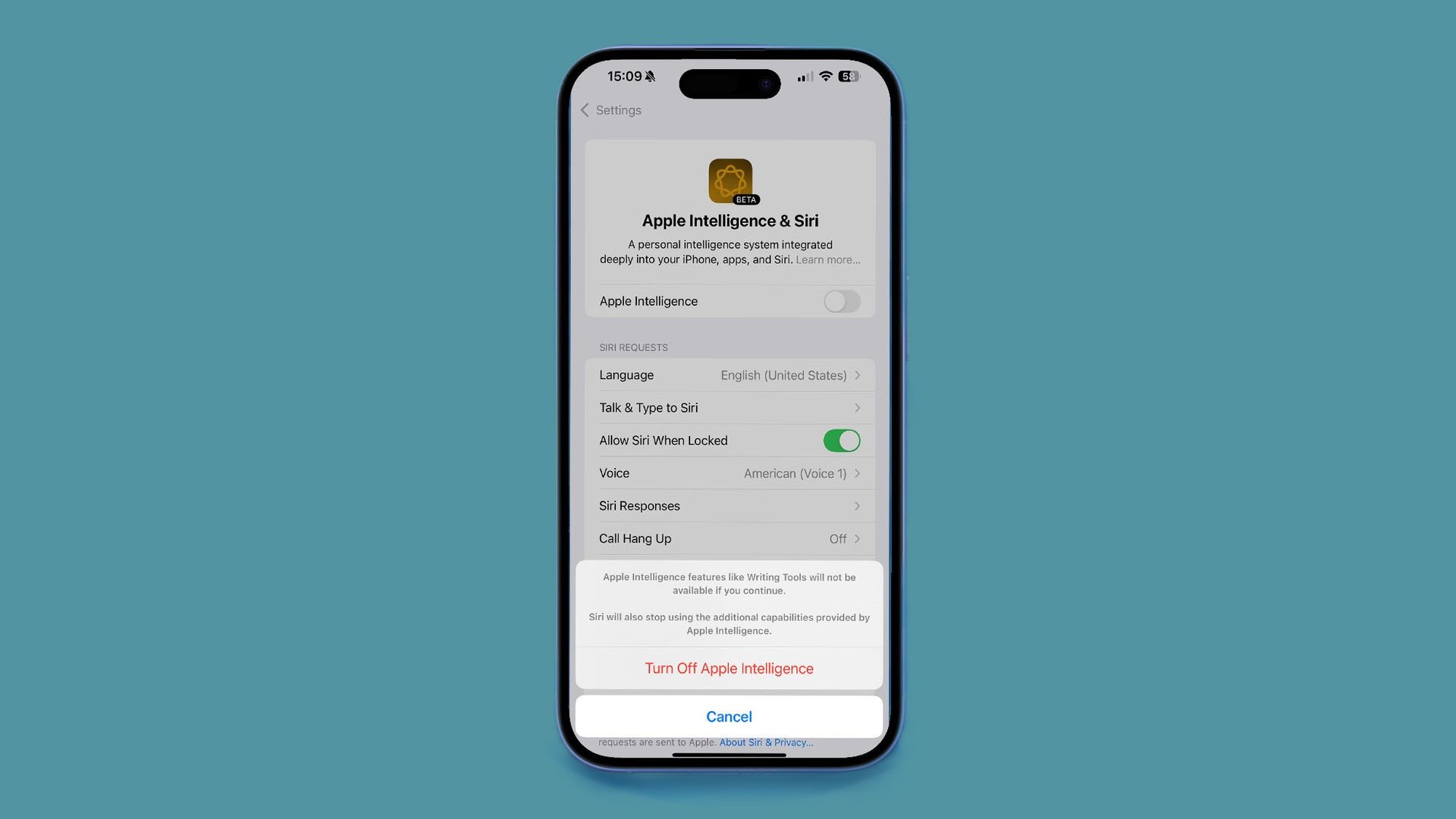
완료되면 Apple Intelligence가 완전히 비활성화됩니다.이는 개인화된 쓰기 도구 및 알림 요약과 같은 기능이 더 이상 작동하지 않음을 의미합니다.그러나 이것은 전부 아니면 전무의 조치입니다. 다시 돌아와서 Apple Intelligence의 기능을 사용할 수는 없습니다.



Mac에서 Apple Intelligence를 끄는 방법
Mac을 사용 중이고 Apple Intelligence를 비활성화하려는 경우 프로세스는 매우 유사합니다.
- 시스템 설정에 액세스: 화면 왼쪽 상단에 있는 Apple 메뉴를 클릭하고 시스템 설정을 선택하세요. 그런 다음 메뉴 옵션에서 Apple Intelligence & Siri를 선택하십시오.
- Apple Intelligence 끄기: Apple Intelligence 옆의 토글을 찾아 클릭하여 끕니다. 확인 상자가 표시됩니다. Apple Intelligence 끄기를 클릭하여 결정을 마무리하세요.
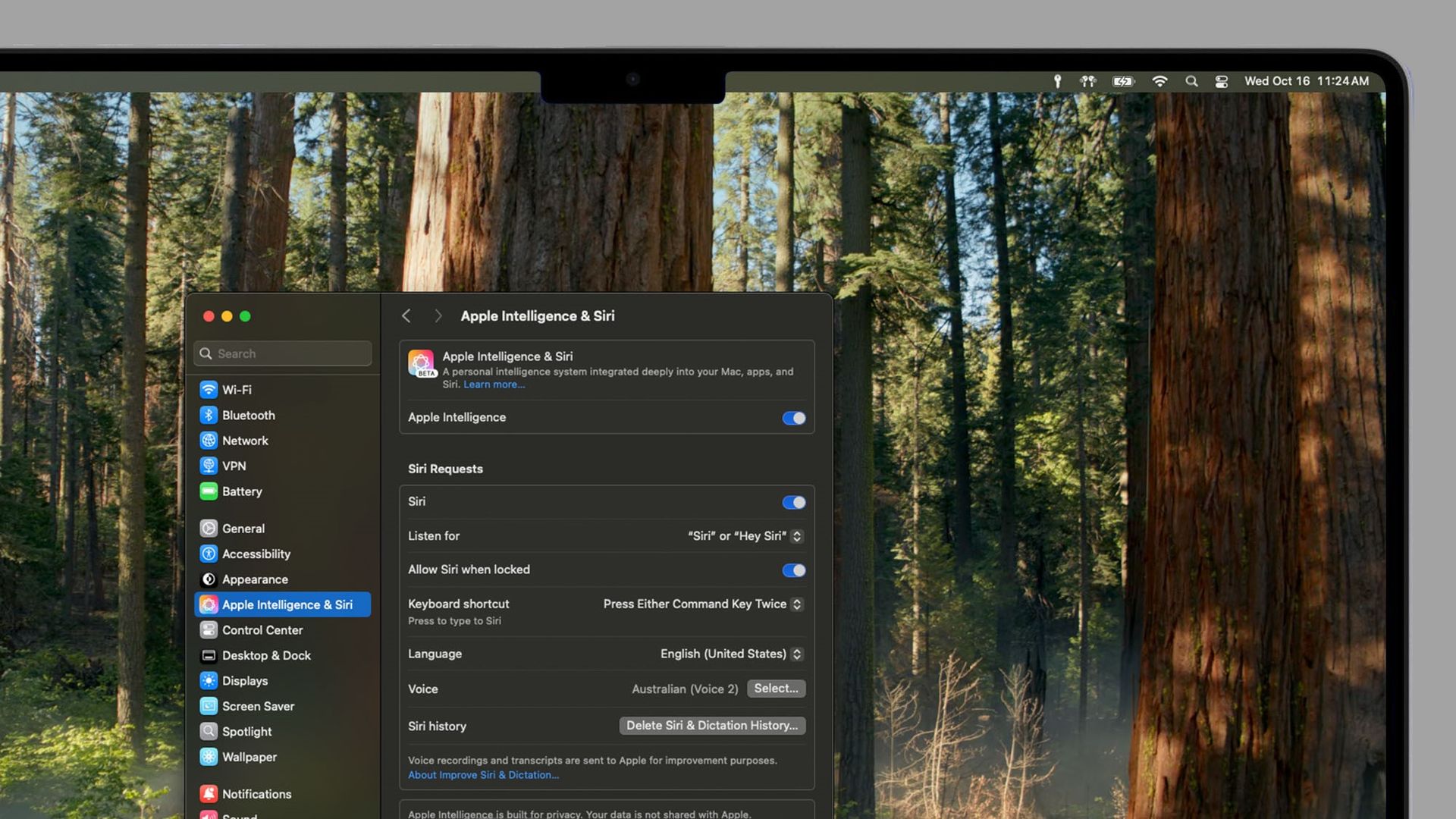
Mac에서 Apple Intelligence를 비활성화하면 모든 통합 AI 기능에 액세스할 수 없게 됩니다. 결정은 단순하고 수동적인 경험과 Apple의 AI 기능이 제공하는 편리함 사이에서 이루어집니다.
Apple Intelligence를 끄기 전에 고려해야 할 사항
그러나 휴대폰에서 App Jersey를 대폭 삭제하면 고급 알림 요약 및 예측 텍스트와 같은 일부 AI 기반 편의 기능이 상실됩니다. 이러한 기능이 마음에 들지 않으면 이것이 올바른 조치일 수 있습니다. 전체 제품군을 완전히 삭제하고 싶지 않은 경우 알림 요약 또는 앞서 설명한 기타 기능 중 일부 또는 전부를 비활성화하도록 선택할 수 있습니다.
Apple Intelligence는 아직 초기 단계에 있으며 새로운 업데이트를 통해 더욱 발전했습니다. 다른 기술과 마찬가지로 Genmoji 통합 및 ChatGPT를 통한 Siri 개선과 같이 향후 추가되는 사항은 서비스를 다시 시도해야 할 이유가 될 수 있습니다. 하지만 아직 고민 중이라면 Apple AI와 영원히 작별을 고하기 전에 앞으로 출시될 기능을 사용해 보세요.
이미지 크레딧: 사과
Apple Intelligence를 끄는 방법이라는 게시물이 TechBriefly에 처음 등장했습니다.
Source: Apple Intelligence를 끄는 방법




