
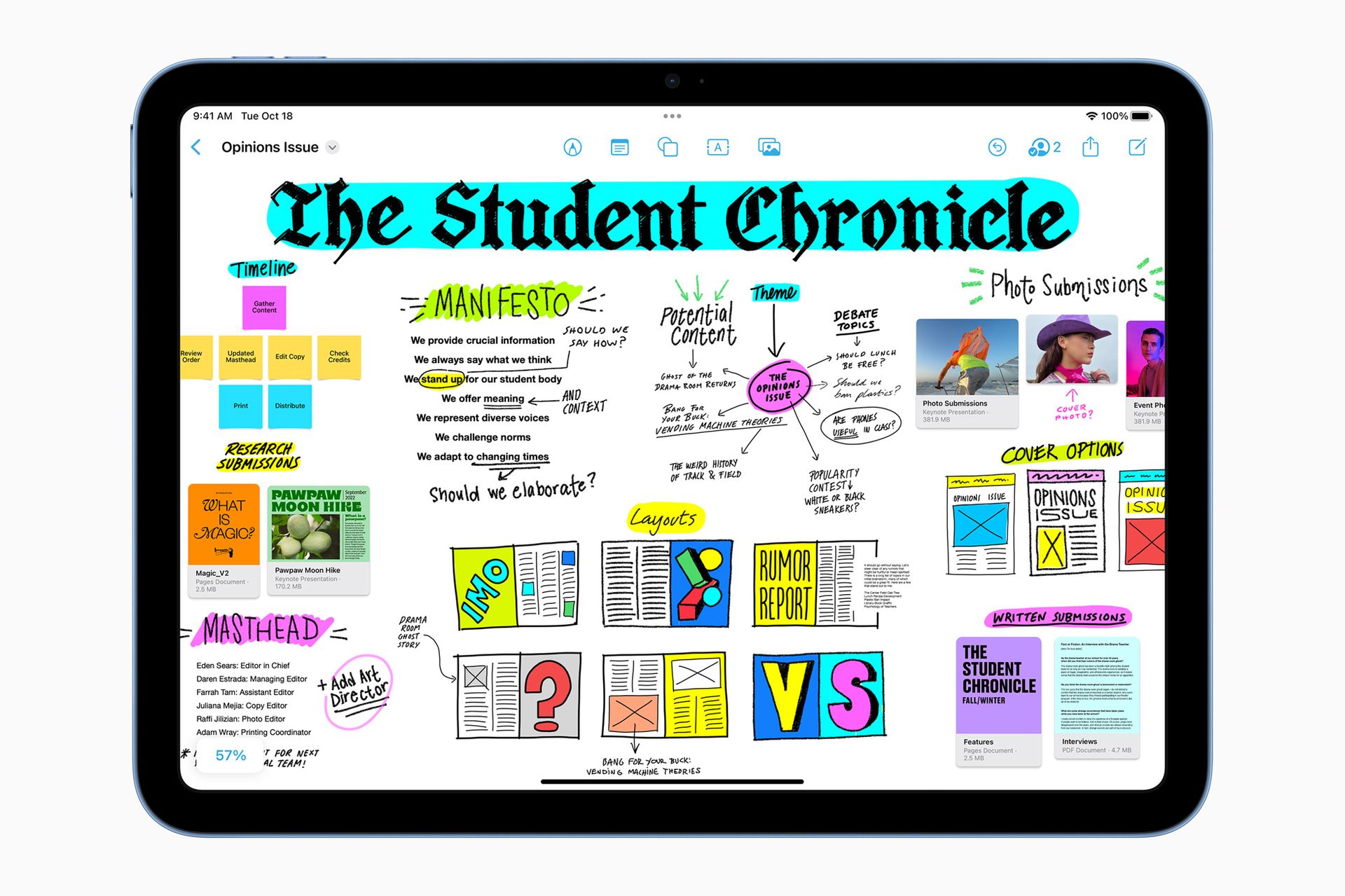

Apple Freeform 앱은 Apple이 2022년 6월 World Wide Developers Conference에서 처음 공개한 무한 캔버스입니다. 이제 드디어 App Store에 등록되어 곧 출시될 것임을 알립니다.
Freeform은 WWDC에서 예기치 않게 출시되었지만 Apple은 그 이후로 기본 생산성 및 워크플로 도구를 개선하기 위해 노력해 왔습니다. 지난 몇 년 동안 Pages, Numbers, Keynote 및 Mail과 같은 프로그램이 향상되었습니다.
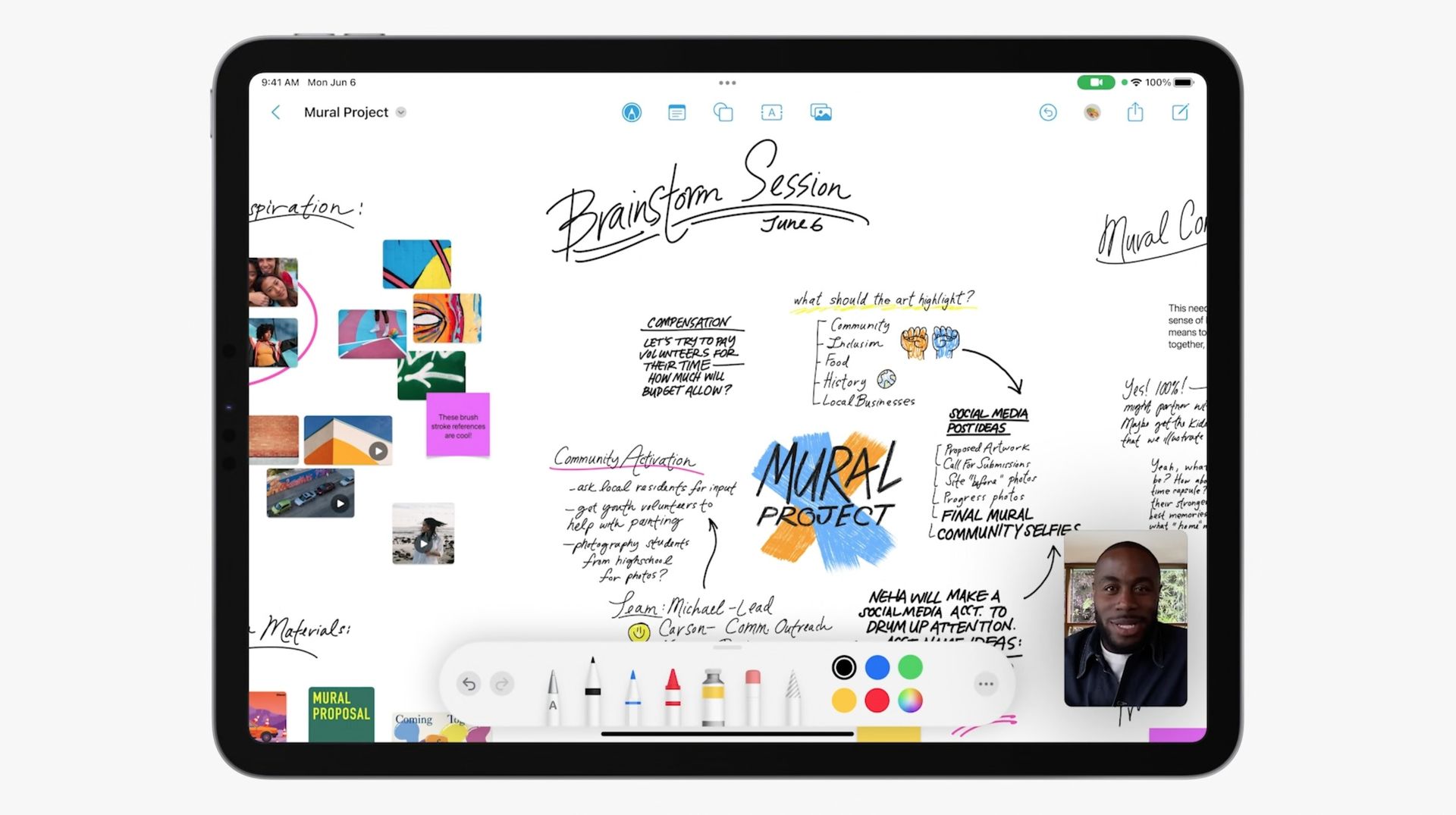
Apple의 서비스와 타사 솔루션은 이제 iOS, iPad 및 macOS의 Notes 앱 개선 덕분에 서로 경쟁할 수 있습니다. iOS 16.2에서는 무한 캔버스 디자인에 대한 Apple의 해석이 이제 고객에게 제공됩니다.



Apple Freeform 앱이란 무엇입니까?
Apple Freeform 앱은 때때로 창의성을 제한할 수 있는 문서, 프레젠테이션 또는 스프레드시트의 제약을 받지 않는다는 점에서 기존의 생산성 도구와 다릅니다. 반면에 Freeform은 사용자가 원하는 대로 활용할 수 있는 끝없는 캔버스 또는 화이트보드입니다.
화면의 한 영역이 자료로 채워져 있으므로 사용자는 모든 방향으로 탐색하여 추가 공간을 찾을 수 있습니다. 또한 Freeform은 다른 Apple 서비스와 긴밀하게 통합되어 있으므로 사용자는 iMessage 및 FaceTime을 통해 작업 공간을 공유하여 다른 사람과 빠르게 협업할 수 있습니다.
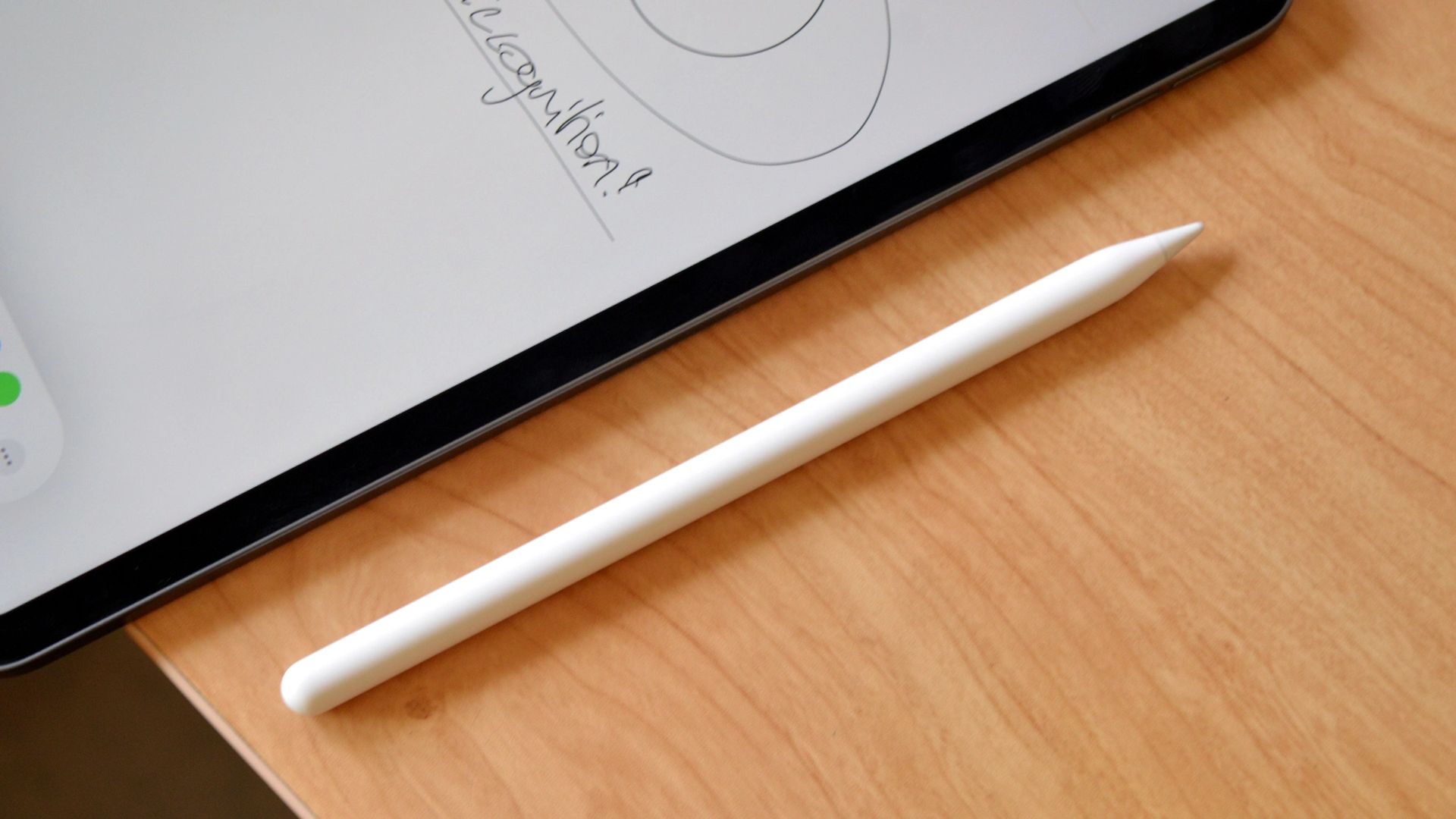
Apple Pencil 또는 터치 입력을 사용하여 콘텐츠를 생성할 수 있지만 링크, 이미지 및 비디오도 입력할 수 있습니다.
Apple Freefrom 앱을 사용하는 방법은 무엇입니까?
어떤 이유로 Apple은 기본적으로 iPhone 및 iPad에서 Freeform을 비활성화합니다. 그러나 다음을 수행하여 활성화할 수 있습니다.
- iPad 또는 iPhone에서 설정
- 메뉴 상단에서 애플 아이디 이름
- 아래의 iCloud를 사용하는 앱 섹션에서 iCloud를 선택한 다음 모두 표시 버튼
- 더에프개혁 토글을 켜야 합니다.
활성화되면 Apple Freeform 앱이 iPad 또는 iPhone의 홈 화면이나 앱 라이브러리에 표시됩니다.
Apple Freeform 앱의 기능
보드를 만들고 이름을 지정하면 다양한 도구를 사용할 수 있습니다. 새로운 Apple Freeform 앱에는 다음과 같은 다양한 기능이 포함되어 있습니다.
- 보드에는 위에 글을 적을 수 있는 노란색 스티커 메모가 생성됩니다.
- 기하학, 동물, 사물 등 13가지 카테고리의 2D 및 3D 형태를 삽입할 수 있습니다.
- 텍스트 상자를 두 번 누르면 텍스트를 입력할 수 있는 텍스트 상자가 추가됩니다. 글꼴 수정, 들여쓰기, 글머리 기호 추가, 스타일 복사, 복제 또는 잠그려면 길게 누르거나 마우스 오른쪽 버튼으로 클릭하세요.
- Notes 앱과 유사하게 Freeform 보드에는 연필, 펜, 크레용, 지우개 및 선택 도구를 포함한 다양한 마킹 도구가 함께 제공됩니다.
- Freeform을 사용하여 보드에 첨부 파일을 추가할 수 있습니다. 링크를 추가하고, 문서를 스캔하고, 장치에서 파일을 추가하고, 사진과 비디오를 추가하고, 장치에서 파일을 추가할 수 있습니다.
다른 특징들
보드의 이름 또는 점 3개 메뉴를 클릭하면 다음이 표시됩니다.
- 이름 바꾸기
- 복제하다
- 가장 좋아하는
- 찾다
- 그리드 숨기기
- PDF로 내보내기
- 및 인쇄 옵션
Apple Freeform 앱에 대해 Apple Pencil 지원을 활성화하는 방법은 무엇입니까?
Freeform 앱에서 Apple Pencil 기능을 활성화하려면 다음 단계를 따르십시오.
- iPad의 설정 메뉴 열기
- 목록에서 자유형을 선택할 수 있습니다.
- Apple Pencil 영역에서 선택 및 스크롤 옆의 토글이 켜져 있어야 합니다.
이 기능을 켜면 Apple Freeform 앱이 최고의 Apple Pencil 앱 중 하나가 되어 값비싼 스케치 도구를 바로 사용할 수 있습니다.
Apple Freeform 앱을 사용하기 위한 요구 사항
다음 장치가 있는 경우 Apple Freeform 앱을 사용할 수 있습니다.
- iOS 16.2 이상이 설치된 iPhone
- iPadOS 16.2 이상이 설치된 iPad
- macOS Ventura 13.1 이상이 설치된 Mac
Apple Freeform 앱 FAQ
여기에서는 Apple Freeform 앱에 대해 가장 자주 묻는 질문에 최선을 다해 답변해 드립니다.
Apple Freeform App에서 새 보드를 만드는 방법은 무엇입니까?
- 자유형 앱 열기
- 을 누릅니다 새 보드 버튼 (연필이 있는 사각형 아이콘)
- 에게 보드를 저장아무거나 그리기 또는 입력 시작
- 에게 보드 이름 바꾸기돌아가서 누르십시오 이름 바꾸기 보드를 들고 있는 동안
보드 이름을 바꾸려면 점 3개 메뉴 또는 보드 이름을 누른 다음 이름 바꾸기를 누릅니다.
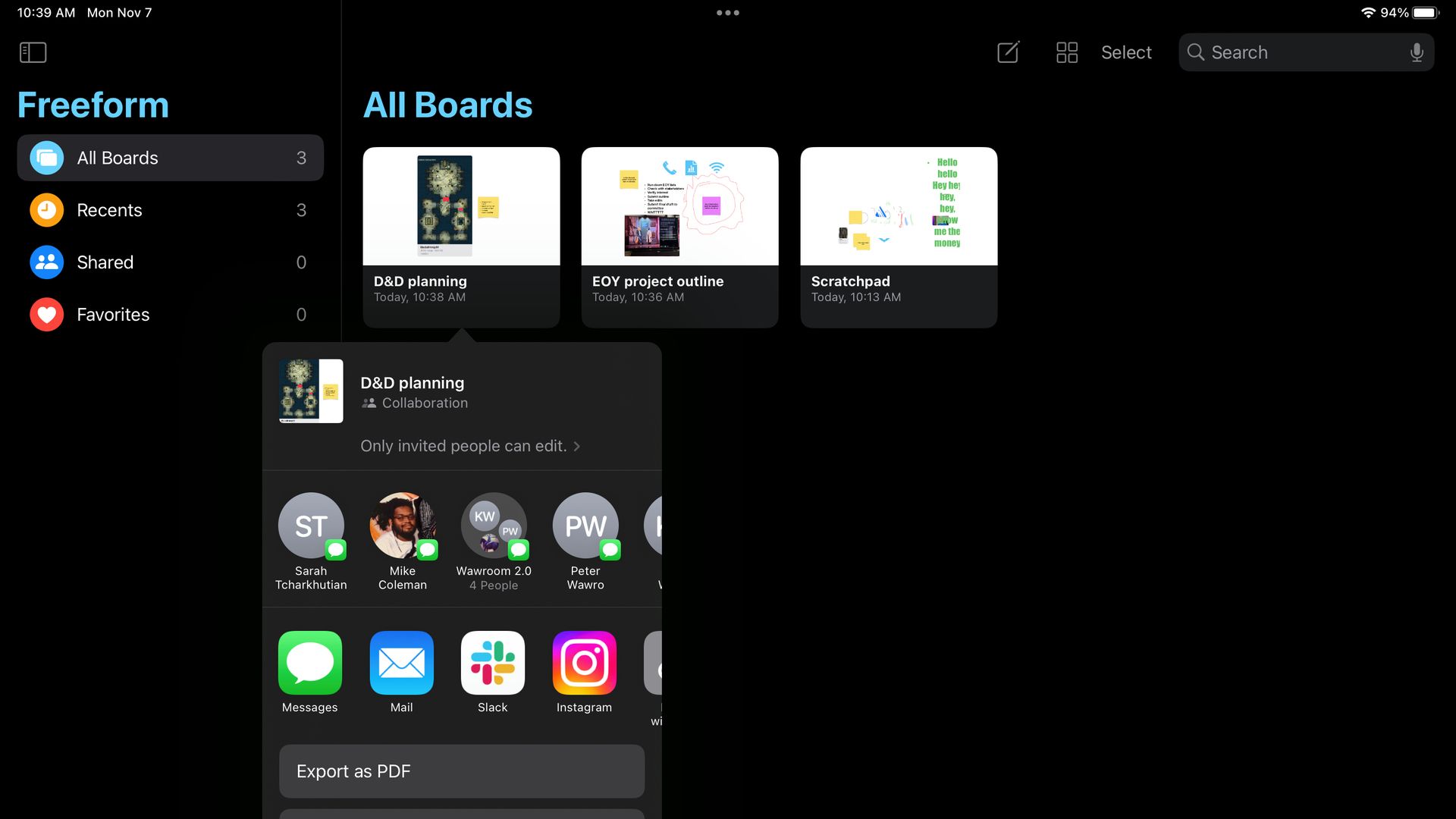
Apple Freeform 앱에서 보드를 공유하는 방법은 무엇입니까?
- 자유형 앱 열기
- 다음을 통해 보드를 공유할 수 있습니다. 두드리고 잡고
- 선택하다 공유하다 옵션 목록에서
- 링크를 보낼 사람을 선택하십시오.
또한 공유하기 전에 초대된 사용자만 할 수 있음을 터치할 수 있습니다. 편집 옵션 링크 매개변수를 수정합니다.
Apple Freeform 앱에 대한 기사는 여기까지입니다. 이 응용 프로그램에는 확실히 창의력을 높이고 촉진하는 많은 기능이 포함되어 있습니다. 같은 지붕 아래 단순성과 기능을 결합한 Apple은 Apple Freeform 앱으로 또 다른 훌륭한 앱을 달성한 것 같습니다. Apple이 Apple xrOS가 Apple AR/VR 헤드셋에 전원을 공급할 것이라는 사실을 알고 계셨습니까?
Source: Apple Freeform 앱 설명: 사용 방법?




