
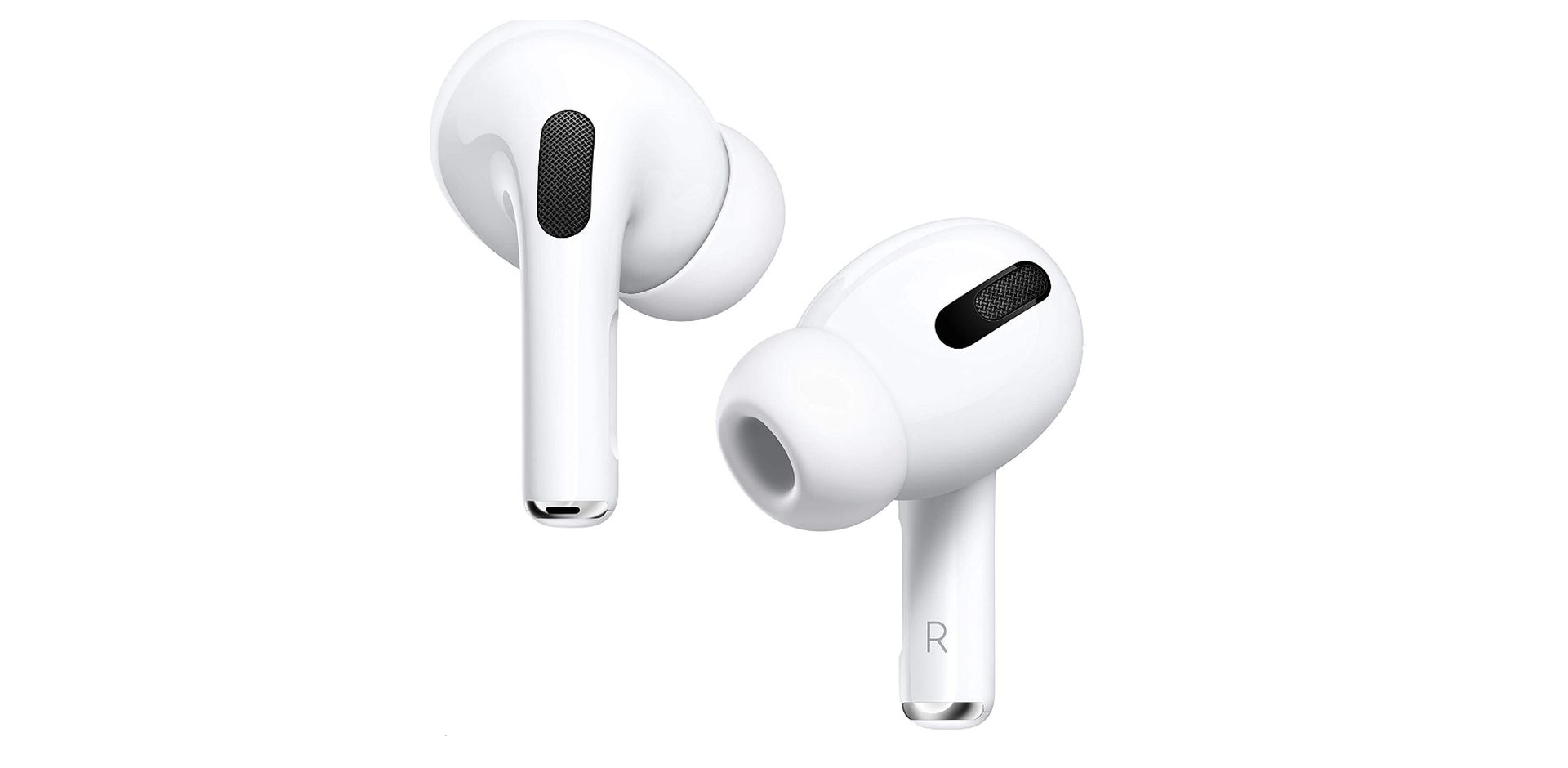
AirPods Pro는 새로운 디자인과 더 높은 가격표가 특징이지만 페어링 프로세스는 Apple의 다른 진정한 무선 이어버드와 동일합니다. AirPods 페어링 모드를 켜고 헤드폰을 iPhone에 연결하든 다른 어떤 것에 연결하든 상관없이 헤드폰을 설정하는 것은 아주 쉽습니다.
음악, 영화, 메시지 등을 들을 수 있습니다. AirPods을 사용하여 호환되는 기기로 전화를 걸고 받을 수 있습니다. 하나의 Apple 장비로 AirPod를 설정하면 AirPod가 다른 Apple 장비에 자동으로 연결됩니다.
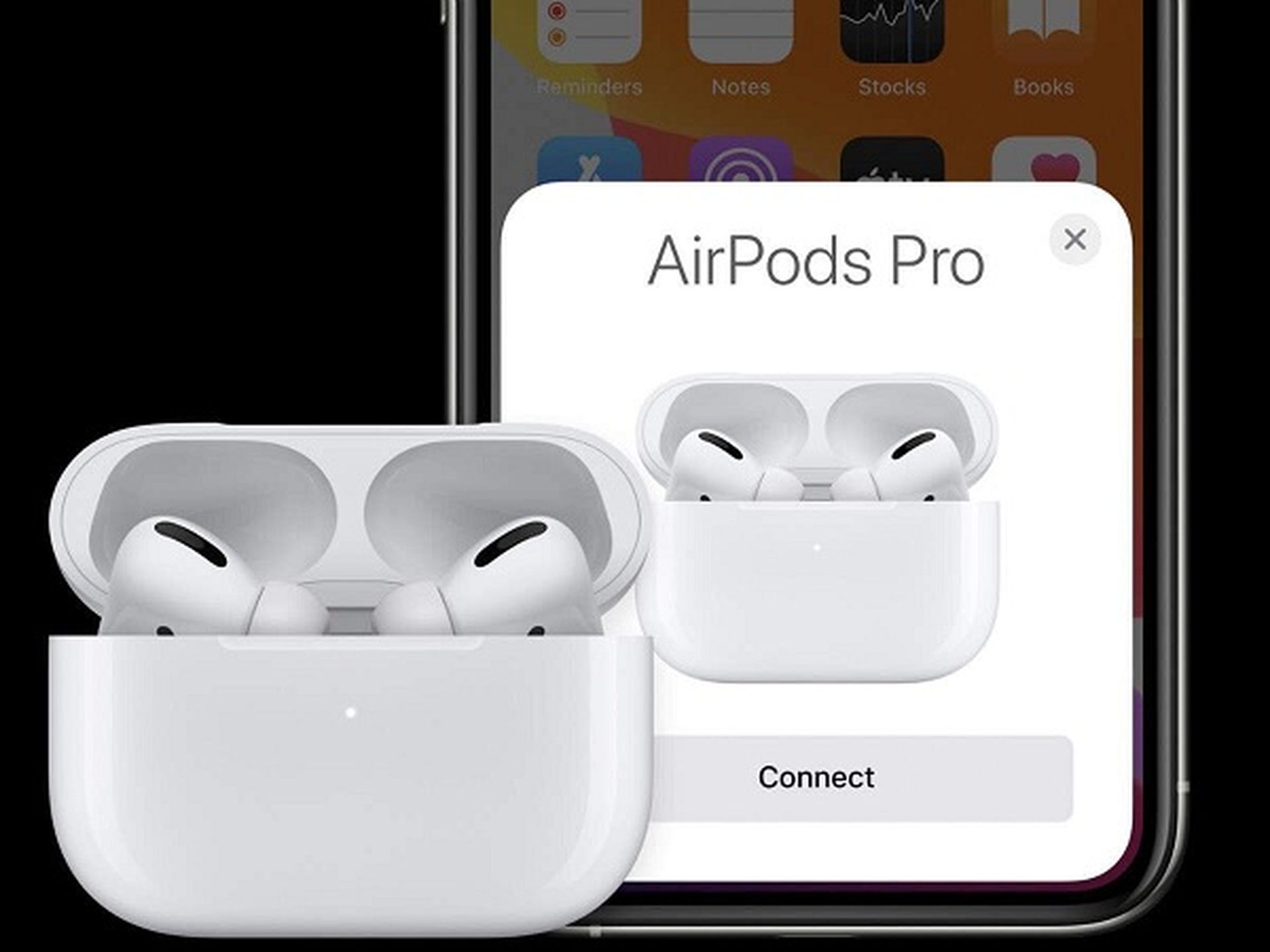
AirPods Pro와 iPhone 페어링
AirPods Pro를 iPhone과 페어링하려면 잠금 해제된 스마트폰에서 몇 인치 이내로 충전 케이스를 잡습니다. 케이스의 뚜껑을 열면 화면에 설정 대화 상자가 나타납니다. AirPods Pro를 iPhone에 연결할 준비가 되면 “연결” 버튼을 누릅니다.
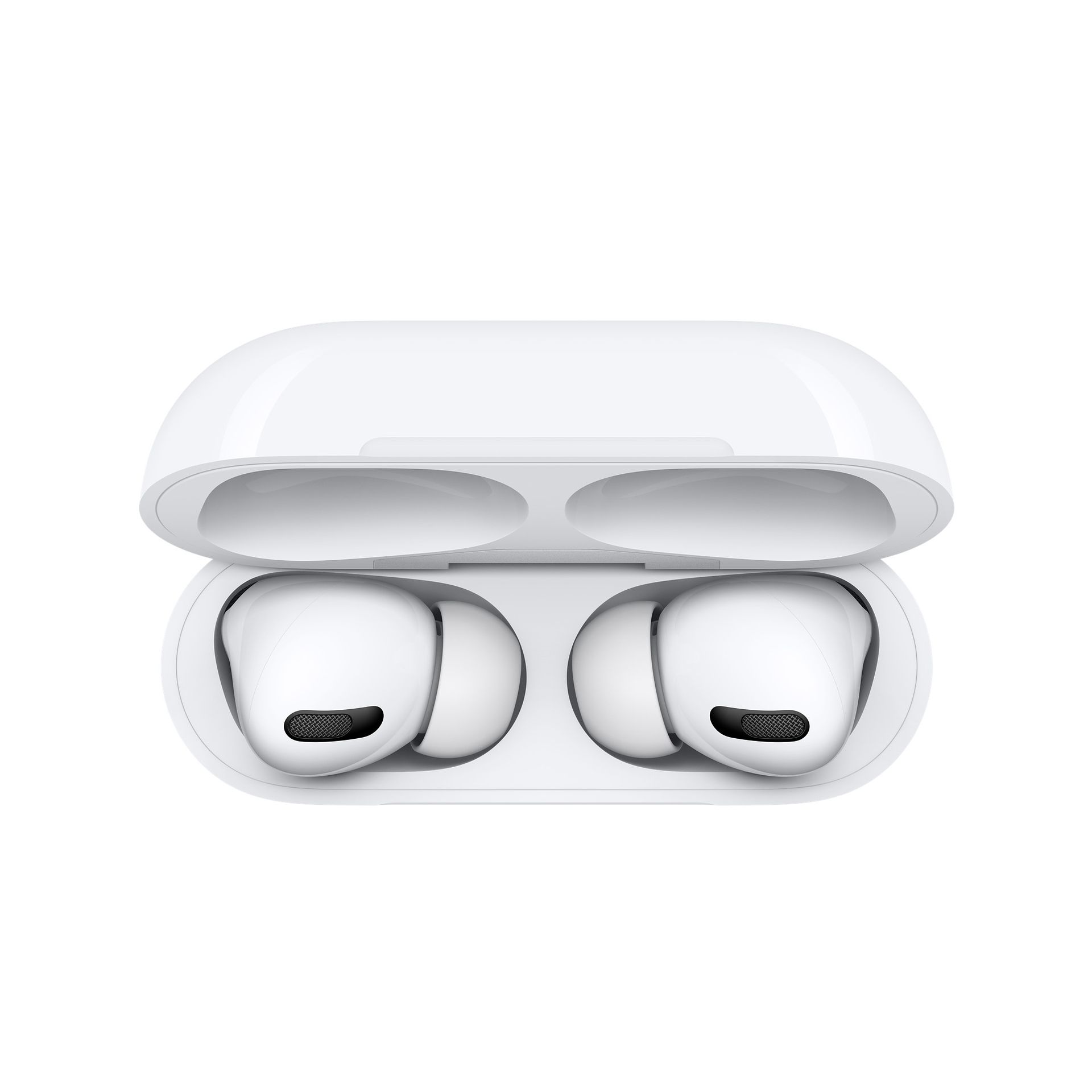
몇 초 후 AirPods Pro가 iPhone과 페어링됩니다. 노이즈 캔슬링과 같은 헤드폰의 새로운 기능 중 일부가 어떻게 작동하는지 설명하기 위해 화면 대화가 세 가지 다른 화면을 통해 재생됩니다. iPhone을 잠금 해제하지 않고도 Siri가 AirPods Pro를 통해 수신 메시지를 읽을 수 있도록 설정 프로세스에서 묻습니다. iOS 13.2 이상을 실행하는 사용자가 사용할 수 있는 기능입니다. 이 기능을 활성화하려면 “Siri로 메시지 알림” 버튼을 선택하십시오. 그렇지 않은 경우 “지금 아님” 링크를 탭합니다. 언제든지 AirPods Pro의 설정으로 이동하여 나중에 변경할 수 있습니다.
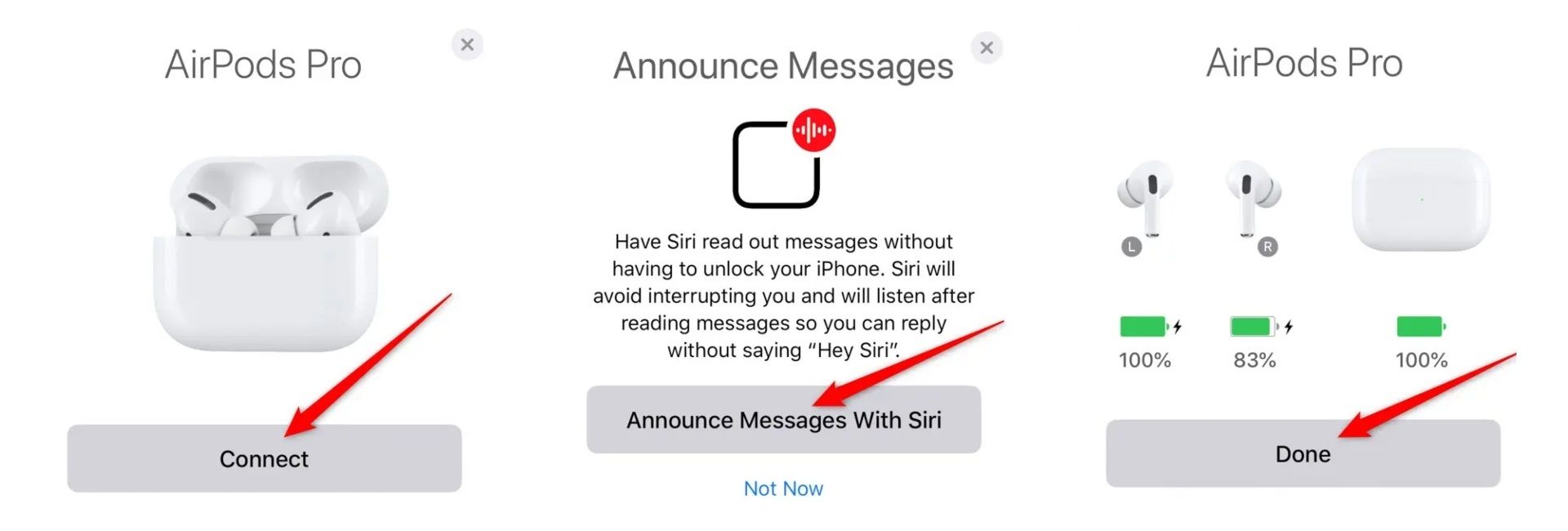
“완료” 버튼을 눌러 설정 프로세스를 종료합니다. 핸드셋에 iCloud가 구성되어 있으면 AirPods Pro의 페어링이 다른 Apple 기기와 공유됩니다. 즉, 사용자의 추가 작업 없이 이어버드가 iPad, Mac 및 기타 지원 장치와 자동으로 작동해야 합니다.
Android, Windows, Mac 등을 위한 AirPods 페어링 모드
iDevices에 대한 지침은 공식 사이트에서 사용할 수 있지만 Android, Windows 및 Linux 장치는 Apple에서 예상한 대로 테이블에서 제외됩니다. 그러나 다른 장치에 대해 도움을 드리기 위해 여기 있습니다. 1세대 및 2세대 AirPod와 마찬가지로 AirPods Pro는 거의 모든 다른 장치에서 일반 Bluetooth 헤드폰으로 작동할 수 있습니다. 모든 설정이 iPhone만큼 부드럽지는 않지만 비교적 고통스럽지 않습니다. 시작하기 전에 AirPods Pro를 iPhone과 이미 페어링했다면 이어버드가 iPad, Mac 및 기타 Apple 기기와 함께 이미 설정되어 있어야 합니다. iPhone을 소유하고 있지 않다면 아래 지침을 계속 따르십시오.
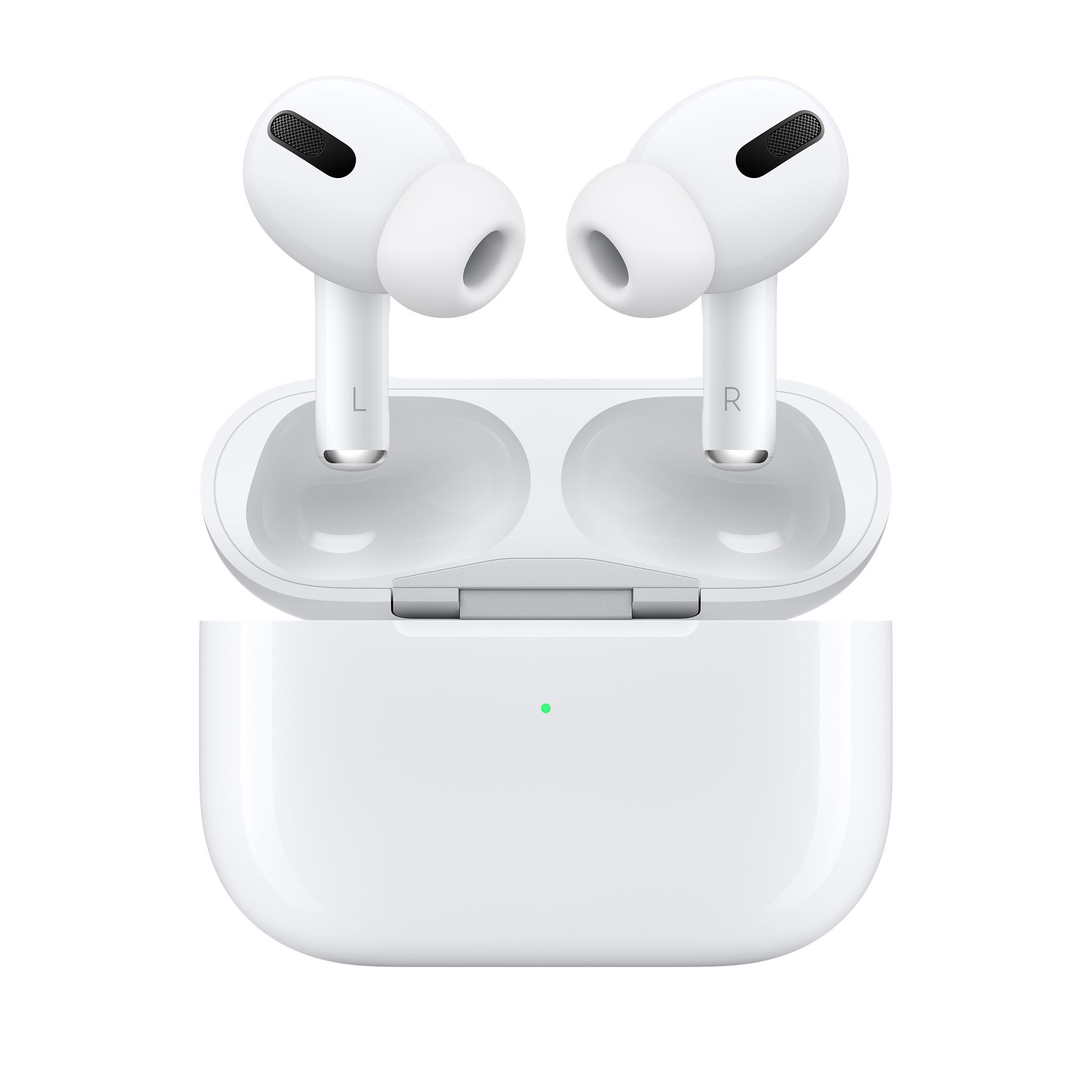
시작하려면 AirPod가 충전 케이스 안에 있는지 확인하십시오. 다음으로 뚜껑을 엽니다. 케이스를 옆으로 돌리고 뒷면에 있는 물리적 버튼을 찾습니다. 이 과정은 USB 플래시 드라이브와 비슷하지만 설정 버튼을 누르고 있기만 하면 됩니다. AirPods Pro는 충전 케이스의 덮개가 닫힐 때까지 페어링 모드를 유지합니다.
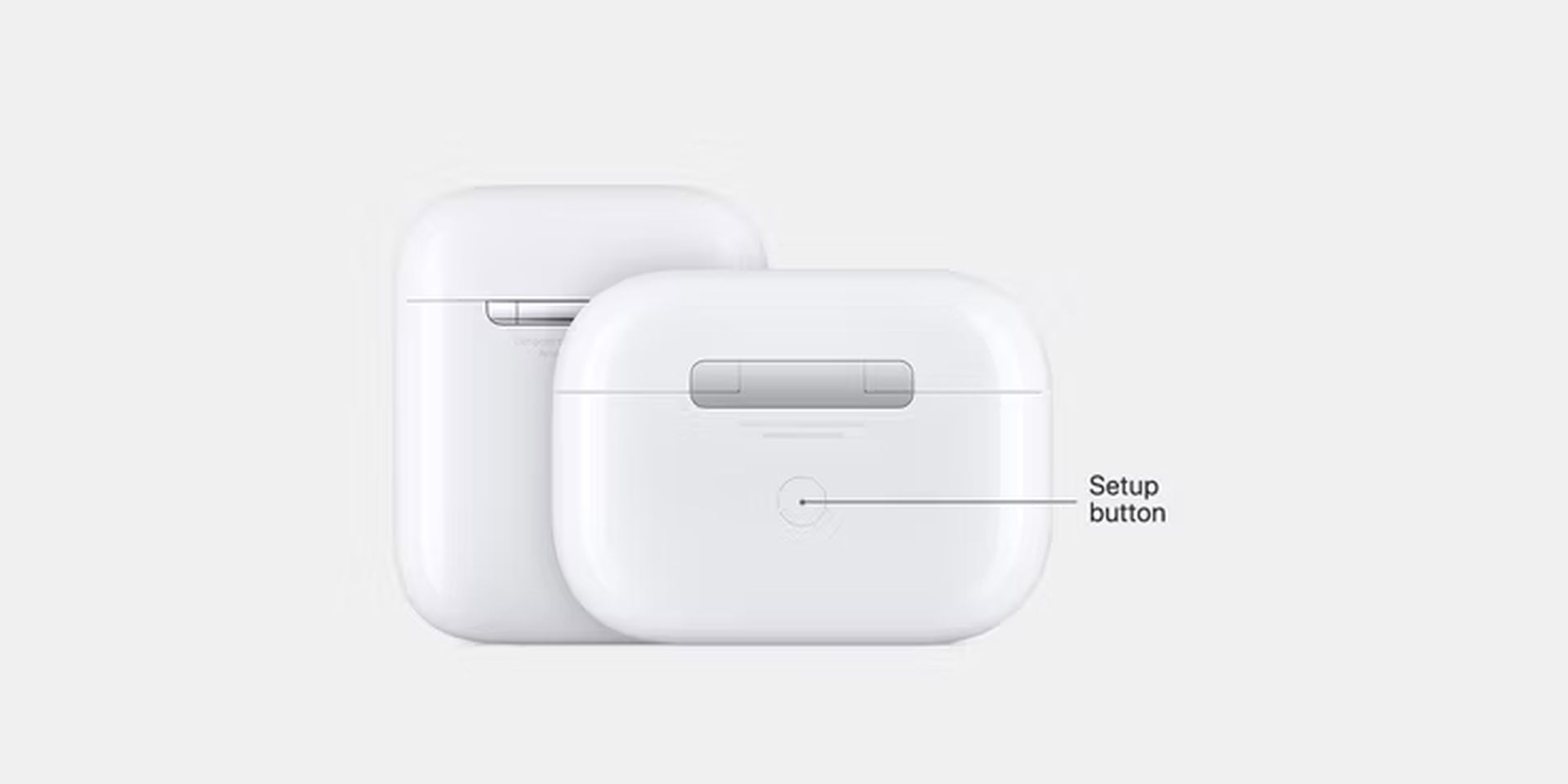
AirPod를 이미 다른 기기와 쌍으로 연결했다면 다른 기기의 Bluetooth 메뉴를 사용하여 “AirPods Pro” 목록을 찾아 연결할 수 있어야 합니다. Android 휴대폰, Windows 랩톱 또는 기타 장치를 함께 연결하는 데 도움이 필요하면 “Bluetooth 장치 페어링 방법” 가이드를 확인하세요.



