


Android 기본 화면에 바로 가기를 추가하는 방법은 무엇입니까? 즐겨찾는 앱과 웹사이트에 대한 바로가기를 만들어 메인 화면에 추가할 수 있습니다. 방법을 알려드리겠습니다. Android에서 사용하는 브라우저는 중요하지 않으며 Google Chrome 또는 Mozilla Firefox가 될 수 있습니다. 웹 페이지에 대한 이러한 유용한 바로 가기를 만들 수 있습니다.
- iPhone에서 노이즈 캔슬링을 활성화하는 방법은 무엇입니까?
- 메인 화면에서 Instagram 아이콘을 변경하는 방법은 무엇입니까?
- Instagram 스토리에 GIF를 추가하는 방법은 무엇입니까?
Android 기본 화면에 바로 가기를 추가하는 방법은 무엇입니까?
1. 구글 크롬에서 바로가기 만들기
컴퓨터에서 가장 널리 사용되는 브라우저인 Chrome에는 브라우저를 여는 데 소요되는 시간을 절약할 수 있는 매우 유용한 기능이 있습니다. “홈 화면에 추가” 옵션에 대해 이야기하고 있습니다. 이 기능 덕분에 즐겨 찾는 웹사이트에 대한 바로가기를 Android 모바일에 추가할 수 있습니다. 이 기능은 숨겨지는 것이 아니라 Android의 Chrome 사용자가 쉽게 볼 수 있습니다.
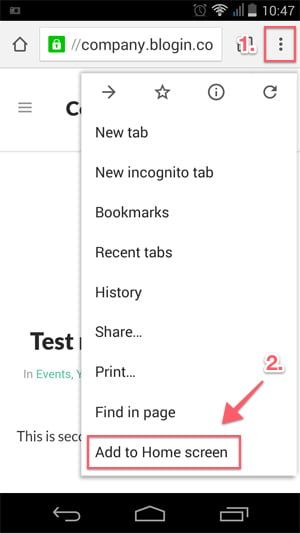
아직 이 기능을 사용하지 않았다면 다음은 Google 크롬을 사용하여 Android 기본 화면에 바로가기를 추가하는 방법입니다.



- Android 휴대전화에서 Google 크롬을 엽니다.
- 바로가기를 만들려는 웹사이트를 입력합니다.
- 오른쪽 상단 모서리에 있는 세 개의 수직 점 버튼을 클릭합니다.
- 옵션 메뉴에서 “홈 화면에 추가”를 선택합니다.
- 바로 가기에 부여할 이름을 작성합니다.
- “추가”를 클릭하여 프로세스를 확인하십시오.
2. Mozilla Firefox에서 바로 가기 만들기
날이 갈수록 인기가 떨어지고 있지만 여전히 Mozilla Firefox를 사용하는 사람들이 많이 있습니다. 그리고 그것은 훌륭한 기능을 가지고 있습니다. 그 중 하나는 웹 페이지에 대한 바로 가기를 만들어 Android 휴대폰에서 열려고 할 때 시간을 절약하는 기능입니다. Mozilla Firefox를 사용하여 Android 기본 화면에 바로가기를 추가하는 방법은 다음과 같습니다.
- Android에서 Mozilla Firefox 앱을 엽니다.
- 바로가기를 만들려는 웹사이트를 입력합니다.
- 오른쪽 하단 모서리에 있는 3점 버튼을 클릭합니다.
- 옵션 메뉴에서 “홈 화면에 추가”를 선택합니다.
- 바로 가기에 지정할 이름을 입력합니다.
- “추가”를 클릭하여 확인합니다.
이 문서에서는 Android 기본 화면에 바로 가기를 추가하는 방법을 배웠습니다.




