
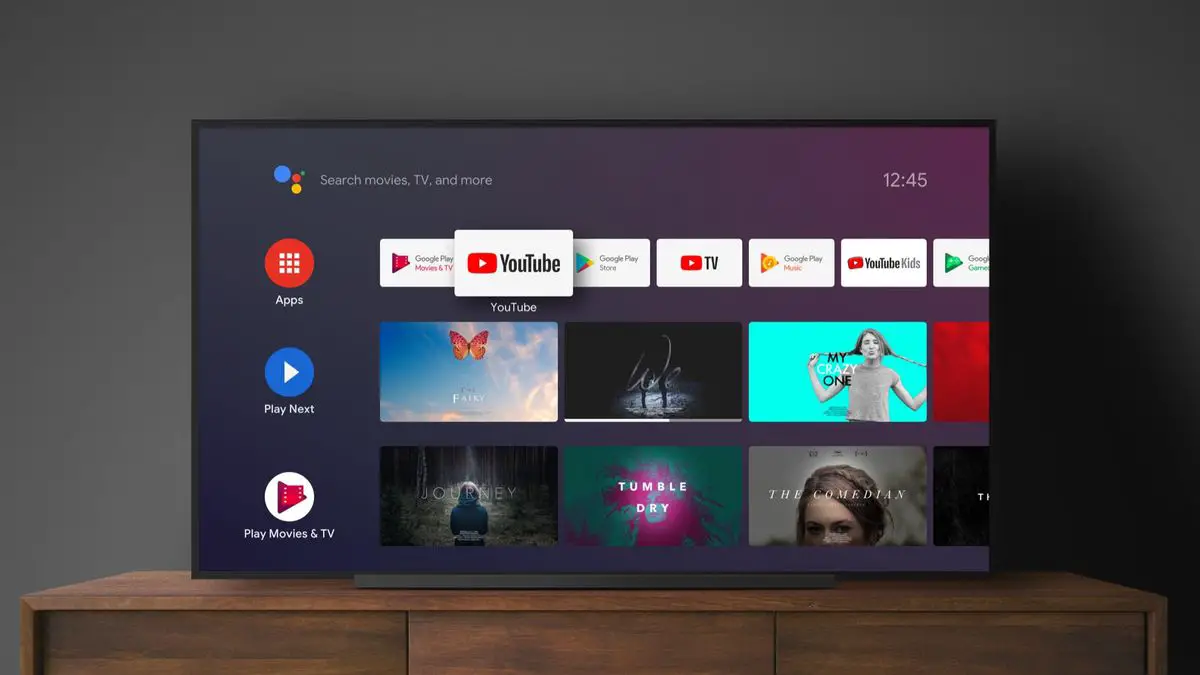

Android TV 애플리케이션을 업데이트하는 방법을 모르는 경우 Google에서 도와드리겠습니다. Android TV는 사용자들 사이에서 점점 더 인기를 얻고 있습니다. TV용 운영 체제로, 스마트 셋톱 박스용 운영 체제로, Google TV용 Chromecast 탑재 등 Google의 시스템은 계속 발전하고 있으며 이에 따라 점점 더 많은 사용자가 플랫폼을 이용하고 있습니다. 그러나 일부 사용자는 Android TV 앱을 업데이트하는 데 어려움을 겪고 있으므로 모든 것을 설명하기로 결정했습니다.
Android TV 애플리케이션을 업데이트하는 방법은 무엇입니까?
Android TV를 사용하면 처음에 이미 설치된 앱을 사용할 수 있으며 더 많이 추가할 수 있습니다. 물론 제한은 기기의 내부 저장소입니다. TV에서 앱을 업데이트하지 않으면 일부 기능이 제대로 작동하지 않거나 오류가 발생할 수 있습니다. 보안상의 이유로 앱을 항상 최신 상태로 유지하는 것이 가장 좋습니다. 절차는 그리 복잡하지 않으므로 지침을 주의 깊게 읽으십시오.
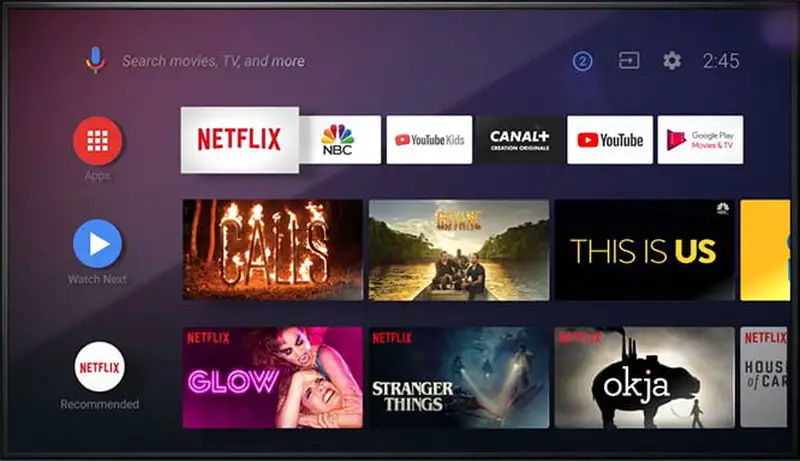

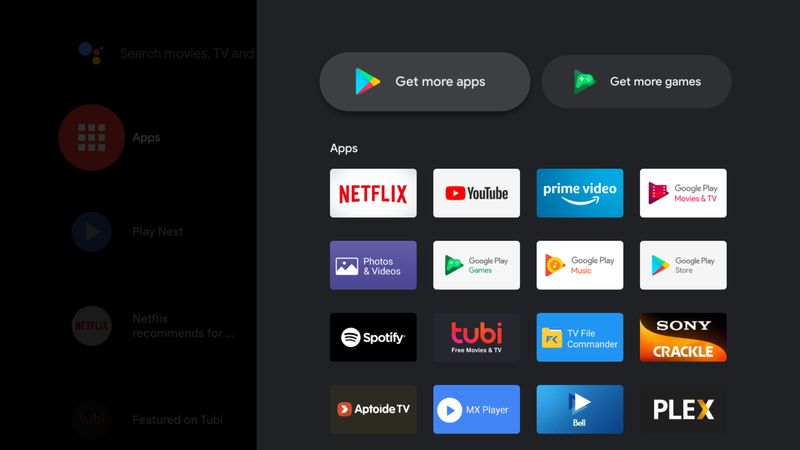
먼저 애플리케이션, 셋톱박스, Google TV를 켜면 바로 보이는 안드로이드 TV 홈 창으로 이동합니다. 이 인터페이스에서 많은 앱을 볼 수 있습니다. 왼쪽에서 “응용 프로그램”을 찾으십시오. 전체 애플리케이션 목록을 보려면 오른쪽으로 스크롤하여 ‘+’ 버튼을 클릭합니다.
이 목록에 있으면 화면 상단에 “더 많은 앱 다운로드”라는 Google Play 버튼이 표시됩니다. 원하는 경우 설치된 앱 중에서 Google Play를 직접 검색할 수 있지만 보시다시피 꽤 눈에 띄는 바로 가기가 있으므로 필요하지 않습니다. 리모컨의 OK 버튼을 눌러 액세스합니다.
이제 왼쪽으로 이동하여 “응용 프로그램 및 게임 관리”를 입력해야 합니다. 그런 다음 버튼이 나타내는 대로 응용 프로그램 관리 영역으로 이동하여 업데이트할 수 있습니다. Android TV의 ‘대기 중’ 아래에 최신 상태가 아닌 애플리케이션이 몇 개나 표시되는지 알 수 있습니다. 이 섹션에 액세스해야 합니다.
내부에 들어가면 Android TV 애플리케이션을 하나씩 업데이트하거나 한 번에 모두 업데이트하도록 선택할 수 있습니다. 그러나 가장 많이 사용하는 응용 프로그램만 업데이트하는 것이 좋습니다. 모든 응용 프로그램을 업데이트하려고 하면 저장 공간이 부족할 수 있기 때문입니다.
실행 중인 애플리케이션을 닫아 Android TV 속도를 높이는 방법은 무엇입니까?
이제 Android TV가 각 업데이트를 다운로드하고 설치할 때까지 기다리기만 하면 됩니다.




