

이 기사에서는 회의에서 이러한 헤드폰을 사용할 때 MS Teams 사용자에게 발생하는 일반적인 문제인 Aftershokz 음소거 경고음 문제를 해결하는 방법을 다룰 것입니다.
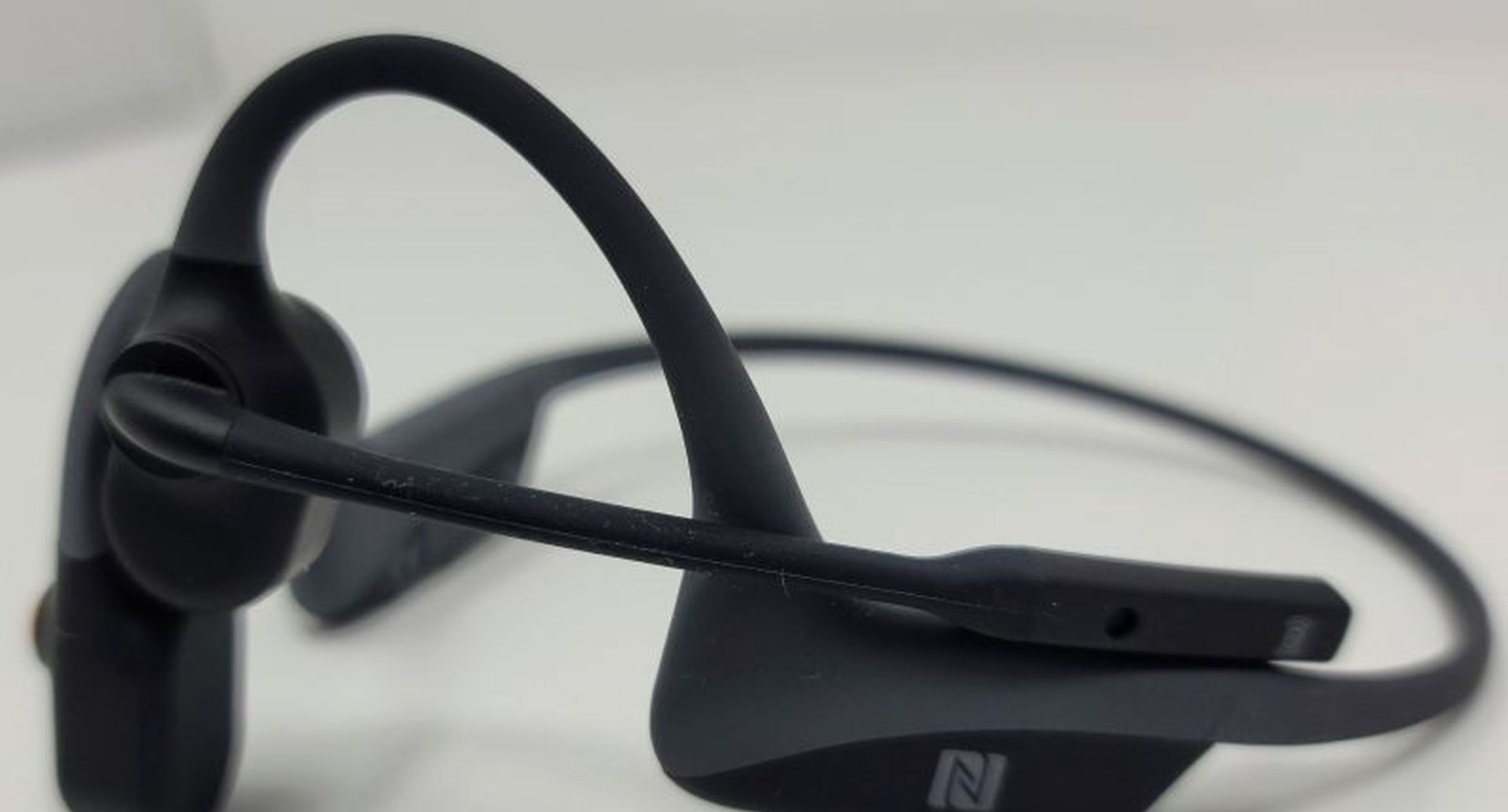
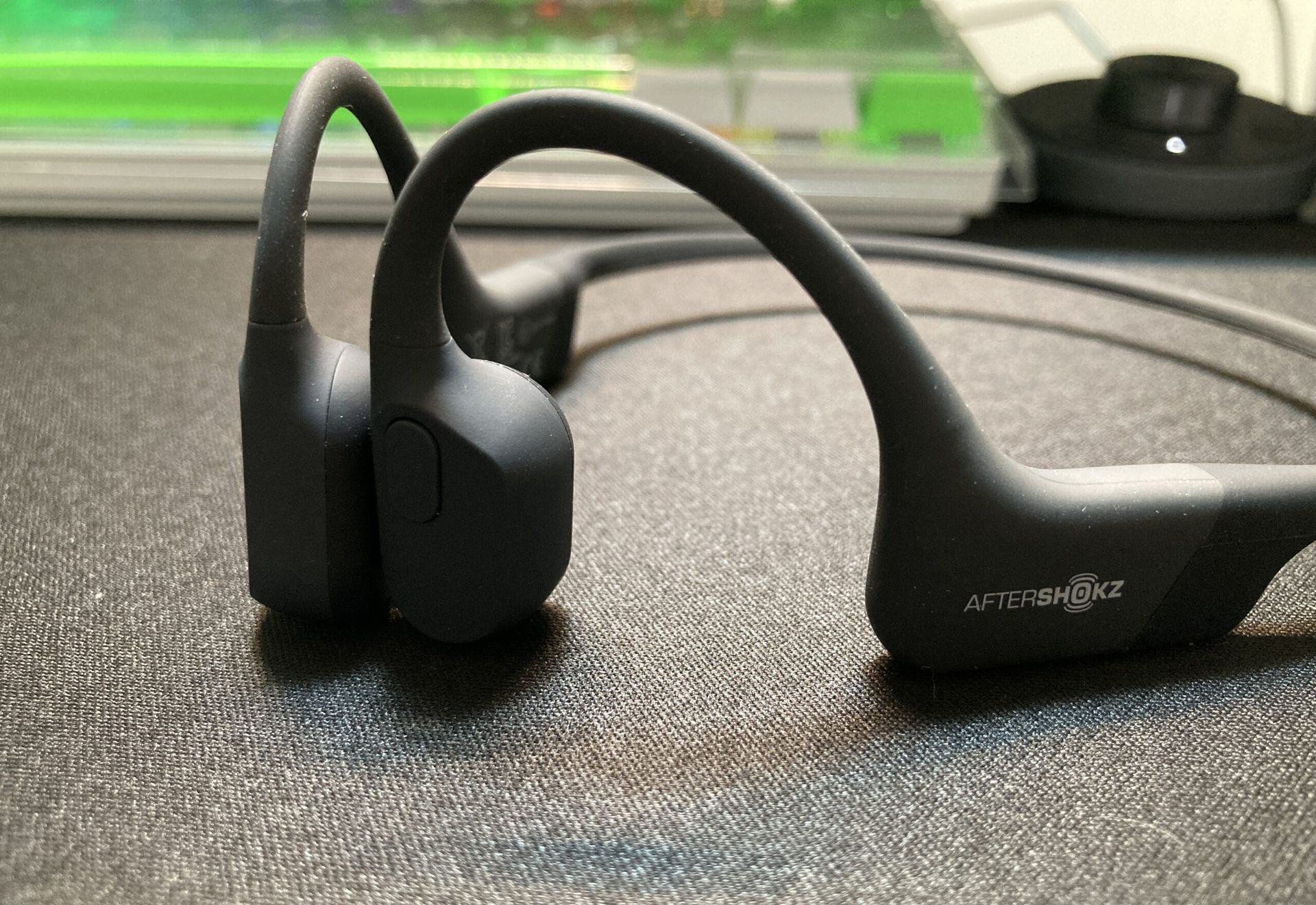
Aftershokz 헤드폰의 일부 사용자는 MS Teams 음소거 버튼을 사용하여 자신을 음소거할 때 헤드폰을 통해 반복적으로 비프음이 들린다고 보고했습니다. 이 문제는 헤드폰에서 생성되는 리드미컬한 소음으로 인해 다른 사람의 말을 들을 수 없으므로 참석 중인 모든 회의를 망칠 것입니다. Microsoft 지원 팀에서 제공하는 공식 솔루션은 없지만 이 문제를 해결하는 데 사용할 수 있는 몇 가지 해결 방법을 찾았습니다.
Aftershokz 음소거 신호음 문제를 해결하는 방법은 무엇입니까?
우리가 찾은 첫 번째 솔루션은 영구적이지 않지만 작동할 것입니다. 이 방법을 사용하려면 아래 단계를 따르십시오. 그러나 MS Teams 회의에서 자신을 음소거할 때마다 이 절차를 반복해야 함을 알려드립니다.


수정 1: 헤드폰 해결 방법
- Teams를 음소거로 설정합니다. 이렇게 하면 헤드폰을 통해 신호음이 들립니다.
- 그런 다음 + 및 – 버튼을 동시에 2초 동안 눌러 헤드폰의 음소거를 해제합니다.
- “음소거 해제” 알림을 받게 되지만 음소거 상태는 유지됩니다.
- 더 이상 삐 소리가 나지 않기를 바랍니다.
수정 2: Windows 설정 변경
이 문제를 해결할 수 있는 또 다른 방법은 OS의 사운드 설정을 변경하는 것입니다.
Windows 10의 경우:
- 시작 메뉴에서 볼륨 버튼을 마우스 오른쪽 버튼으로 클릭하고 “소리”를 선택합니다.
- 녹음 옵션을 클릭하여 마이크를 선택하십시오. “속성”을 선택하십시오.
- “레벨” 메뉴로 이동하면 헤드셋이 기본적으로 음소거되어 있음을 알 수 있습니다. 확인란을 선택 취소합니다.
- 문제 해결됨. 이제 신호음이 들리지 않고 헤드폰을 사용할 수 있습니다.
Windows 11의 경우:
- 시작 메뉴에서 볼륨 버튼을 마우스 오른쪽 버튼으로 클릭하고 “사운드 설정”을 선택합니다.
- 아래로 스크롤하여 “추가 사운드 옵션”을 선택하십시오.
- 녹음 옵션을 클릭하여 마이크를 선택하십시오. “속성”을 선택하십시오.
- “레벨” 메뉴로 이동하면 헤드셋이 기본적으로 음소거되어 있음을 알 수 있습니다. 확인란을 선택 취소합니다.
수정 3: 동글 구매
위에서 언급한 두 가지 방법이 효과가 없다면 회사에서 제공하는 동글을 50달러에 구입할 수 있습니다. 이 동글은 제조업체에서 헤드폰 사용자에게 무료로 제공했지만이 정책을 뒤집었습니다. 이미 소유하고 있는 것을 사용하려면 돈을 지불해야 한다는 사실 외에도 이 동글은 추가 USB 포트를 차지합니다.
수정 4: 장비 변경
수정 사항이 작동하지 않고 동글을 구매하지 않으려는 경우 마이크 또는 헤드셋을 변경해 볼 수 있습니다. 랩톱 사용자인 경우 먼저 내장 마이크를 사용해 보고 신호음이 들리는지 테스트하는 것이 좋습니다. 그렇다면 헤드셋을 변경하거나 헤드셋 또는 MS Teams에 대한 고객 지원에 문의할 수 있습니다.
Aftershokz 음소거 신호음 문제를 해결하는 방법에 대한 이 기사를 즐겼기를 바랍니다. 그렇다면 Microsoft가 Teams, Office, Windows 및 Xbox 경험을 Meta VR로 가져오고 있음 또는 Microsoft: Windows 11용 Teams가 이제 훨씬 더 빨라진 것과 같은 다른 기사도 즐길 수 있을 것입니다.




