
이 게시물에서는 PlayStation에서 Discord를 사용하는 방법을 보여 드리겠습니다. Sony는 작년 Discord에 대한 소액 투자를 인수했으며 Discord 및 PlayStation 경험을 통합하기 위해 메시징 거물과 파트너십을 발표했습니다. Discord는 이 이니셔티브의 일환으로 PlayStation Network(PSN) 계정을 Discord에 연결할 수 있는 기회를 제공하기 시작했습니다.
PlayStation에서 Discord를 사용하는 방법은 무엇입니까?
이 기사에서는 PlayStation 계정을 Discord에 연결하고 Discord 프로필에 PlayStation 4(PS4) 또는 PlayStation 5(PS5) 게임 활동을 표시하는 방법을 다뤘습니다. 하지만 PS4 및 PS5용 Discord 앱을 설치할 수 있는지 알아보기 위해 왔습니다. 대답은 당신을 실망시킬 것이지만, PlayStation 플랫폼의 Discord에 대해 알아야 할 모든 것을 배우려면 계속 읽으십시오.
PS4 및 PS5(2022)에서 Discord 사용
이 기사에서는 원을 그리지 않겠지만 PS4 또는 PS5 콘솔용 기본 Discord 앱이 없음을 즉시 알려드립니다. 아직 콘솔에 Discord를 설치할 수 없습니다. 그러나 PlayStation 콘솔에서 Discord 메시지를 읽는 방법과 PS4 및 PS5에서 음성 채팅이 작동하도록 하는 몇 가지 시간 소모적인 해결 방법이 있습니다. 따라서 모든 작동 방식을 보려면 아래 표를 확인하십시오.

PS4 및 PS5에서 Discord 메시지 읽기
PlayStation 4 및 5에는 기본 Discord 클라이언트가 없지만 콘솔에서 읽기 전용 모드로 Discord에 액세스할 수 있는 해결 방법이 있습니다. 이 전략을 시도했을 때 메시지를 보내거나 음성 채팅에 참여할 수 없습니다. 그러나 PlayStation의 Discord를 사용하여 메시지를 확인하려면 다음 단계를 따르세요.
- PlayStation Party를 실행하고 친구와 대화를 시작하세요.
- 채팅창에 “www.discord.com”을 입력하고 PS5에서 친구에게 메시지를 보냅니다. PS4에는 브라우저가 내장되어 있으므로 친구에게 메시지를 보낼 필요가 없습니다. PS4 콘솔의 브라우저에서 Discord 웹에 액세스할 수 있습니다.
- 이제 링크를 선택하고 PlayStation이 새 브라우저 창에서 링크를 열 때까지 기다립니다.
- 자격 증명으로 Discord 계정에 로그인한 다음 “브라우저에서 Discord 열기”를 클릭하여 PlayStation에서 채팅 소프트웨어를 실행하세요.
그리고 당신은 그것을 가지고 있습니다! Discord 채팅은 이제 PlayStation 4 또는 PlayStation 5에서 직접 읽을 수 있습니다. 기본 클라이언트만큼 편리하지는 않지만 이 솔루션을 사용하면 Discord 게임 동료의 메시지를 빠르게 읽을 수 있습니다.

PlayStation에서 Discord를 사용하는 요령
Discord 토크 채널 오디오와 PS4/PS5의 게임 오디오를 결합하는 방법을 찾다가 두 가지 솔루션을 발견했습니다. PlayStation 콘솔에서 Discord를 사용하는 것에 대해 단호하고 어느 정도까지 할 의향이 있다면 이 두 가지 기술로 충분합니다. 이러한 전략은 시간이 많이 걸리고 소모적이기 때문에 자세히 설명하지 않겠습니다. 대신 기본 Discord 앱이 PS4 및 PS5용으로 출시될 때까지 기다리는 것이 좋습니다. PS4 및 PS5는 향후 4-5개월 이내에 출시될 예정입니다.
Playstation 콘솔에서 친구와 통신하기 위해 Discord를 강제 실행하는 방법은 다음과 같습니다.
- Discord의 가장 일반적인 용도 중 하나, 특히 PS4/PS5에서 게임 오디오를 들으면서 음성 채널에 참여하려면 Astro MixAmp Pro TR을 구입해야 합니다. USB를 통해 연결할 수 있는 호환되는 헤드폰과 Discord가 설치된 PC도 필요합니다.
- 이러한 항목을 모두 수집했으면 PS5와 PC 간에 플랫폼 간 연결을 설정해야 합니다. 이런 식으로 PlayStation 콘솔에서 좋아하는 게임을 하면서 친구들과 소통할 수 있습니다.
다른 트릭은 저렴하지만 여전히 불편합니다. Android 또는 iOS 스마트폰에서 게임에 액세스하려면 PS Remote Play를 사용해야 합니다. 제작자 Octorious의 비디오에 설명된 대로 보조 PS 계정을 만들고 기본 계정으로 구성한 다음 이 계정으로 PS Remote Play 소프트웨어에 로그인합니다. 그런 다음 헤드셋을 휴대폰에 연결하고 Discord 음성 채널에 가입한 다음 Remote Play 소프트웨어를 사용하여 PS4/PS5에 연결합니다.
이제 전화기에서 Discord와 콘솔 오디오를 모두 들을 수 있어야 하지만 약간의 지연이 있을 수 있습니다. 지연을 줄이기 위해 설계자는 가능한 가장 낮은 비디오 품질을 활용하여 대역폭을 확보할 것을 권장합니다. 그런 다음 PS 컨트롤러를 들고 Discord 동료와 대화하는 동안 작업에 뛰어들 수 있습니다.
PlayStation Network 계정을 Discord에 연결
PlayStation 네트워크를 Discord에 연결하고 다른 사람들이 볼 수 있도록 채팅 앱에서 PS4/PS5 게임 상태를 강조 표시하려면 다음 단계를 따르세요.
- Discord 설정 페이지에 액세스하려면 앱을 열고 화면 왼쪽 하단 모서리에 있는 설정 톱니바퀴 아이콘을 클릭하세요.
- 설정 페이지의 왼쪽 사이드바에서 “연결”을 클릭하면 사용 가능한 모든 Discord 통합 목록을 볼 수 있습니다.
- 그런 다음 “계정 연결” 영역에서 PlayStation Network 엠블럼을 클릭하여 Sony 계정을 Discord와 연결합니다.
- PlayStation 계정 자격 증명으로 로그인하고 표시되는 로그인 페이지에서 “로그인”을 클릭합니다.
- 이제 PlayStation 계정 정보가 Discord의 연결 페이지에 표시됩니다. 프로필에 PSN 계정을 표시할지 여부와 게임 활동을 Discord 상태로 표시할지 여부를 선택할 수 있습니다.
Discord의 PlayStation 상태가 작동하지 않음
PSN 계정을 연결했는데도 Discord에서 PlayStation 활동을 볼 수 없다면 PSN 개인 정보 설정 때문일 수 있습니다. PlayStation Network 개인 정보 설정을 변경하는 방법은 다음과 같습니다.
- 브라우저에서 Sony의 계정 관리 웹사이트로 이동하고 왼쪽 사이드바에서 “개인 정보 설정”을 선택합니다.
- 개인 정보 설정에서 “개인 정보 | 메시지” 섹션에서 “온라인 상태 및 지금 재생 중” 옆에 있는 “편집” 옵션을 클릭합니다.
- 개인 정보 설정을 “친구만”에서 “누구나”로 변경하고 “저장”을 클릭하면 완료됩니다! Discord 사용자는 이제 PS5/PS4 게임 활동을 볼 수 있습니다.
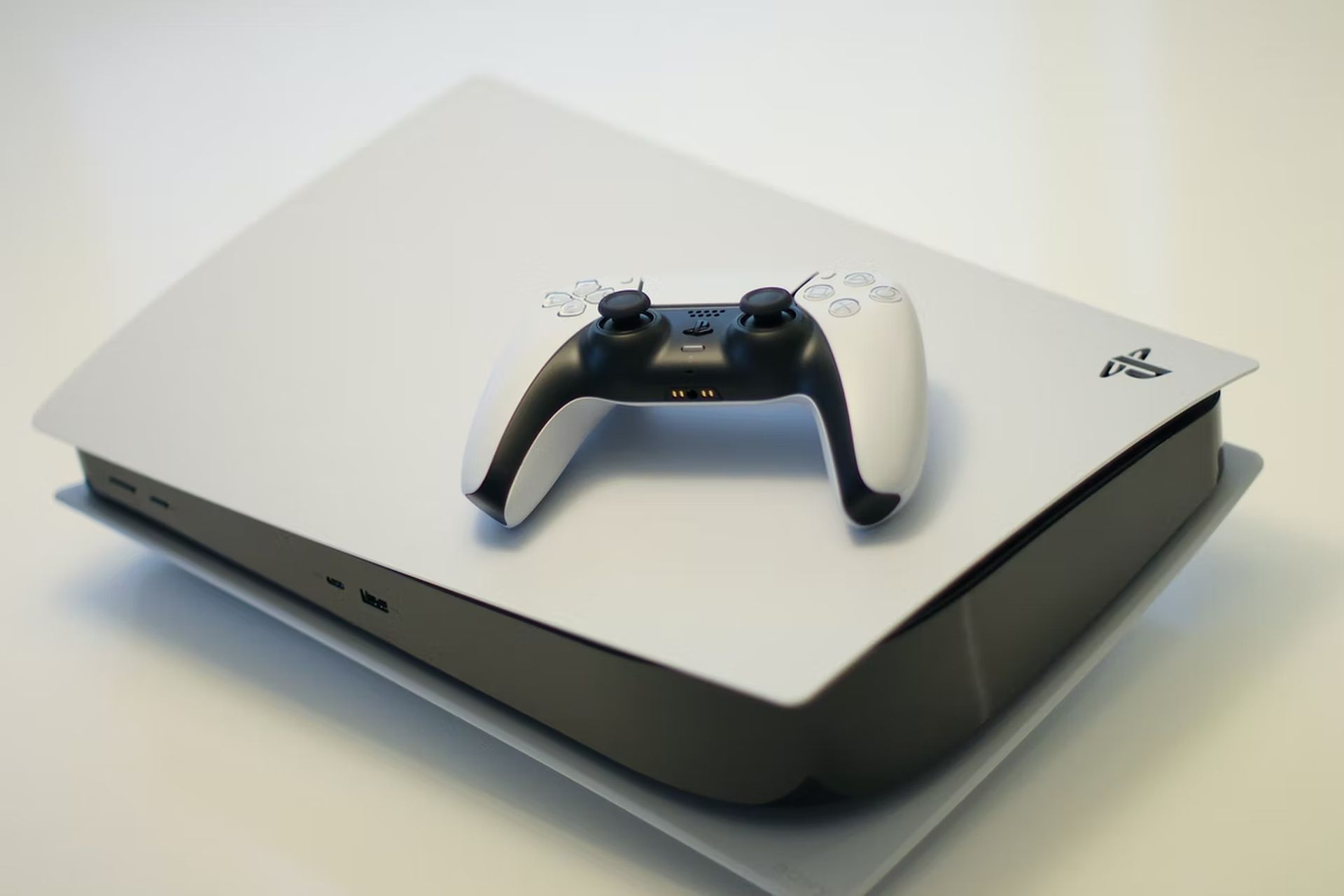
PlayStation 5에 Discord 앱이 있습니까?
아니요, Discord 앱은 PlayStation 5에서 사용할 수 없습니다. Sony와의 Discord 협력의 일환으로 PlayStation Network 계정을 Discord에 연결할 수 있습니다. 채팅 앱 친구에게 게임 활동을 과시할 수 있습니다.
디스코드가 PS5로 언제 나오나요?
현재 PS5 및 PS4에서 Discord 앱을 사용할 수 있는 특정 날짜는 없습니다. 그러나 사업체는 “계속 [the] PlayStation과 파트너십을 맺고 어떻게 훌륭한 공유 경험을 공동으로 만들 수 있는지 알아보세요.”
PlayStation 5 및 4의 Discord 통합
이것이 PlayStation 계정을 Discord에 연결하여 게임 활동을 보는 방법입니다. 이제 Discord의 풍부한 존재에 PlayStation 게임을 추가할 수 있게 되어 기쁘지만, Discord PS5 전용 앱과 같은 관계가 앞으로 몇 개월 동안 더 강력한 결과를 제공하기를 바랍니다. 그 동안 이 Discord 통합을 활용하여 친구들에게 게임 활용에 대한 최신 정보를 제공할 수 있습니다. 그리고 PS4 또는 PS5에서 게임을 하는 동안 채팅 앱을 활용하는 데 문제가 없다면 앞서 언급한 솔루션 중 하나를 시도할 수 있습니다. 이것으로 “PlayStation에서 Discord를 사용하는 방법” 가이드를 마칩니다.
결론
이 기사에서는 PlayStation(PS4/PS5)에서 Discord를 사용하는 방법에 대해 설명했습니다. 위에서 논의한 헤드라인은 다음과 같습니다.
- PlayStation에서 Discord를 사용하는 방법은 무엇입니까?
- PS4 및 PS5(2022)에서 Discord 사용
- PS4 및 PS5에서 Discord 메시지 읽기
- PlayStation에서 Discord를 사용하는 요령
- PlayStation Network 계정을 Discord에 연결
- Discord의 PlayStation 상태가 작동하지 않음
- PlayStation 5에 Discord 앱이 있습니까?
- 디스코드가 PS5로 언제 나오나요?
- PlayStation 5 및 4의 Discord 통합
PC, PS5, Xbox Series X/S용 2022년 최신 비디오 게임 출시 날짜도 확인할 수 있습니다!




