
오늘은 화면에 붙어 있는 픽셀을 수정하는 방법을 보여 드리겠습니다. 화면의 픽셀이 죽거나 끼어 있으면 정말 불편할 수 있습니다. 다음은 화면을 테스트하고 데드 픽셀을 수정하기 위한 최상의 전략입니다. 화면을 반환하는 문제를 겪고 싶지 않다면 다음 단계에 따라 데드 픽셀을 직접 수정하십시오. 올바르게 수행하면 보증에 영향을 미치지 않으며 많은 시간과 불만을 절약할 수 있습니다. 따라서 더 이상 고민하지 않고 디스플레이에서 작동하지 않거나 멈춘 픽셀을 복구하는 방법을 살펴보겠습니다.
데드 또는 스턱 픽셀 테스트
예, 새 LCD, OLED 또는 TFT 화면에 불량 또는 고착 픽셀이 있는지 확인해야 합니다. EIZO Monitor Test와 같은 도구를 사용하여 전체 화면 모드에서 흑백뿐만 아니라 다양한 기본 색상을 통해 모니터를 실행할 수 있습니다. EIZO 모니터 테스트는 고정된 픽셀을 찾아 결국 수리할 수 있는 인터넷 소프트웨어입니다. 픽셀 테스트를 수행하려면 원하는 만큼 상자를 선택하십시오. 모든 기본 옵션을 확인하는 것이 좋습니다. 시작하려면 표시되는 전체 화면 테스트 창에서 테스트 시작을 클릭합니다.
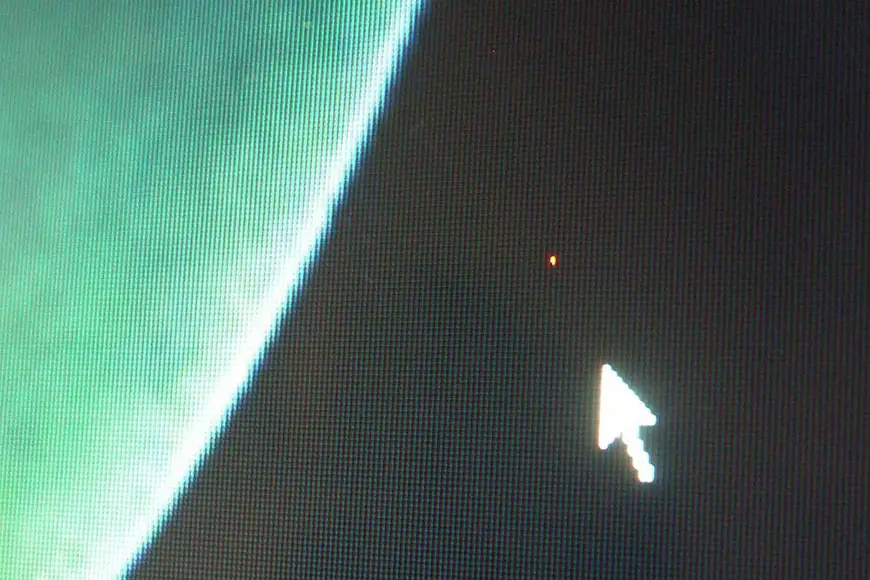
고정 픽셀 대 데드 픽셀
붙어 있는 픽셀은 빨강, 녹색 또는 파랑과 같이 3개의 하위 픽셀이 생성할 수 있는 모든 색상으로 표시됩니다. 데드 픽셀에서는 모든 하위 픽셀이 영구적으로 꺼져 검은색 픽셀이 생성됩니다. 문제는 트랜지스터에 결함이 있을 수 있습니다. 그러나 예외적인 상황에서는 검은색 픽셀도 막힐 수 있습니다. 컬러 픽셀이나 흰색 픽셀이 보이면 복구할 수 있는 가능성이 큽니다. 검은 화소가 보이더라도 희망은 있습니다.
멈춘 픽셀을 수정하는 방법은 무엇입니까?
죽은 것 같거나 걸린 픽셀을 복구하기 위해 타사 응용 프로그램을 사용하여 여러 색상으로 픽셀을 플래시합니다. 아래에 몇 가지 앱을 제안했습니다. 마지막으로 젖은 천이나 연필 끝에 있는 고무/지우개와 같이 뾰족하지만 부드러운 물건으로 붙어 있는 픽셀을 문지르는 수동 기술을 시도해 볼 수 있습니다.
PC에서 고정 픽셀을 수정하는 방법은 무엇입니까?
JScreenFix는 첫 번째입니다. 붙어 있는 픽셀을 찾는 데 도움이 되지는 않지만 존재하는 픽셀을 고칠 수는 있습니다. 깜박이는 사각형이 있는 검은색 브라우저 창이 컴퓨터에 로드됩니다. 전체 화면으로 이동하려면 오른쪽 하단 모서리에 있는 녹색 버튼을 누릅니다. 깜박이는 사각형을 작동하지 않는 픽셀을 발견한 곳으로 끌어 최소 10분 동안 그대로 두십시오.

UDPixel이라고도 하는 Undeadpixel은 Windows 프로그램입니다. 단일 응용 프로그램으로 픽셀을 식별하고 복구하는 데 사용할 수 있습니다. Microsoft .NET Framework가 필요합니다. Windows를 사용하지 않거나 소프트웨어를 설치하고 싶지 않다면 아래 온라인 대안을 계속 읽으십시오. 왼쪽에 있는 데드 픽셀 로케이터를 사용하면 지금까지 눈치채지 못한 화면상의 이상을 빠르게 찾을 수 있습니다. 의심스러운 픽셀을 발견하면 사물의 언데드 픽셀 쪽으로 이동하여 최대한 많은 플래시 창(고정 픽셀당 하나)을 만들고 시작합니다. 이상한 픽셀을 발견한 작은 부동 창을 재배치할 수 있습니다.
Android에서 고정 픽셀을 수정하는 방법은 무엇입니까?
Dead Pixel Test and Fix는 Android 기기를 사용하는 사람들에게 훌륭한 대안입니다. 이 소프트웨어는 가제트에서 죽은 픽셀이나 멈춘 픽셀을 확인하고 복구할 수 있습니다. 자동 모드에서 실행하여 화면에 이상한 픽셀이 있는지 확인하십시오. 그렇다면 수리를 시작하면 전체 화면이 검정, 흰색 및 기본 색상 픽셀로 빠르게 깜박입니다.
고정 픽셀을 수동으로 수정
위에 나열된 솔루션 중 아무 것도 작동하지 않으면 여전히 하나의 옵션이 더 있습니다. 기적을 달성하고 반대편에서 픽셀을 다시 가져오기 위해 자신의 손과 함께 위에서 설명한 방법 중 하나를 사용할 수 있습니다. 절차를 빠르게 진행해 보겠습니다.

- 모니터를 끕니다.
- 화면을 긁고 싶지 않다면 젖은 천을 준비하십시오.
- 영향을받는 위치에 압력을 가하십시오. 픽셀이 추가로 걸릴 수 있으므로 다른 영역에 압력을 가하지 마십시오.
- 압력을 가하면서 컴퓨터와 화면을 켜십시오.
- 그냥 두면 작동하지 않는 픽셀이 수정되어야 합니다.
이 모든 방법으로 데드 픽셀 워리어를 고칠 수 없다면 적어도 지금은 그렇게 하는 것이 간단하지 않으며 화면을 교체해야 할 수도 있다는 것을 알게 될 것입니다.