
TechBriefly KR
  • Tech
  • Business
  • Geek
  • How to
  • FAQ
  • about
    • About Tech Briefly
    • Terms and Conditions
    • Privacy Policy
    • Contact Us
No Result
View All Result
TechBriefly KR
No Result
View All Result
Home Articles
핫스팟으로 iPhone에서 인터넷을 공유하는 방법은 무엇입니까?

핫스팟으로 iPhone에서 인터넷을 공유하는 방법은 무엇입니까?

byFurkan Zengin
08/03/2022
in Articles, How to, iPhone, Smartphones, Software
Reading Time: 1 min read
Share on FacebookShare on Twitter

이 기사에서 핫스팟을 사용하여 iPhone에서 인터넷을 공유하는 방법을 배울 수 있습니다. 핫스팟을 만들어 iPhone에서 인터넷을 공유하면 수많은 상황에서 우리를 구할 수 있습니다. 집이나 사무실을 떠나 여행하면서 Mac 또는 PC를 연결하는 것부터 집에서 광섬유를 설치하는 동안 연결하는 것부터 미국을 방문하는 사람과 데이터를 공유하는 것까지. 귀하의 필요가 무엇이든, iPhone을 사용하여 모든 기기에서 인터넷을 공유할 수 있는 방법을 알려드립니다.

가이드: 핫스팟으로 iPhone에서 인터넷 공유

인터넷 공유 또는 핫스팟 기능을 사용하면 귀하 또는 귀하의 친구가 Wi-Fi 네트워크에 액세스할 수 없을 때 iPhone 또는 iPad(Wi-Fi + 셀룰러 모델)의 모바일 데이터 연결을 공유할 수 있습니다.
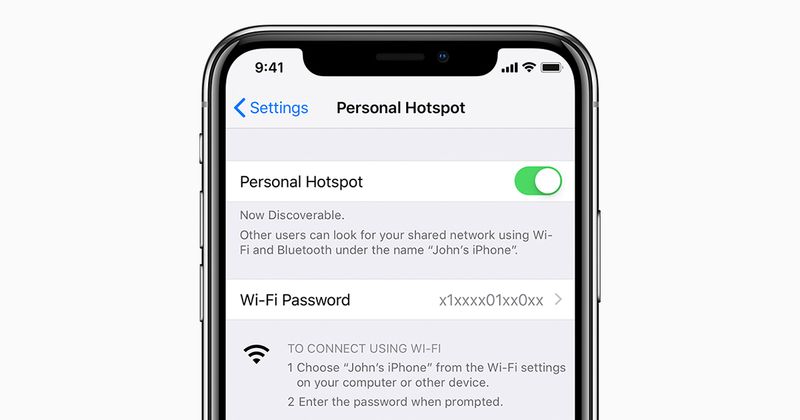
핫스팟을 사용하여 iPhone에서 인터넷을 공유하는 방법은 무엇입니까?
핫스팟으로 iPhone에서 인터넷을 공유하는 방법은 무엇입니까?

아직 장치에서 이 기능을 사용하지 않은 경우 가장 먼저 할 일은 몇 가지 간단한 단계에 따라 구성하는 것입니다.

  • 설정 > 모바일 또는 셀룰러 데이터 > 개인용 핫스팟으로 이동합니다.
  • 설정 > 개인용 핫스팟에서 직접 이동할 수도 있습니다.
  • 다른 사람이 연결할 수 있도록 허용을 클릭한 다음 녹색 버튼을 눌러 옵션을 활성화합니다.
  Twitter에서 팁을 보내는 방법은 무엇입니까?

iPhone에서 인터넷을 공유하려면 이 기능을 허용하는 이동통신사가 있어야 합니다. 요즘은 거의 모든 곳에서 제공하지만 꼭 가지고 있는 것은 좋은 생각이 아닙니다.

핫스팟 없이 iPhone에서 인터넷을 공유하는 방법은 무엇입니까?

Wi-Fi, Bluetooth 또는 USB를 사용하여 iPhone에서 인터넷 공유에 연결할 수 있습니다. 기기가 다른 컴퓨터와 네트워크를 공유하기 시작하면 화면 상단에 파란색 상태 표시가 나타나 iPhone에 연결된 총 컴퓨터 수를 확인할 수 있습니다.

핫스팟을 사용하여 iPhone에서 인터넷을 공유하는 방법은 무엇입니까?
핫스팟으로 iPhone에서 인터넷을 공유하는 방법은 무엇입니까?

인터넷 공유 기능에 동시에 연결할 수 있는 장치의 수는 이동통신사 및 iPhone 모델에 따라 다릅니다. WiFi를 사용하여 인터넷을 공유하려면 다음 단계를 따라야 합니다.

  • iPhone에서 개인용 핫스팟을 활성화한 상태에서 Wi-Fi 비밀번호를 알고 있는지 확인하거나 다른 기기에서 연결하기 위해 더 간단한 비밀번호를 만드십시오.
  • iPhone의 Wi-Fi가 연결되어 있는지 확인합니다.
  • 연결하려는 장치에서 iPhone의 Wi-Fi 연결을 찾은 다음 암호를 입력하여 연결합니다.
  • 이 장치에는 기존 Wi-Fi 전파 대신 2개의 링크 아이콘이 있습니다.

iPhone에서 Bluetooth를 통해 인터넷을 공유하려면 다음 지침을 따르십시오.

  • iPhone에서 설정 > Bluetooth로 이동하고 이 화면을 열어 둡니다.
  • 다른 장치에서 Bluetooth를 사용하여 iPhone에 연결합니다. 페어링 코드를 확인하라는 메시지가 표시될 수 있습니다.
  • 그게 다야, 이제 인터넷에 연결되어 있어야 합니다.
  Activision Blizzard, "더 책임감 있는 직장" 만들기 위해 20명 해고

또한 적절한 USB 케이블을 사용하여 Mac 또는 PC에 연결하여 iPhone에서 인터넷을 공유할 수 있습니다. 두 개를 처음 연결하는 경우 옵션이 표시되면 신뢰를 클릭해야 합니다. 이 작업이 완료되면 iPhone의 셀룰러 연결을 사용하여 인터넷을 서핑할 수 있습니다. 물론, 작업이 끝나면 이 옵션을 비활성화하여 장치가 iPhone에 연결된 상태로 유지되고 배터리가 소모되는 것을 방지하십시오.


Tags: 무엇입니까방법은

Related Posts

2025년 가장 기대되는 게임 기술 동향

2025년 가장 기대되는 게임 기술 동향

온라인 비즈니스 개발 아이디어

온라인 비즈니스 개발 아이디어

2024년 기술 트렌드 알아보기

2024년 기술 트렌드 알아보기

2024년 기술 트렌드와 예측: 계속 발전하는 기술의 풍경

2024년 기술 트렌드와 예측: 계속 발전하는 기술의 풍경

명령 프롬프트를 사용하여 바이러스를 삭제하는 방법
Tech

명령 프롬프트를 사용하여 바이러스를 삭제하는 방법

문제 해결을 위해 PC를 명령 프롬프트로 부팅하는 방법
Tech

문제 해결을 위해 PC를 명령 프롬프트로 부팅하는 방법

Windows에서 Python 파일 실행 및 경로 오류 수정
Tech

Windows에서 Python 파일 실행 및 경로 오류 수정

The Sims 2에 모드와 맞춤 콘텐츠를 설치하는 방법
Tech

The Sims 2에 모드와 맞춤 콘텐츠를 설치하는 방법

OpenAI, Codex에서 Skill 출시
Tech

OpenAI, Codex에서 Skill 출시

TechBriefly KR

© 2021 TechBriefly is a Linkmedya brand.

  • About
  • About Tech Briefly
  • Blog
  • Contact
  • Contact Us
  • Cover Page
  • Privacy Policy
  • TechBriefly
  • Terms and Conditions

Follow Us

No Result
View All Result
  • Tech
  • Business
  • Geek
  • How to
  • FAQ
  • about
    • About Tech Briefly
    • Terms and Conditions
    • Privacy Policy
    • Contact Us

This website uses cookies. By continuing to use this website you are giving consent to cookies being used. Visit our Privacy and Cookie Policy.