
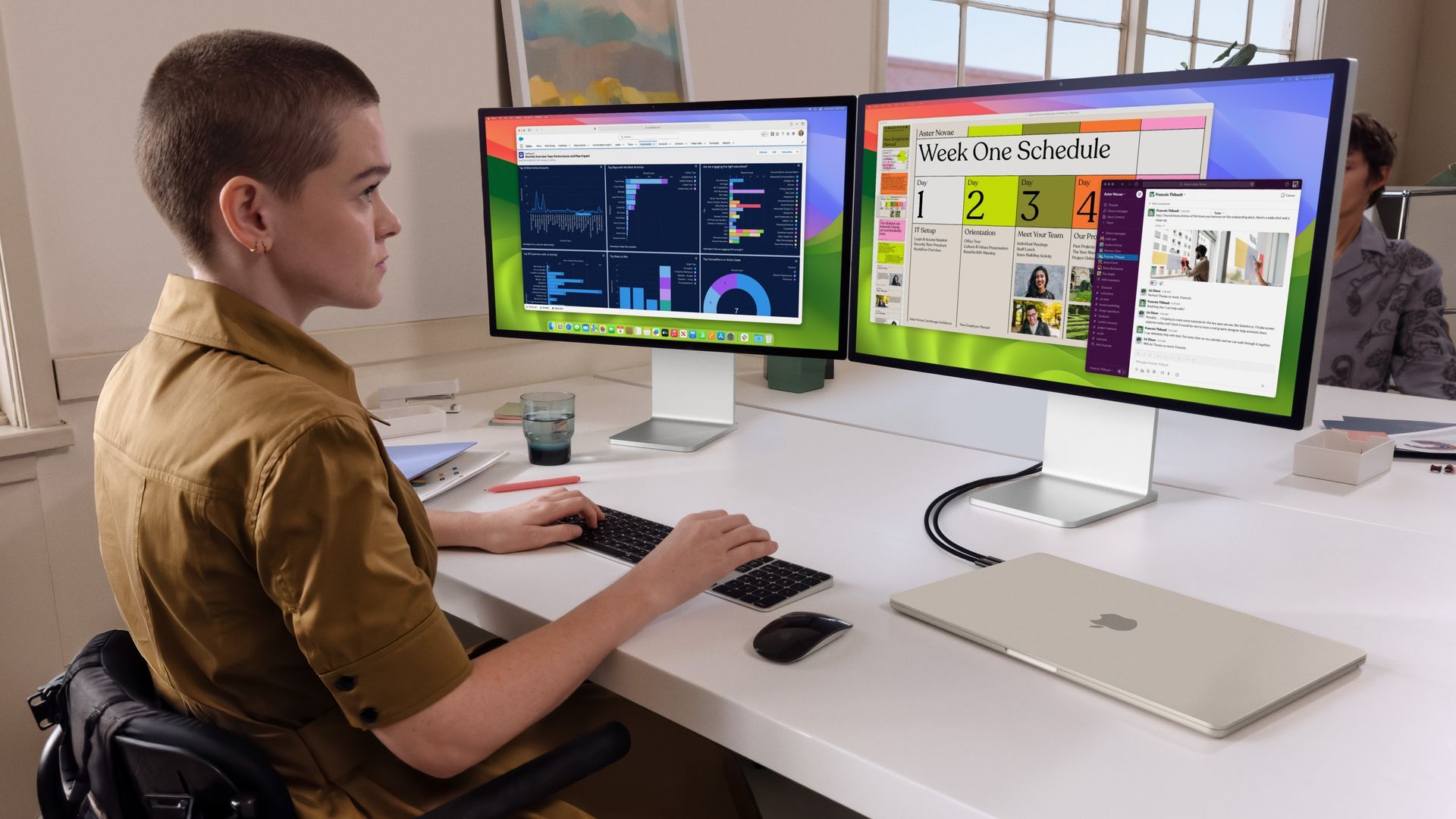

MacBook Air는 휴대성과 성능이 뛰어나기로 유명하지만 때로는 작은 화면이 한계를 느끼곤 합니다. 생산성과 멀티태스킹 기능을 확장하고 싶다면 두 개의 외부 디스플레이를 M3 MacBook Air에 연결하는 것이 완벽한 솔루션입니다. 아니면 적어도 그것이 Apple이 이 제품을 마케팅하는 방식입니다.…
M3세대 MacBook Air에는 소위 중요한 업그레이드처음으로 허용 두 개의 외부 화면을 동시에 사용.
이 설정을 현실로 만드는 방법을 살펴보겠습니다!



필요한 것
시작하기 전에 해당 디스플레이를 성공적으로 연결하는 데 필요한 사항은 다음과 같습니다.
- 외부 디스플레이 2개: 디스플레이에 호환 가능한 입력 포트(HDMI, DisplayPort 등)가 있는지 확인하세요.
- 어댑터(필요한 경우): 디스플레이에 Thunderbolt/USB-C가 직접 연결되어 있는지 확인하세요. USB-C-HDMI 또는 USB-C-DisplayPort 어댑터와 같은 어댑터가 필요할 수 있습니다.
- 전원: 듀얼 외부 모니터를 지원하려면 M3 MacBook Air를 연결해야 합니다.
- 외부 키보드 및 마우스/트랙패드: 덮개를 닫은 상태에서 두 개의 외부 디스플레이를 사용하는 경우 외부 키보드와 마우스 또는 트랙패드가 필요합니다.
단계별 가이드
- 디스플레이 연결:
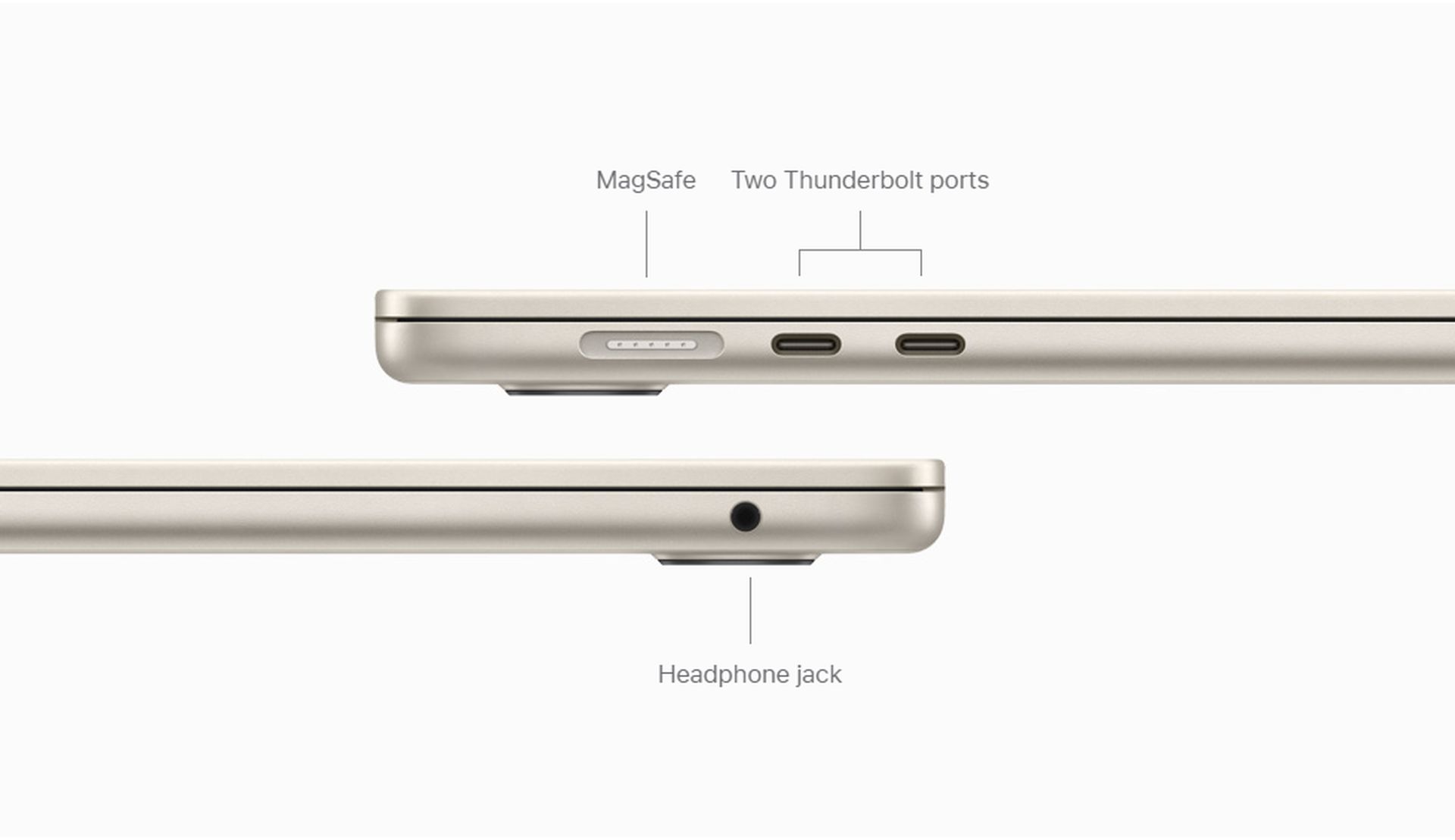
- 케이블이나 호환 어댑터를 사용하여 첫 번째 디스플레이를 M3 MacBook Air의 Thunderbolt/USB-4 포트에 직접 연결하세요.
- 두 번째 디스플레이에 대해 프로세스를 반복하여 나머지 Thunderbolt/USB-4 포트에 연결합니다.
- 뚜껑을 닫으세요:
- 두 외부 디스플레이를 모두 활용하려면 M3 MacBook Air의 덮개를 닫으십시오. 이는 매우 중요합니다. M3 MacBook Air는 덮개가 닫혀 있는 동안 외부 디스플레이 2개만 지원합니다.
- 디스플레이 설정 구성:
- M3 MacBook Air는 연결된 디스플레이를 자동으로 감지해야 합니다.
- 이동 환경 설정 >디스플레이
- 에서 준비 탭을 누르고 실제 모니터 설정과 일치하도록 디스플레이 아이콘을 끌어서 위치를 지정하세요.
- 기본 디스플레이를 선택하세요. 이는 도크 및 애플리케이션 메뉴가 포함된 디스플레이가 됩니다.
최적의 결과를 얻으려면 듀얼 모니터 환경을 미세 조정하는 것을 잊지 마십시오.
각 외부 디스플레이의 해상도 조정 원하는 선명도를 얻으려면.
디스플레이가 이미지를 얼마나 원활하게 업데이트하는지 제어하려면 새로 고침 빈도를 실험해 보세요. 이는 비디오나 빠르게 진행되는 콘텐츠로 작업하는 경우 특히 중요합니다.
프레젠테이션을 하고 싶다면, 미러링 모드 활성화 M3 MacBook Air의 화면이 외부 모니터에 복제됩니다. 또는 다음을 선택하십시오. 작업 공간을 확장하세요 생산성 향상을 위해 다양한 애플리케이션과 창을 여러 디스플레이에 분산시킬 수 있습니다.
약간의 설정만으로 M3 MacBook Air를 강력한 생산성으로 바꿔드립니다. 마지막으로, $1099 M3 MacBook Air로 다중 모니터 작업 공간의 자유를 경험할 수 있습니다. 몇 년 동안 ‘끔찍한’ Windows 노트북에서도 똑같은 일을 할 수 있습니다 간단한 HDMI 도크를 사용하면 됩니다.
주요 이미지 크레딧: 사과.




