
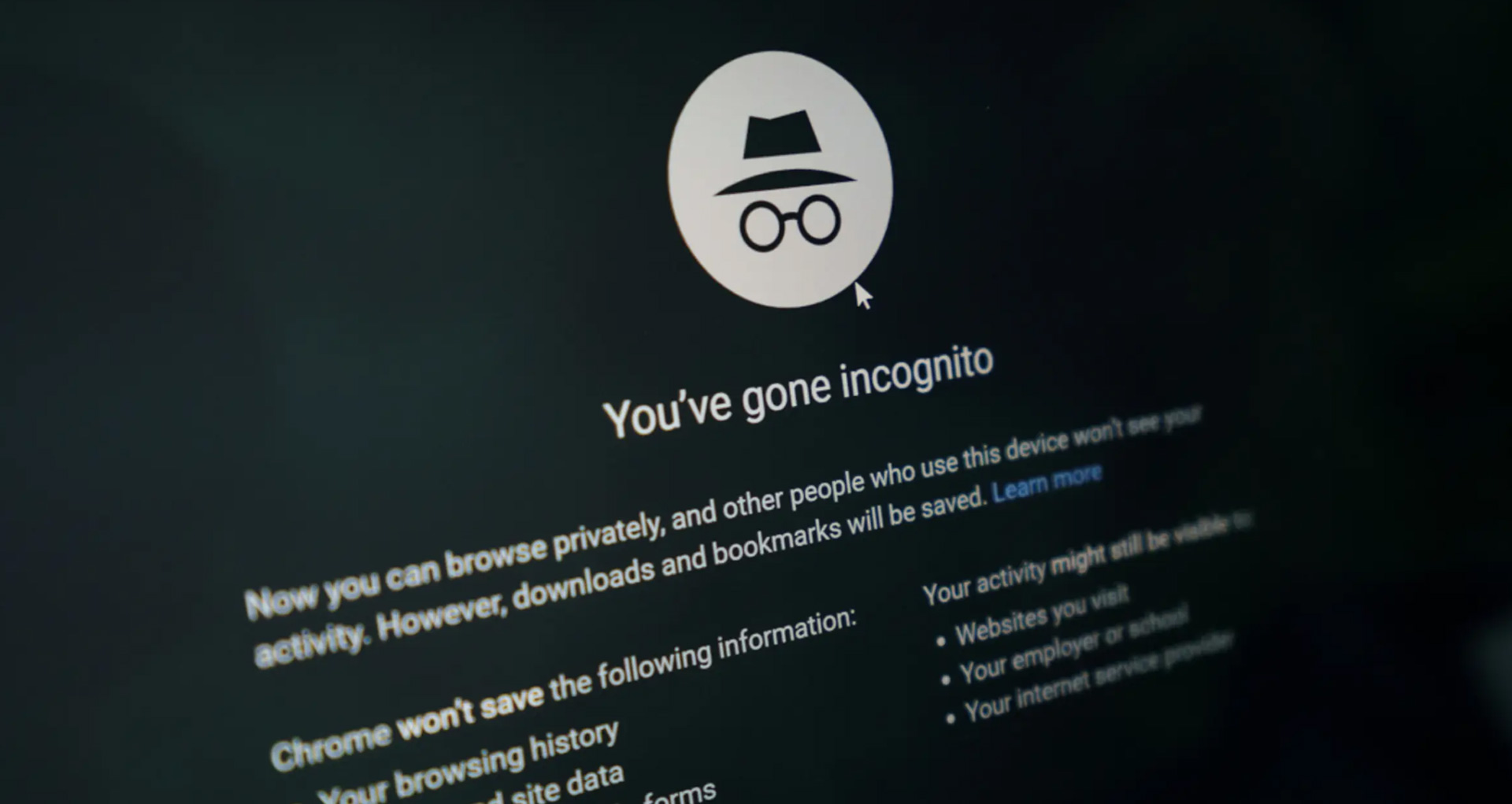

오늘은 시크릿 모드를 켜는 방법에 대해 설명합니다. 상위 4개 웹 브라우저의 시크릿 모드(프라이버시 모드/프라이빗 브라우징)는 어느 정도의 익명성을 제공하지만 온라인 발자국을 완전히 지우지는 않습니다. 다음은 각 브라우저의 기능이 작동하는 방식과 사용 방법입니다.
개인정보 보호 브라우징이 사용자의 소재, 검색 및 양식에 입력한 정보의 로컬 기록을 지우도록 설계되었기 때문입니다. 항상 성공적이지는 않지만 컴퓨터에 액세스할 수 있는 사람들로부터 당신의 흔적을 숨기기 위한 것입니다.
Chrome에서 시크릿 모드를 켜는 방법은 무엇입니까?
키보드 단축키 Ctrl-Shift-N(Windows) 또는 Command-Shift-N(Macintosh)은 시크릿 창(macOS)을 여는 가장 빠른 방법입니다.


또 다른 옵션은 오른쪽 상단 모서리에 있는 메뉴(세로 점 3개)를 클릭하여 목록에서 새 시크릿 창을 선택하는 것입니다.
점 3개로 된 메뉴 바로 왼쪽에 있는 어두운 배경과 양식화된 “스파이” 엠블럼은 새 시크릿 창을 식별합니다. 새 창이 열릴 때마다 Chrome은 사용자에게 시크릿 모드가 수행하는 작업과 수행하지 않는 작업을 추가로 알려줍니다.
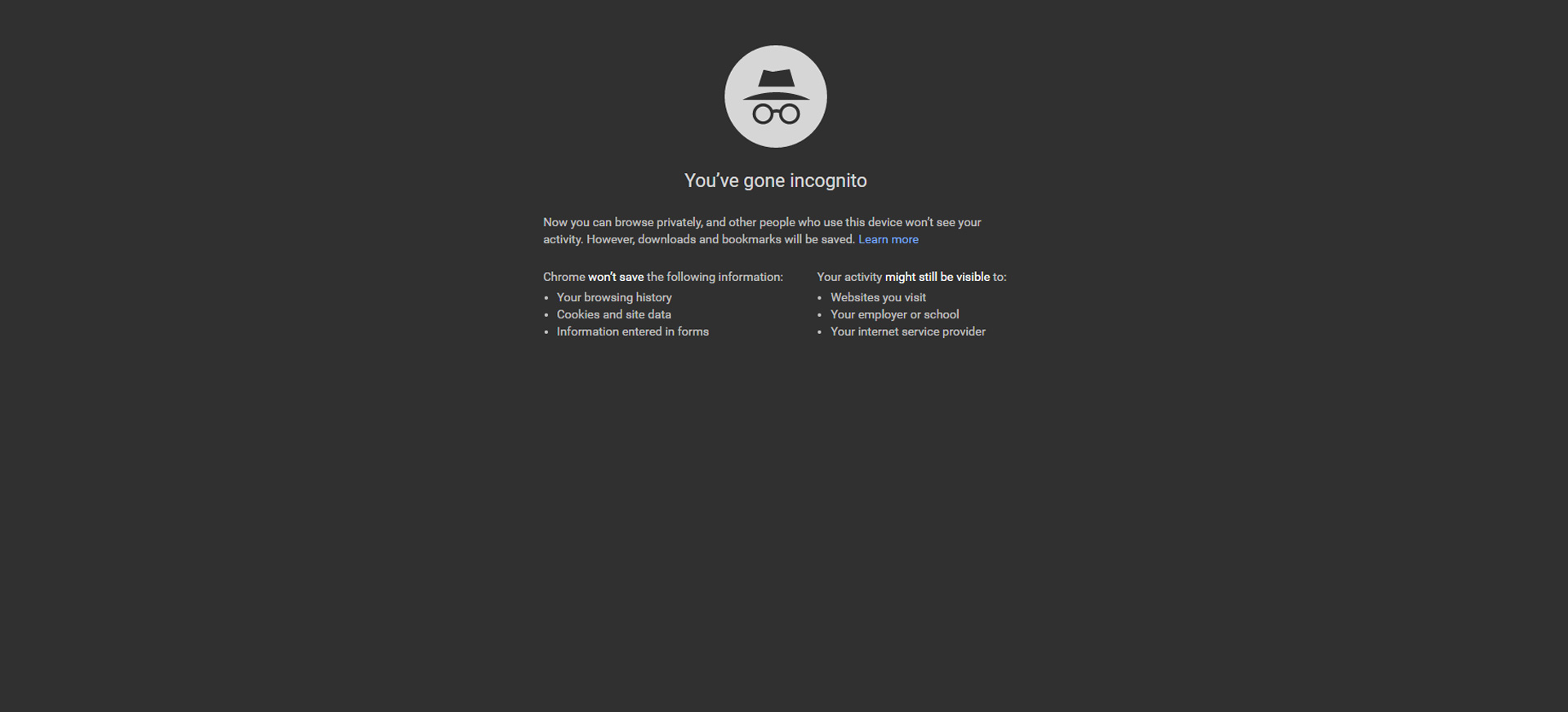
시크릿 모드는 ISP, 기업, 학교 및 조직이 고객, 직원, 학생 및 기타 사용자가 웹에서 어디를 방문했는지 또는 무엇을 검색했는지 알 수 없도록 하지 않는다는 점을 사용자가 기억하는 것이 중요합니다. 일반 시크릿 사용자의 경우 메시지가 오래될 수 있지만 직업이나 평판을 저장할 수도 있습니다.
기존 페이지의 링크를 마우스 오른쪽 버튼으로 클릭하고 이어지는 메뉴에서 시크릿 창에서 링크 열기를 선택하면 링크를 시크릿 모드에서 즉시 열 수 있습니다.
Edge에서 시크릿 모드를 켜는 방법은 무엇입니까? (비공개 모드)
곧 중단될 레거시 브라우저인 Internet Explorer(IE)에서 개인 브라우징 모드인 InPrivate의 이름을 수정했습니다. Chrome의 시크릿 모드 이후 약 3개월과 Firefox의 개인 정보 보호 모드가 있기 3개월 전인 InPrivate는 2009년 3월 IE에서 처음 등장했습니다. InPrivate는 2015년에 처음 소개되었을 때 Edge 패키지의 구성 요소였으며 나중에 2020년 1월에 Chrome 클론으로 다시 출시되었습니다.
키보드의 Ctrl-Shift-N(Windows) 또는 Command-Shift-N(macOS)은 InPrivate 창을 시작합니다.
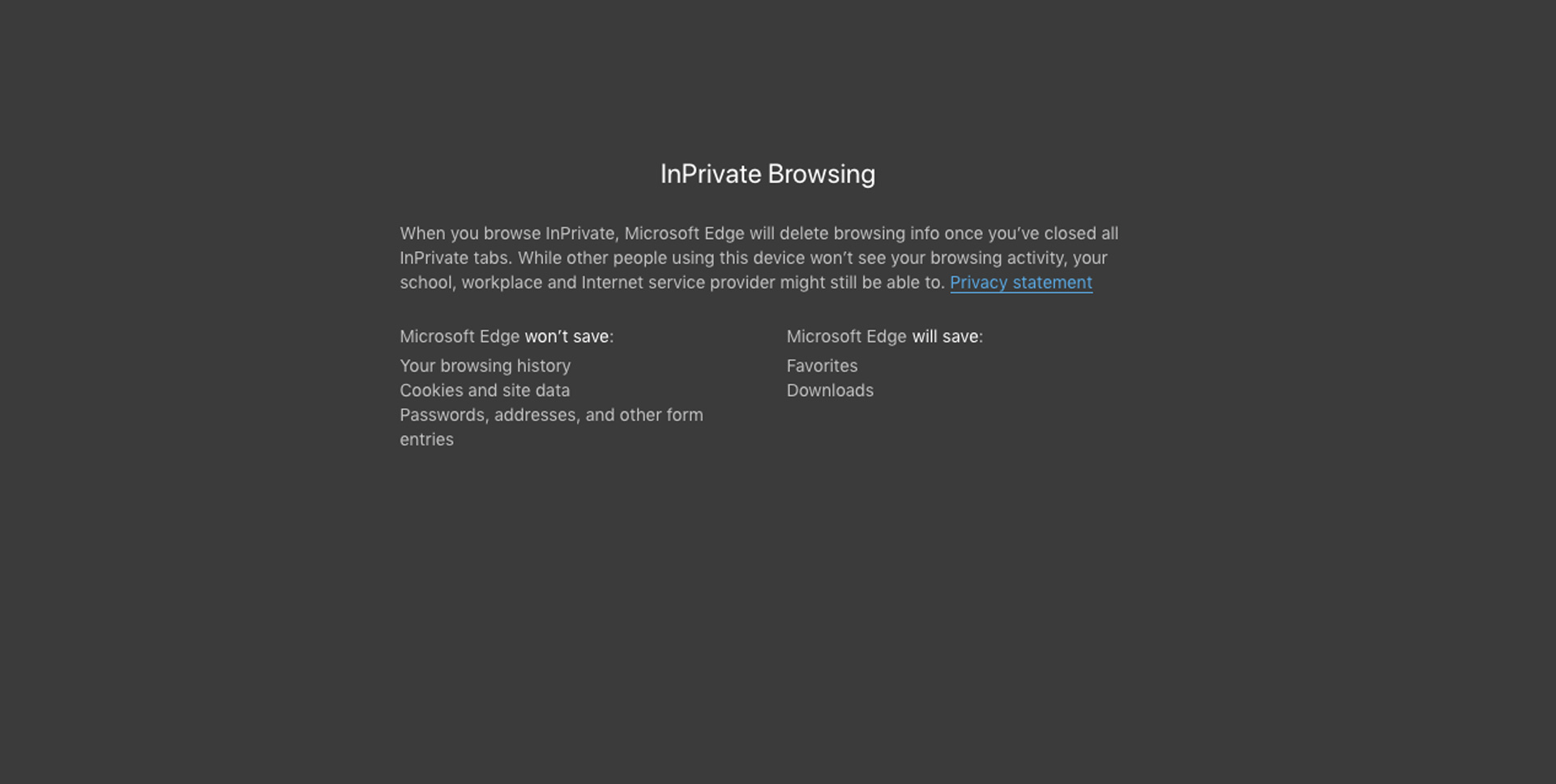
더 천천히 이동하려면 화면 오른쪽 상단 모서리에 있는 세 개의 점을 클릭하면 나타나는 메뉴에서 새 InPrivate 창을 선택합니다.
Edge에서 링크를 마우스 오른쪽 버튼으로 클릭한 후 컨텍스트 메뉴에서 InPrivate 창에서 열기를 선택하면 InPrivate 세션을 쉽게 시작할 수 있습니다. 이미 비공개로 서핑하는 경우 해당 선택 항목이 회색으로 표시되지만 새 탭에서 링크 열기를 선택하면 현재 InPrivate 프레임 내에서 동일한 작업을 수행합니다.
Firefox에서 시크릿 모드를 켜는 방법은 무엇입니까? (프라이빗 윈도우 모드)
Chrome이 시크릿 모드에 대해 자랑한 후 다른 브라우저가 따라잡기 위해 분주했습니다. Google로부터 약 6개월 후인 2009년 6월에 Mozilla는 Firefox 3.5를 사용하여 개인 브라우징 버전을 추가했습니다.
키보드에서 Ctrl-Shift-P(Windows) 또는 Command-Shift-P 키를 사용하여 개인 브라우징 세션을 시작할 수 있습니다. (맥 OS).
또는 새 개인 창을 선택한 후 Firefox의 오른쪽 상단 모서리에 있는 메뉴에서 개인 창이 열립니다(3개의 짧은 수평선).
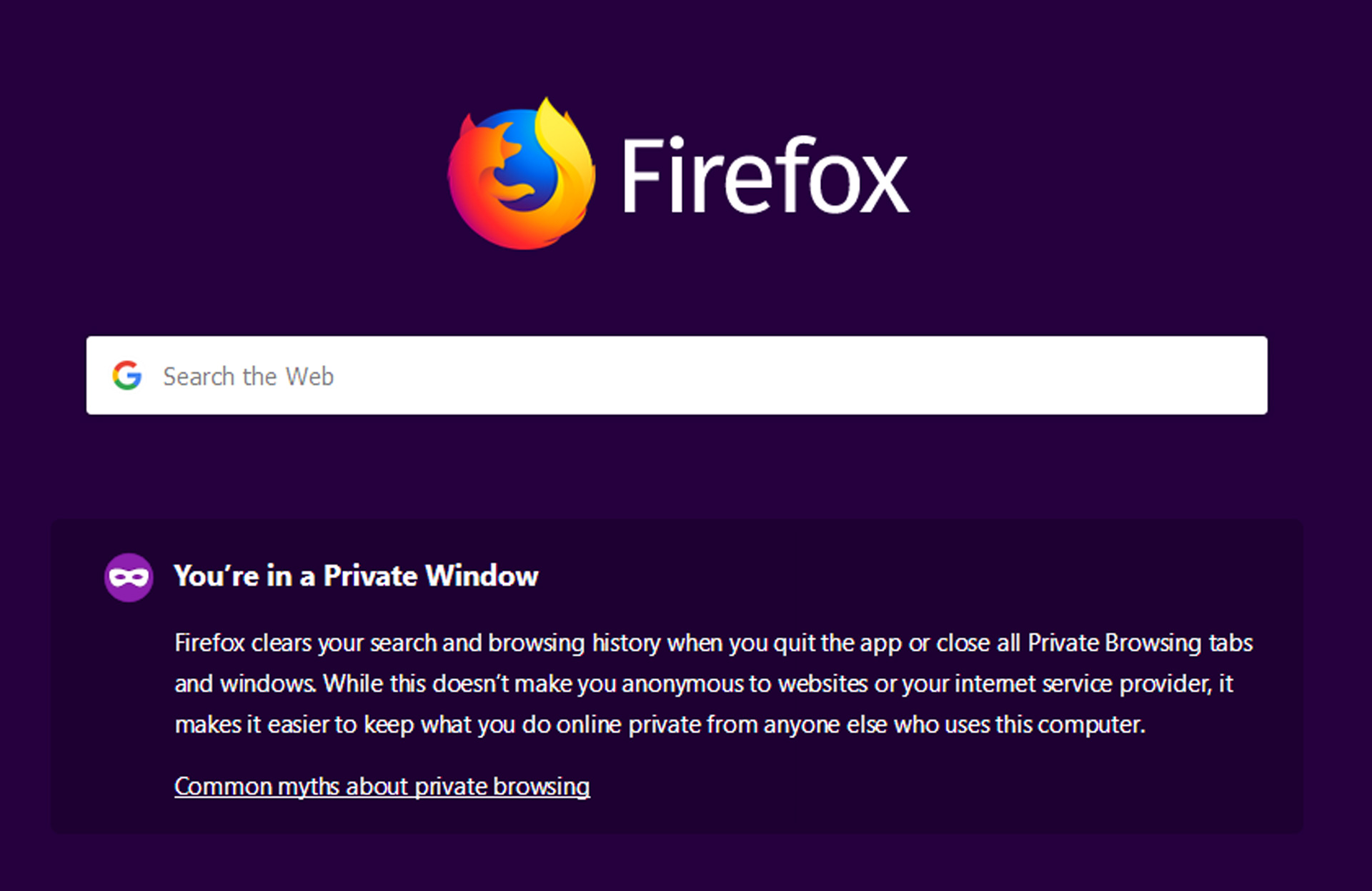
Firefox 프레임의 제목 표시줄에 있는 보라색 “마스크” 아이콘은 비공개 세션 창을 나타냅니다. Mac에서 마스크는 제목 표시줄의 맨 오른쪽에 있고 아이콘은 Windows의 최소화, 최대화 및 닫기 버튼 왼쪽에 있습니다. Firefox는 Chrome 및 Edge와 달리 사용자가 개인 모드에 있음을 나타내기 위해 브라우저 창의 상단 부분을 색상으로 구분하지 않습니다.
다른 브라우저와 마찬가지로 Firefox는 개인 정보 보호 브라우징이 개인 정보 보호 문제에 대한 만병통치약이 아니며 사용자가 서핑하는 동안 저장되지 않도록 할 수 있는 몇 가지 제한 사항이 있음을 사용자에게 경고합니다.
Safari에서 시크릿 모드를 켜는 방법은 무엇입니까? (프라이빗 윈도우 모드)
지금까지 지구상에서 가장 인기 있는 브라우저이기 때문에 Chrome은 시크릿 기능으로 다른 어떤 브라우저보다 더 많은 관심을 받을 수 있지만 Apple의 Safari는 비공개 브라우징을 제공한 최초의 브라우저였습니다. 2005년에 “프라이빗 브라우징”이라는 문구는 원래 브라우저가 유지할 수 있는 것을 제한하는 Safari 2.0 기능을 나타내는 데 사용되었습니다.
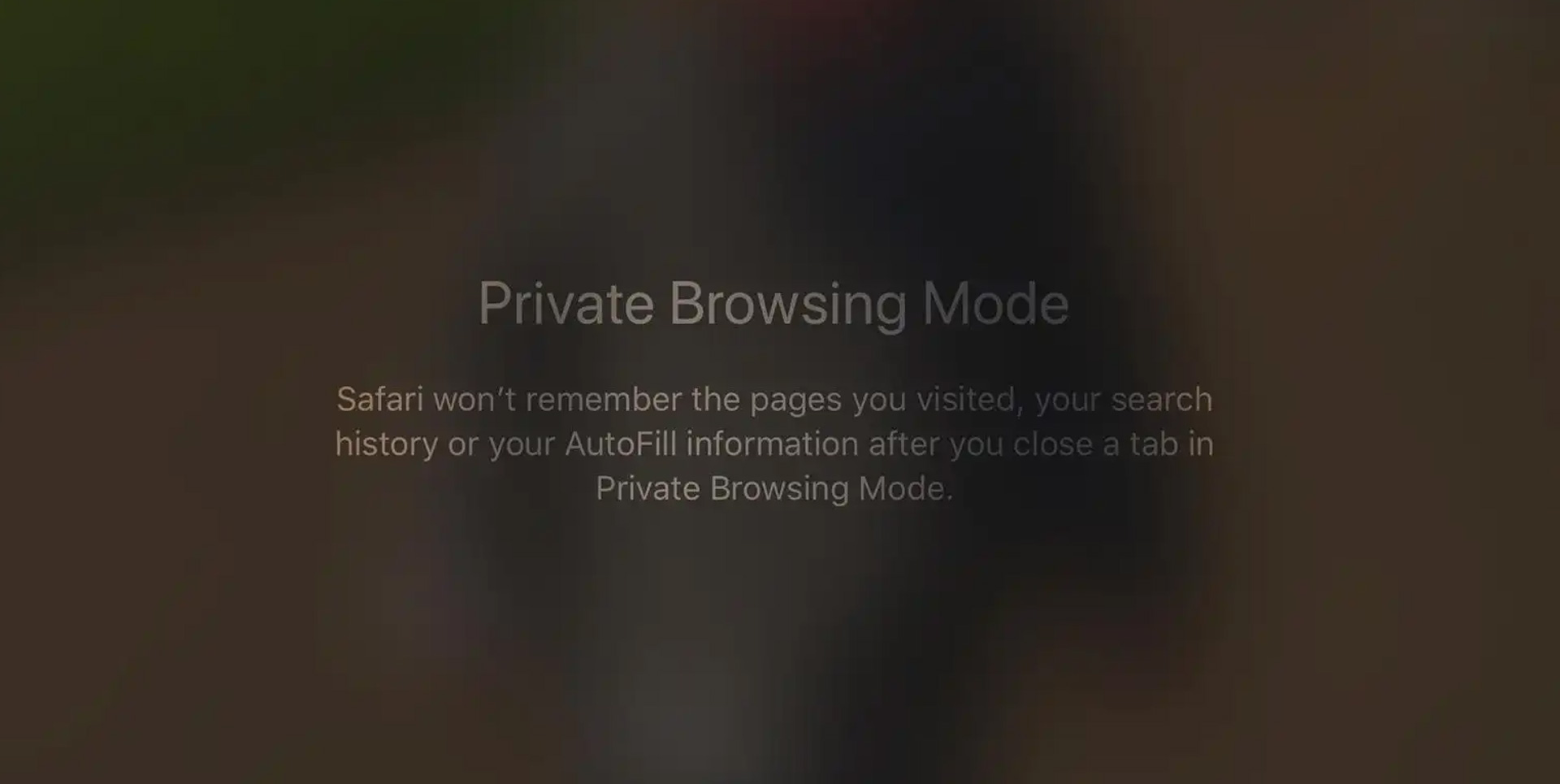
Mac에서 사용자는 Chrome이 채택한 것과 동일한 3키 조합인 Command-Shift-N을 눌러 Safari가 개인 창이라고 부르는 것을 열 수 있습니다. 그렇지 않은 경우 파일 메뉴에서 새 개인 창을 선택하여 창을 열 수 있습니다.
오른쪽 클릭 시 컨텍스트 메뉴에서 새 개인 창에서 링크 열기를 선택하면 개인 창에서 바로 링크를 열 수 있습니다. 브라우저 프레임의 왼쪽 상단 모서리에 있는 빨간색 점을 클릭하여 다른 Safari 창과 마찬가지로 개인 창을 닫을 수 있습니다.
Safari 개인 창에서 오른쪽 상단 모서리에 있는 더하기 버튼을 클릭하거나 Command-T 키 조합을 눌러 새 탭을 열면 개인 정보 보호 브라우징 활성화 메시지가 숨겨집니다. (탐색 세션이 비공개라는 유일한 표시는 여전히 어두운 주소 표시줄에서 나옵니다.) 시크릿 세션에서 탭을 열 때마다 Firefox를 포함한 일부 브라우저는 다시 한 번 경고를 표시합니다.
시크릿 모드를 켜는 방법에 대한 이 기사를 즐겼기를 바랍니다. 그렇다면 iPhone에서 쿠키를 활성화하는 방법과 같은 다른 기사를 확인하십시오. (Safari, Firefox 및 Chrome) 또는 주의 Safari 사용자: 이 버그는 검색 기록 및 개인 식별자를 유출할 수 있습니다.
Source: 시크릿 모드를 켜는 방법은 무엇입니까? (2022)




