


이 기사에서는 일부 플레이어가 Ana와 같은 범위가 지정된 영웅을 사용하는 데 문제가 있으므로 범위 감도를 변경하는 방법에 대해 다룰 것입니다. Overwatch 2.
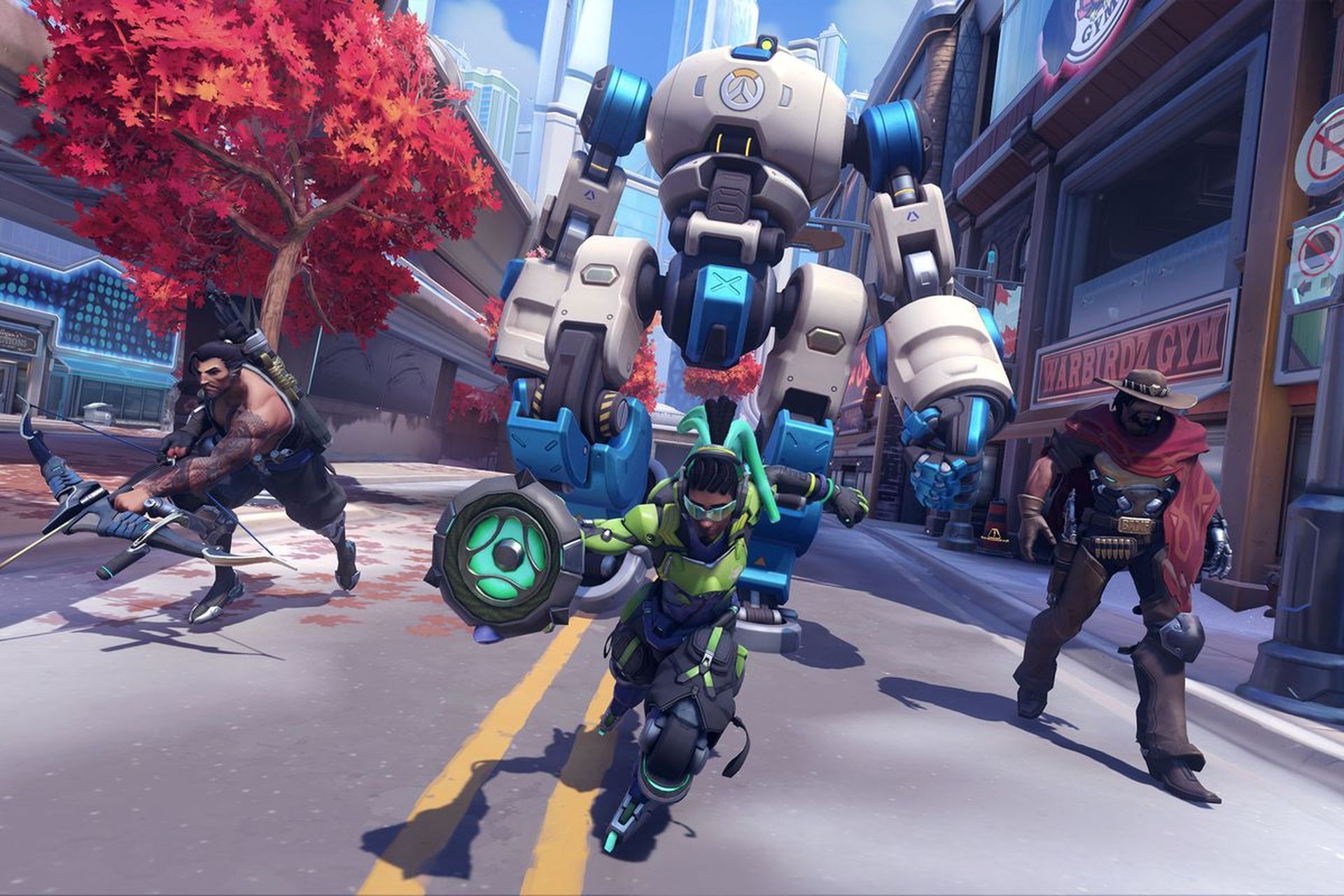
Blizzard Entertainment는 1인칭 슈팅 게임인 Overwatch 2를 개발 및 출시했습니다. 2016년 히어로 슈팅 게임인 오버워치의 후속작인 이 게임은 영구적인 협력 활동과 플레이어 대 플레이어 시나리오를 위한 공유 세계를 제공할 계획입니다. 전 세계에서 싸우면서 시간을 뛰어 넘는 자유 전사, 비트를 떨어뜨리는 전장 DJ 또는 30개 이상의 다른 캐릭터 중 하나로 플레이할 수 있습니다. 새로운 영웅 라인업, 탐험할 추가 위치, 모든 플레이어에게 판도를 바꾸는 힘을 제공하는 5v5 전투로 격렬한 전투를 즐기십시오. 게임에 대한 자세한 내용은 공식 웹 사이트를 방문하십시오.
스코프 감도를 변경하는 방법 Overwatch 2?
일부 플레이어는 조준경 무기로 영웅을 플레이하는 동안 문제를 겪고 있습니다. 조준경 안에 있는 동안에만 감도를 변경하는 설정을 찾을 수 없기 때문입니다. 많은 사람들이 불만을 표출하기 위해 Reddit에 이를 가져갔습니다. 운 좋게도 이 가이드에서는 Overwatch 2에서 스코프 감도 변경과 관련된 설정에 도달하는 방법에 대해 설명합니다. 본격적으로 살펴보겠습니다.



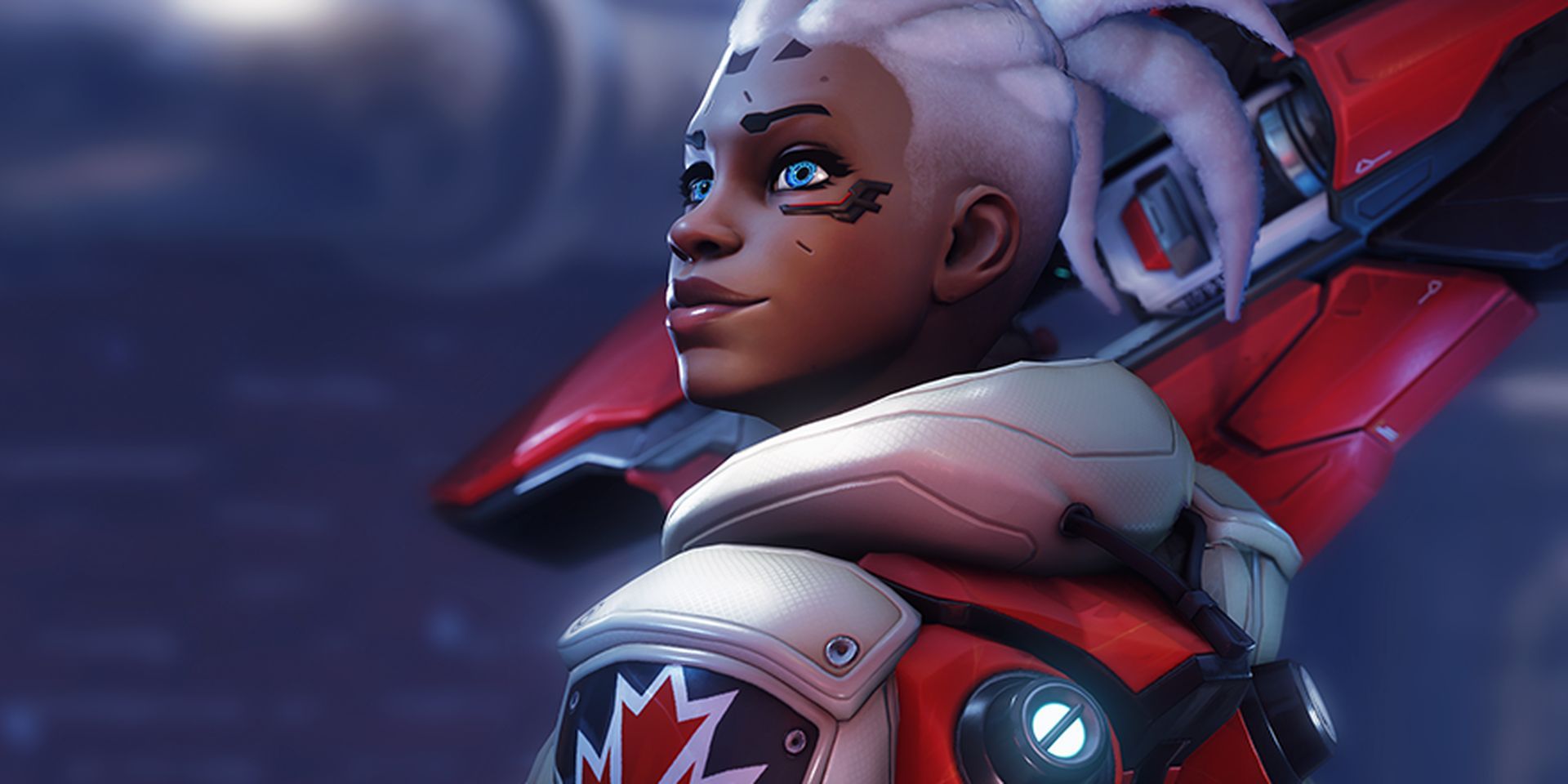
오버워치 2에서 스코프를 사용하는 영웅 중 한 명인 Ana를 예로 들어보겠습니다. 이 단계는 그들 모두에 적용될 것이므로 Blizzard가 그녀와 Widowmaker와 같은 영웅을 더 추가하더라도 문제가 없을 것입니다. 아래에 언급된 단계를 따르세요.
- 우선 Battle.net 런처에서 오버워치 2를 실행합니다.
- 게임이 시작되고 메인 메뉴에 착륙한 후 키보드에서 ESC를 눌러 일시 중지 메뉴를 불러옵니다.
- 그런 다음 옵션을 클릭하십시오.
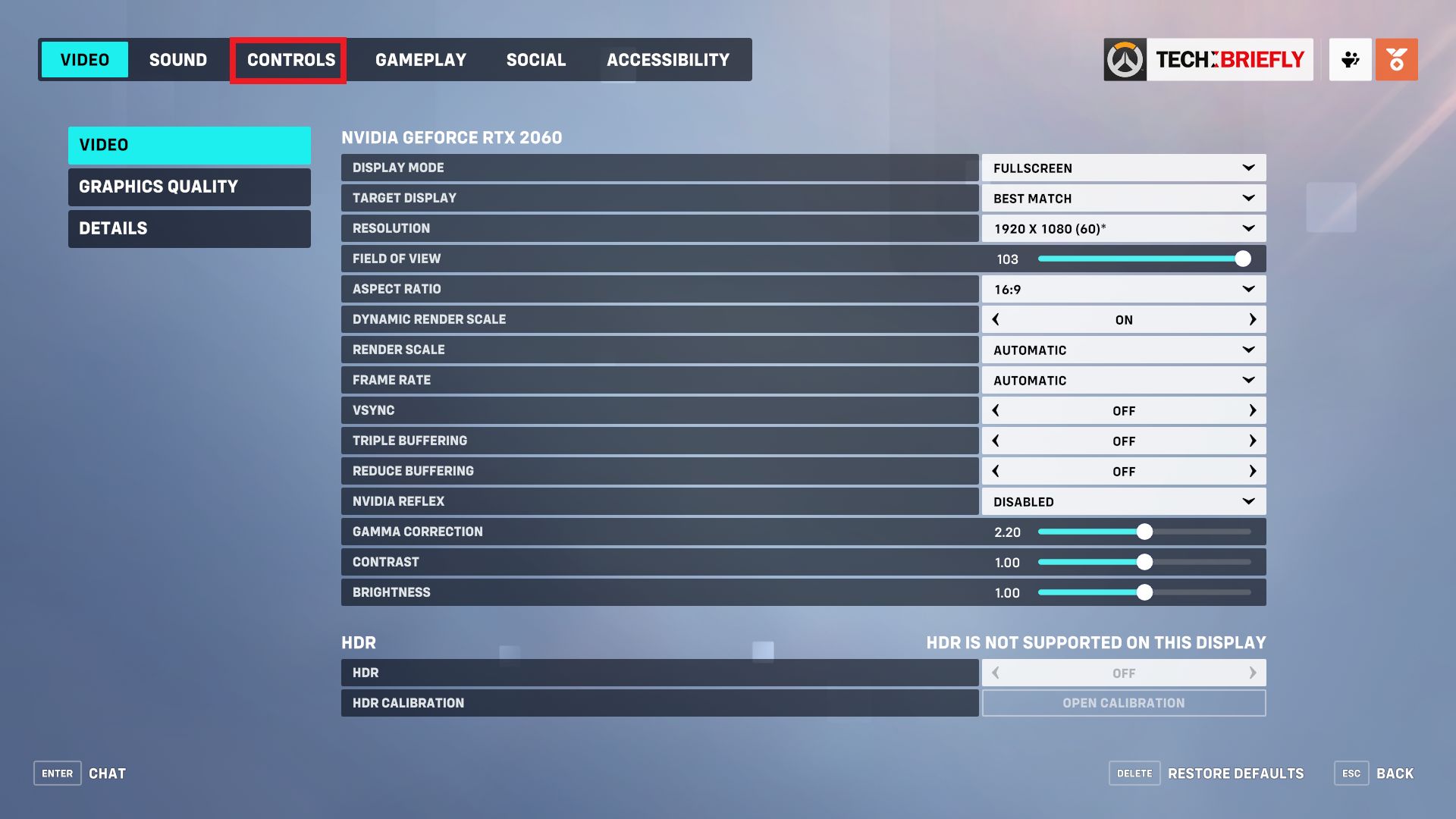
- 옵션 메뉴에 들어가면 화면 왼쪽 상단에 컨트롤 탭이 있는 것을 볼 수 있습니다. 선택합니다.
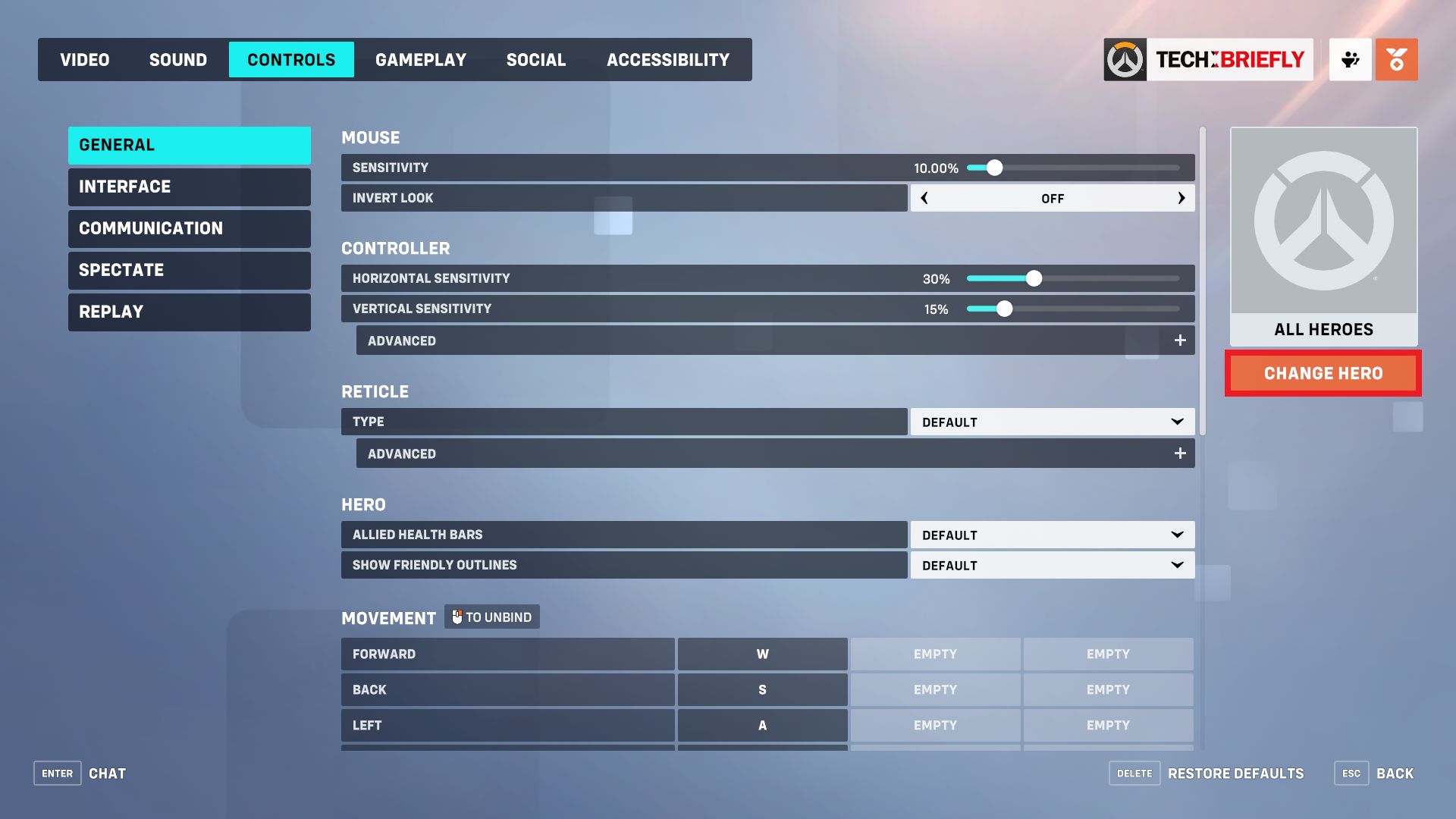
- 컨트롤 탭에 있는 동안 표시되는 설정은 모든 영웅에게 공통적인 설정입니다. 특정 설정을 변경하려면 원하는 영웅을 선택해야 합니다. 그렇게 하려면 화면 오른쪽에 있는 영웅 변경 버튼을 클릭하십시오.
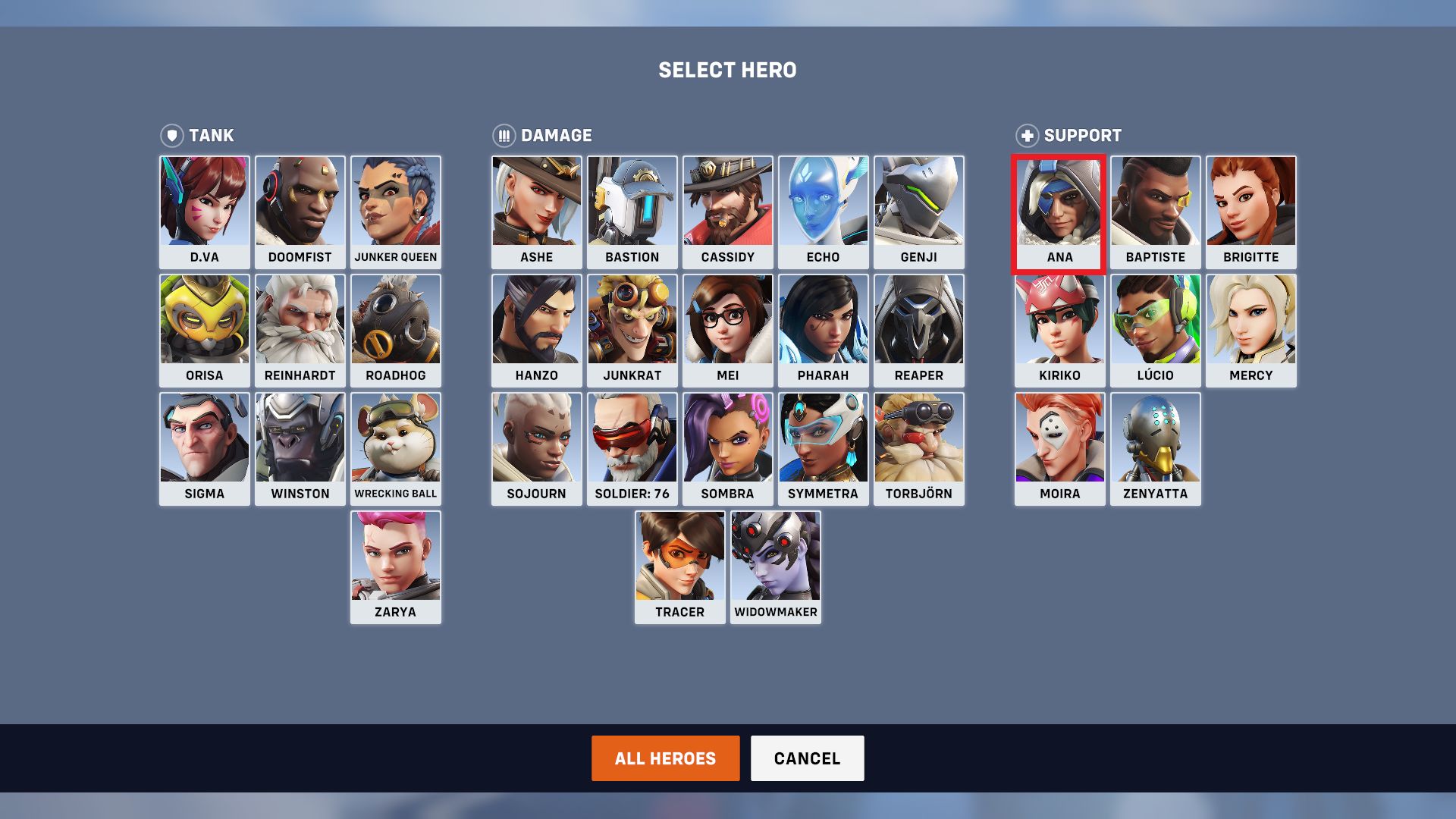
- 영웅을 선택할 수 있는 새 창이 나타납니다. 이 경우 Ana를 예로 사용하지만 이전에 언급했듯이 이 방법을 사용하여 모든 영웅의 범위 민감도를 편집할 수 있습니다. 원하는 영웅을 클릭하세요.
- 이 옵션 메뉴에는 “영웅”이라는 부제목이 있습니다. 거기에서 “확대 시 상대 조준 감도”라는 슬라이더가 표시됩니다. 이 슬라이더를 조정하여 조준하는 동안 커서가 얼마나 민감한지(또는 그렇지 않은지) 지시할 수 있습니다. 이 슬라이더는 일반적인 게임 내 마우스 감도의 백분율로 작동합니다. 원하는 감도를 찾기 위해 이를 가지고 놀아야 할 수도 있습니다.
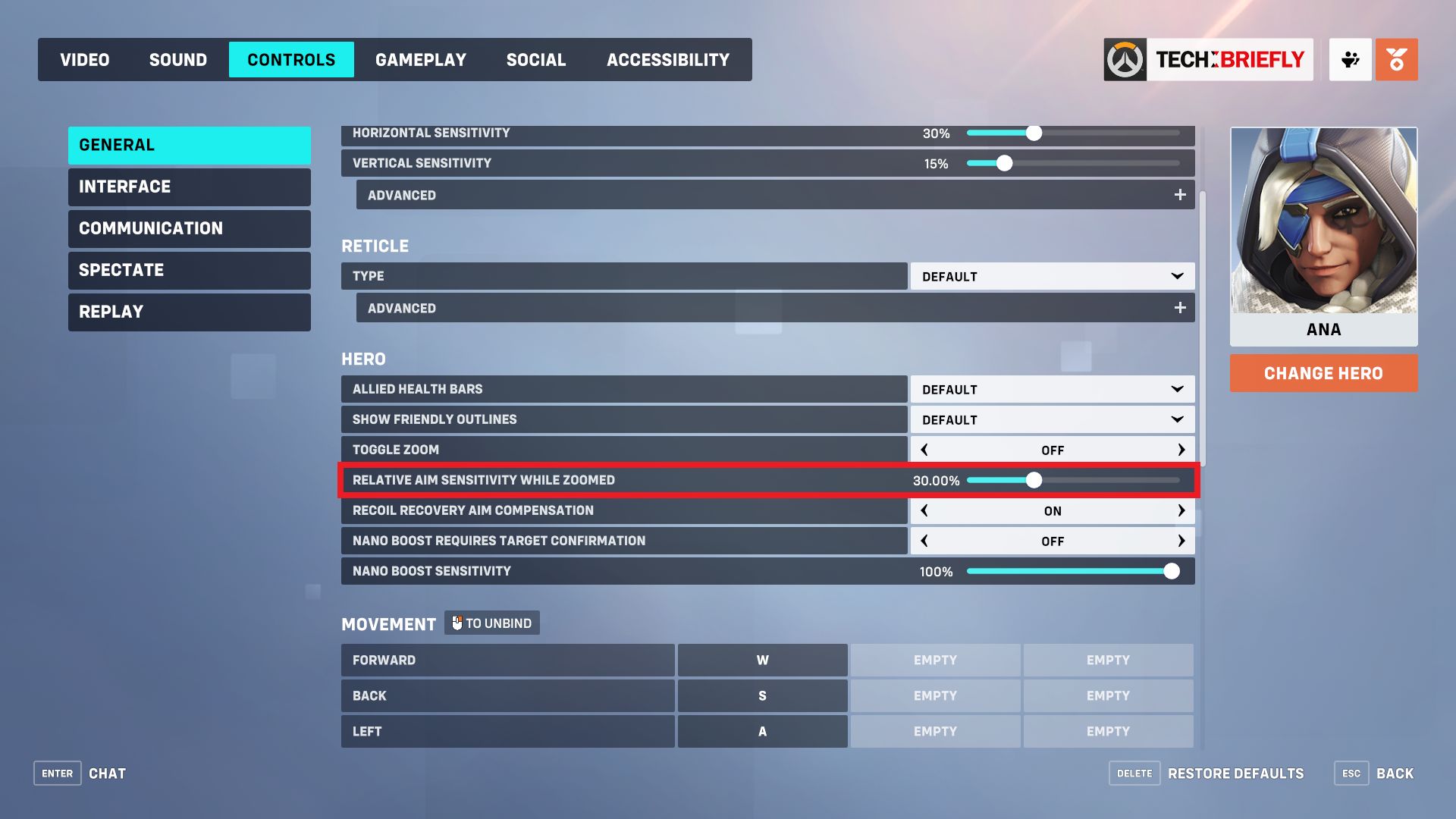
- 슬라이더를 통해 조정했으면 완료되었습니다!
이제 게임을 즐기고 Widowmaker로 조준경 헤드샷을 찍거나 Ana로 멀리 떨어진 곳에서 Reinhardt를 치료할 수 있습니다. 좋은 점은 블리자드가 게임에 더 많은 영웅을 추가하더라도 특정 영웅에 대한 범위 감도를 조정하는 위치가 변경되지 않는다는 것입니다. 사실, 같은 장소에서 다른 영웅을 선택하기만 하면 영웅의 고유한 설정을 조정할 수 있습니다.
스코프 감도 Overwatch 2를 변경하는 방법에 대한 이 기사를 즐겼기를 바랍니다. 그렇다면 D.Va Overwatch 2 변경 사항: 너프 및 버프 또는 Overwatch와 같은 다른 기사도 즐겁게 읽을 수 있을 것입니다. 2 마이크가 작동하지 않음: OW 2 오류를 수정하는 방법.
Source: 스코프 감도를 변경하는 방법 Overwatch 2?




