
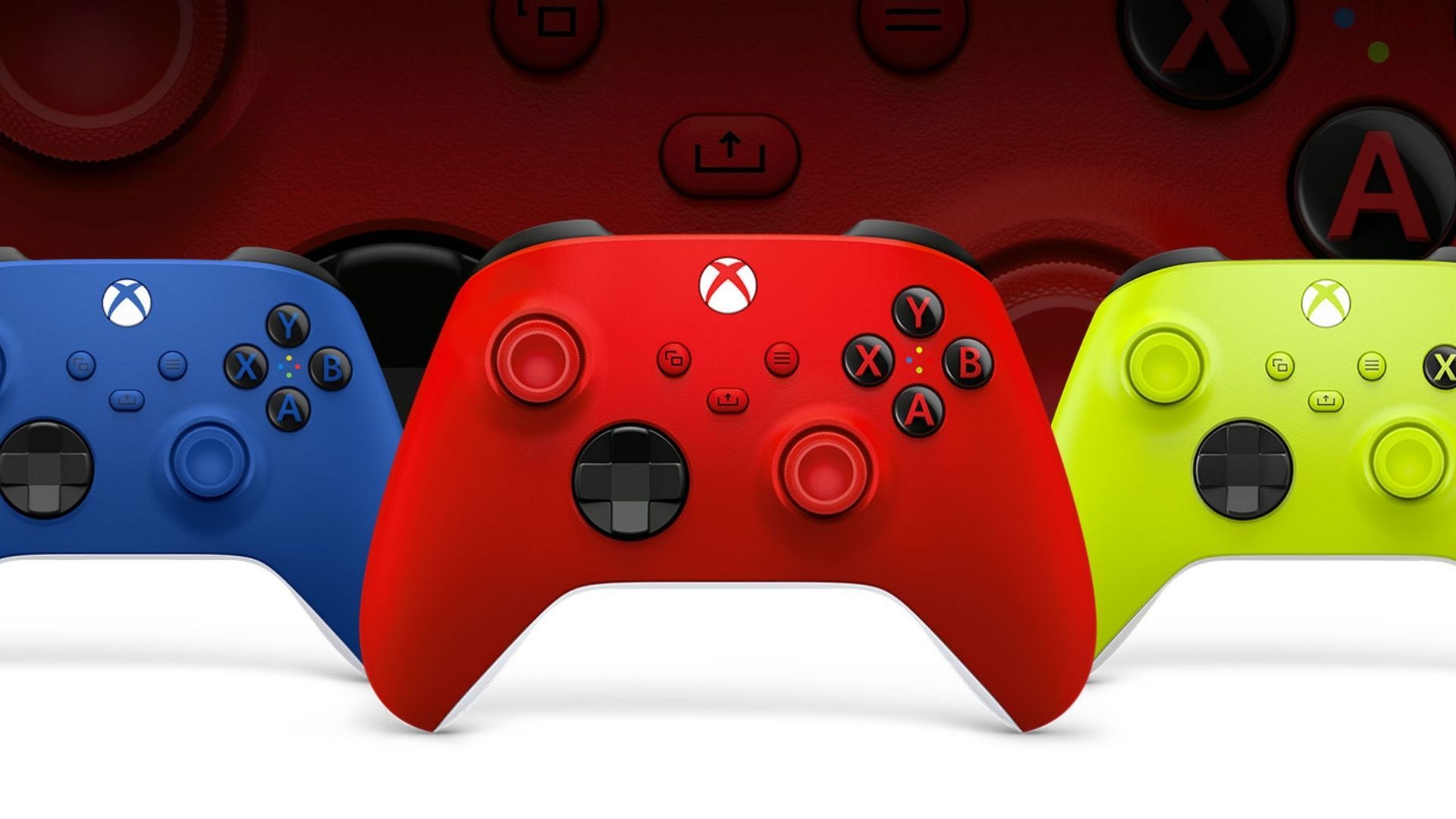

진지한 플레이어라면 Xbox 컨트롤러의 버튼이 작동을 멈출 때 얼마나 짜증이 날 수 있는지 이해할 것입니다. 아날로그 스틱, 범퍼, 트리거 또는 A, B, X 또는 Y 버튼과 관련된 모든 결함은 게임 경험을 파괴할 수 있습니다. 다행히 몇 가지 간단한 단계에 따라 Xbox 컨트롤러 버튼이 작동하지 않는 문제를 해결할 수 있습니다. 가장 인기 있는 옵션이 아래에 나열되어 있습니다.
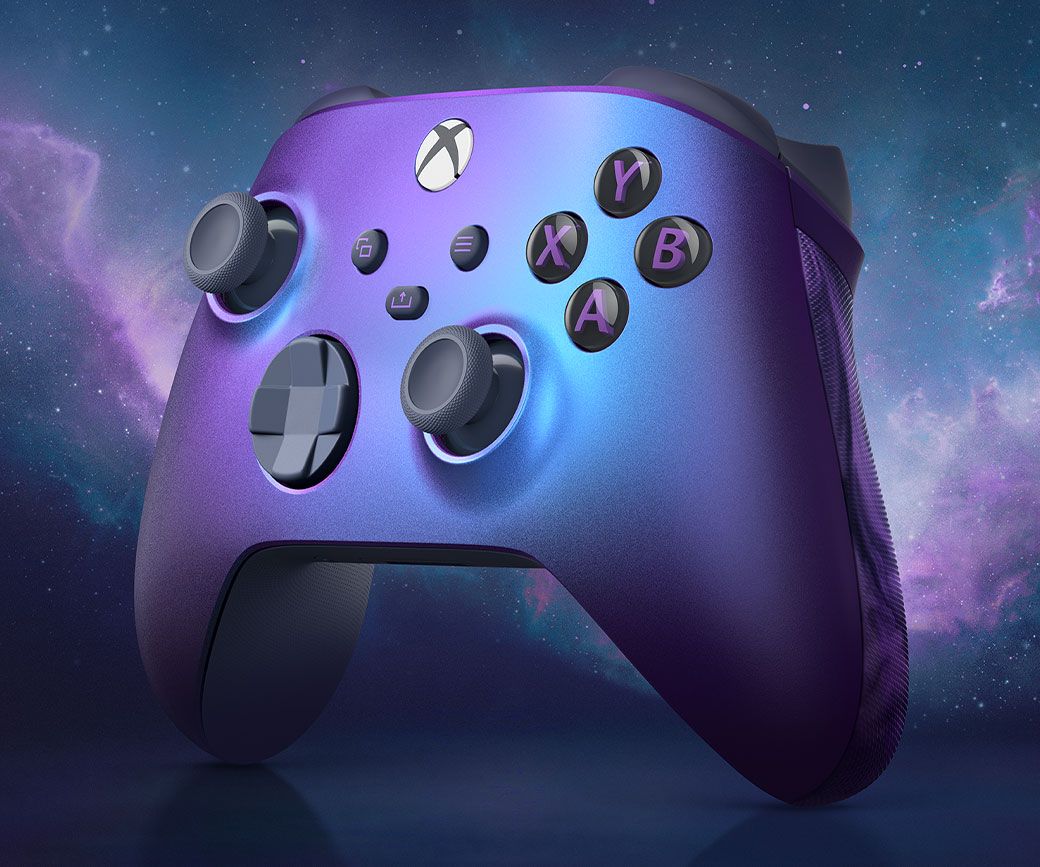
Xbox 컨트롤러는 비디오 게임을 하기 위한 장치일 뿐만 아니라 개성과 스타일 감각을 표현하는 수단입니다. 기본 블랙 또는 화이트 모델을 선호하든 아니면 다른 색상이나 디자인으로 멋을 더하고 싶든 상관없이 이상적인 Xbox 컨트롤러를 선택하고 최고의 게임 경험을 할 수 있습니다. Xbox 컨트롤러 버튼이 작동하지 않는 문제에 직면한 경우 이를 해결하기 위해 몇 가지 방법을 시도해야 함을 의미합니다. 걱정하지 마세요. 우리는 최고의 것들을 나열했습니다!
Xbox 컨트롤러 버튼이 작동하지 않는 오류를 수정하는 방법
그러나 때때로 성가신 오류가 발생할 수 있습니다. Xbox 컨트롤러 버튼이 작동하지 않는 오류는 전 세계 플레이어에게 힘든 시간을 보내는 가장 일반적인 버튼 중 하나입니다. 가장 알려진 문제는 다음과 같습니다.
- 흙
- 결함이 있는 버튼
- 결함이 있는 마더보드
다음은 문제를 일으키는 가장 일반적인 문제 중 일부입니다. 그러나 아래에서 그들에 대해 알아야 할 모든 것을 찾을 수 있습니다. 이 수정 사항을 시도하여 문제를 제거하십시오!
흙
버튼이 깨끗하지 않거나 끈적거리는 경우 가끔 작동하지 않을 수 있습니다. 먼지, 때, 땀 또는 유출로 인해 발생할 수 있습니다. 단추를 제대로 청소하려면 부드러운 천, 면봉, 소독용 알코올이 필요합니다. Xbox 컨트롤러 버튼이 작동하지 않는 문제의 원인일 수 있습니다. 다음 조치를 취하십시오.
- PC 또는 본체에서 Xbox 컨트롤러를 분리하고 끕니다.
- 부드러운 천을 사용하여 컨트롤러 표면의 먼지나 때를 청소하십시오.
- 알코올을 묻힌 면봉을 문질러 단추 가장자리를 부드럽게 청소합니다. 알코올을 너무 많이 사용하거나 너무 세게 누르지 마십시오. 이러한 행위는 컨트롤러에 해를 끼칠 수 있습니다.
- 컨트롤러를 켜고 버튼을 테스트하기 전에 알코올이 완전히 마를 때까지 기다리십시오.
버튼 문제
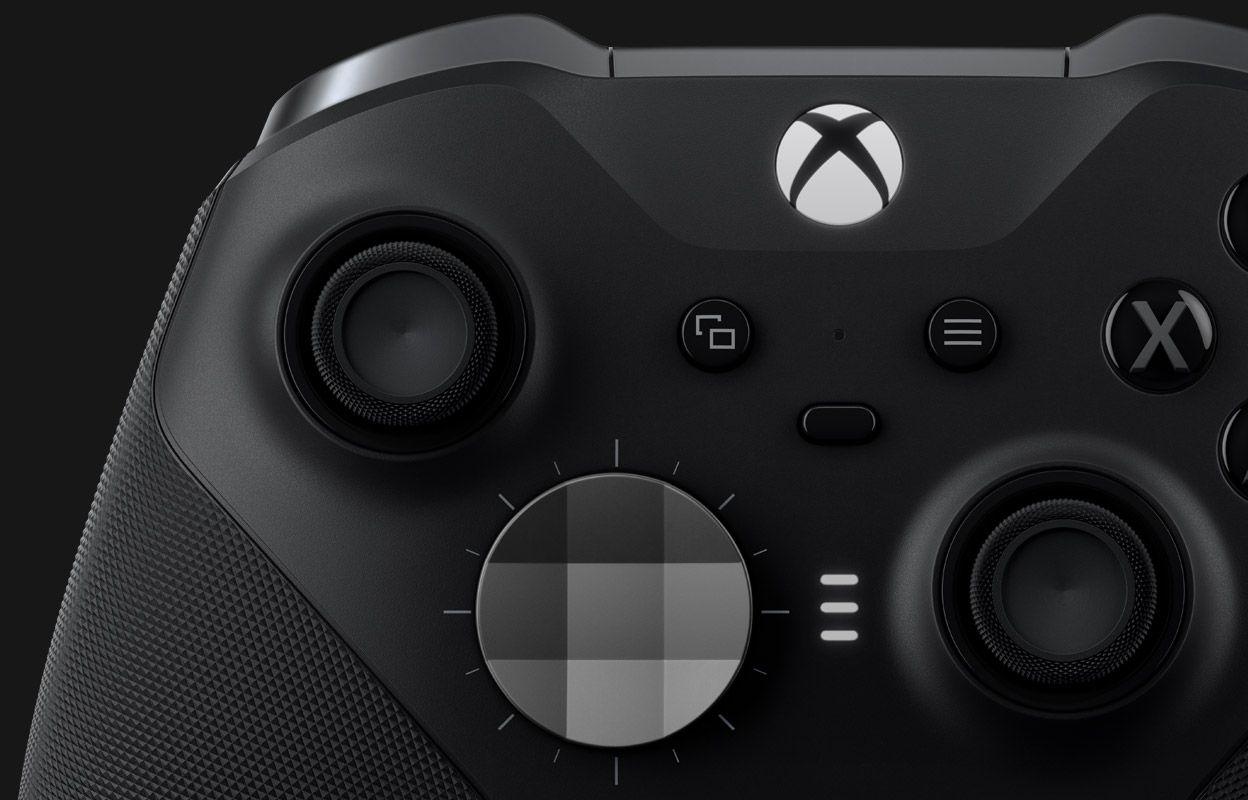
컨트롤러에는 버튼, 스틱, 트리거, 범퍼 등 다양한 물리적 부품이 있습니다. 시간이 지남에 따라 이러한 구성 요소는 먼지, 액체 엎지름 또는 낙하로 인해 성능이 저하되거나 손상될 수 있습니다. 이 경우 컨트롤러가 입력에 반응하지 않거나 실수로 입력을 기록할 수 있습니다.
버튼 문제가 있고 기술에 정통하지 않은 경우 컨트롤러를 수리하고 전문가의 손을 거쳐야 할 것입니다.
Microsoft와 NVIDIA는 Game Pass를 Nvidia GeForce Now에 제공하기 위한 계약을 체결했습니다.
결함이 있는 마더보드
결함이 있는 마더보드는 Xbox 컨트롤러 버튼이 작동하지 않는 문제의 잠재적인 원인 중 하나입니다. 마더보드는 버튼, 트리거, 조이스틱 및 배터리를 컨트롤러의 다른 부분과 함께 연결하는 기본 회로 기판입니다. 마더보드에 결함이 있거나 손상된 경우 컨트롤러의 성능이 영향을 받을 수 있습니다.
깨진 마더보드를 어떻게 식별할 수 있습니까? 컨트롤러를 열고 내부를 살펴봄으로써 균열, 화상, 부식 또는 느슨한 전선과 같은 손상의 물리적 증상이 있는지 컨트롤러를 확인할 수 있습니다. 컨트롤러의 나사와 셸을 부드럽게 제거하려면 스크루드라이버와 프라이 도구를 사용할 수 있습니다. 보증이 무효화되거나 내부 부품이 손상되지 않도록 주의하십시오. 그러나 수리점이나 Xbox에서 전문적인 도움을 받는 것이 가장 좋습니다.
Source: 수정됨: Xbox 컨트롤러 버튼이 작동하지 않음




