
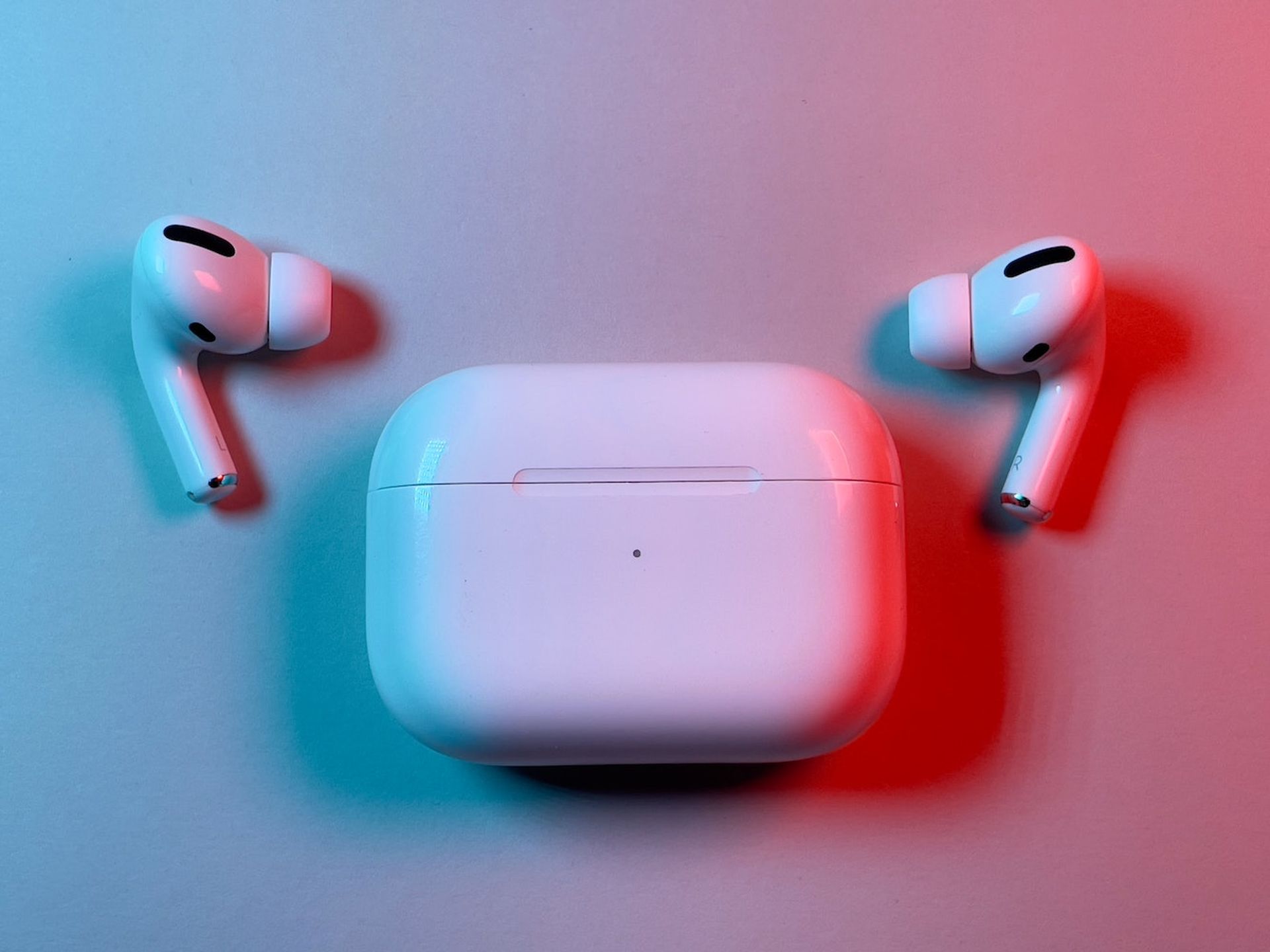
이 기사에서는 iOS 16 AirPod가 작동하지 않는 문제를 해결하는 방법을 다루므로 문제 없이 헤드폰을 계속 사용할 수 있습니다.
모르는 사람들을 위해 새로운 Apple AirPod는 수많은 구별되는 품질을 제공합니다. 이 무선 이어폰은 뛰어난 사용자 상호 작용을 제공합니다. 예를 들어 AirPod는 귀에 꽂으면 감지하고 빼면 재생을 중지할 수 있습니다. AirPods를 두드리는 것도 음악을 재생 및 일시 정지할 수 있는 기능 중 하나입니다. 결과적으로 소비자가 내 AirPod 중 하나만 작동한다고 말하면 상당히 불편합니다.
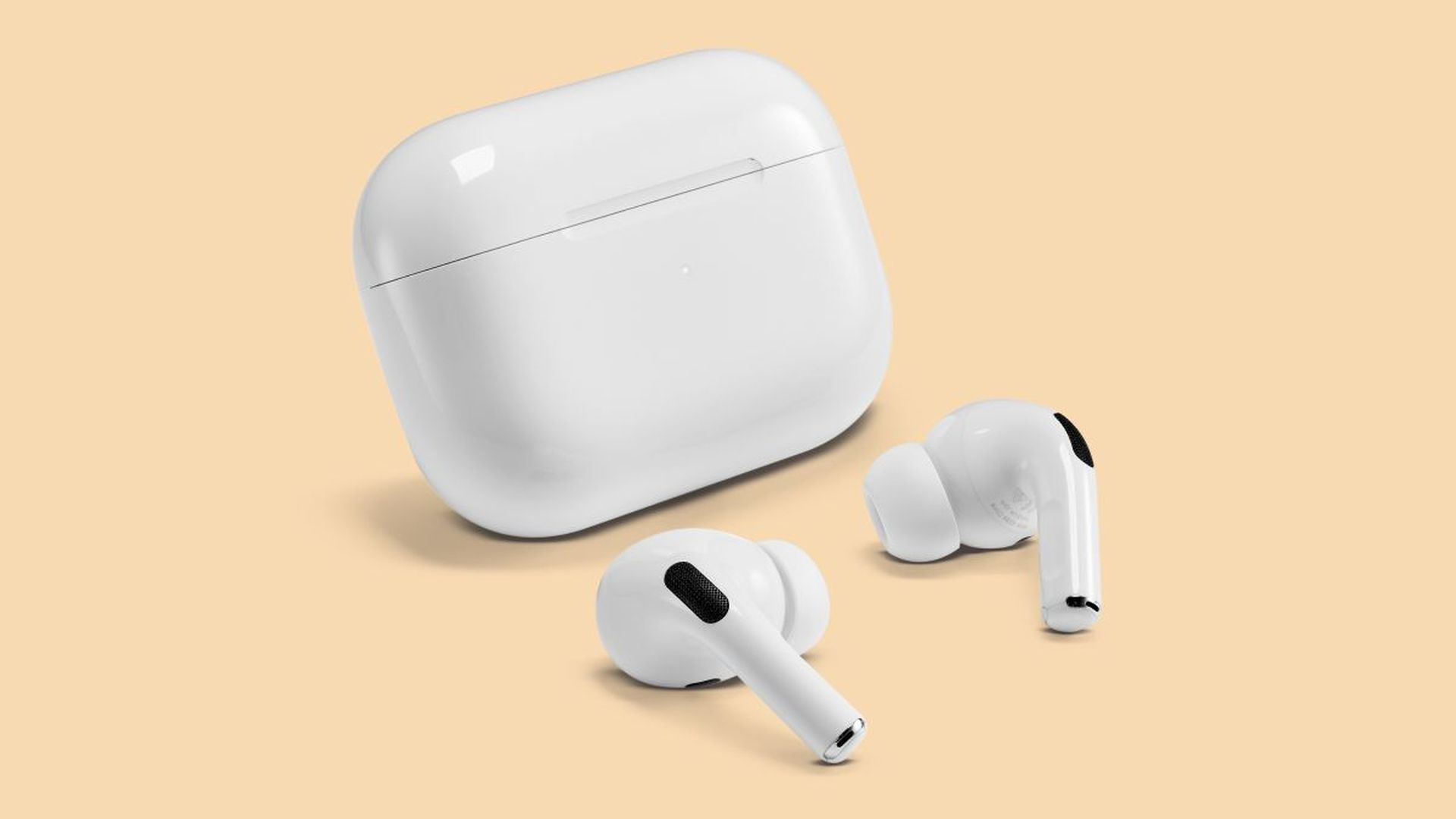
예, Apple의 새로운 모바일 운영 체제인 iOS 16이 출시되었습니다. iOS 16 지원 기기 목록을 확인하여 iPhone에서 새 업데이트를 받을 수 있는지 확인하세요. Apple은 이 업데이트와 함께 몇 가지 흥미로운 도구를 가져왔고 여기에서 최고의 기능을 발견했습니다! “지금 업데이트해야 합니까 아니면 기다려야 합니까?”와 같이 자문할 수 있습니다. 글쎄, 우리는 당신이 놓치지 말아야 할 9가지 숨겨진 기능이 있음을 알려드릴 필요가 있습니다.
또한 가이드를 방문하여 잠금 화면에 위젯을 추가하는 방법을 배울 수 있습니다. 최고의 잠금 화면 위젯을 확인하십시오. 이 방법으로 잠금 화면을 사용자 정의하는 방법을 배우게 됩니다. 검색 버튼이 마음에 들지 않으면 홈 화면 검색 버튼을 제거하는 방법을 알아보세요. 또한 최고의 배경 화면 아이디어를 확인할 수 있습니다: 멋진 깊이 효과 배경 화면 및 테마.
일반적으로 AirPod는 거의 어려움 없이 부착됩니다. 그러나 iOS 16/15 업데이트로 Apple 기기에 다양한 문제가 발생하고 있습니다. iOS 16 AirPod가 작동하지 않고 연결되었지만 소리가 나지 않는 등 기타 문제가 보고되었습니다. 결과적으로 이 기사에서는 몇 가지 해결 방법을 사용하여 문제를 해결하려고 합니다.
iOS 16 AirPod가 작동하지 않는 문제를 해결하는 방법은 무엇입니까?
다음은 작동하지 않는 iOS 16 AirPod에 대한 몇 가지 인기 있는 솔루션입니다. 한 번에 하나씩 시도하여 문제를 해결할 수 있는 방법을 찾으십시오.
Wi-Fi를 껐다가 다시 켜십시오.
iOS 16 AirPod가 작동하지 않는 문제를 해결하는 첫 번째 단계는 Wi-Fi를 껐다가 다시 활성화하는 것입니다. 이를 수행하려면 다음 단계를 수행하십시오. 설정 앱에서 Wi-Fi 옵션을 선택합니다. 막대를 전환하여 Wi-Fi를 끄고 잠시 기다리십시오. 그런 다음 막대를 다시 뒤집어 Wi-Fi를 활성화하고 AirPod에 다시 연결합니다.
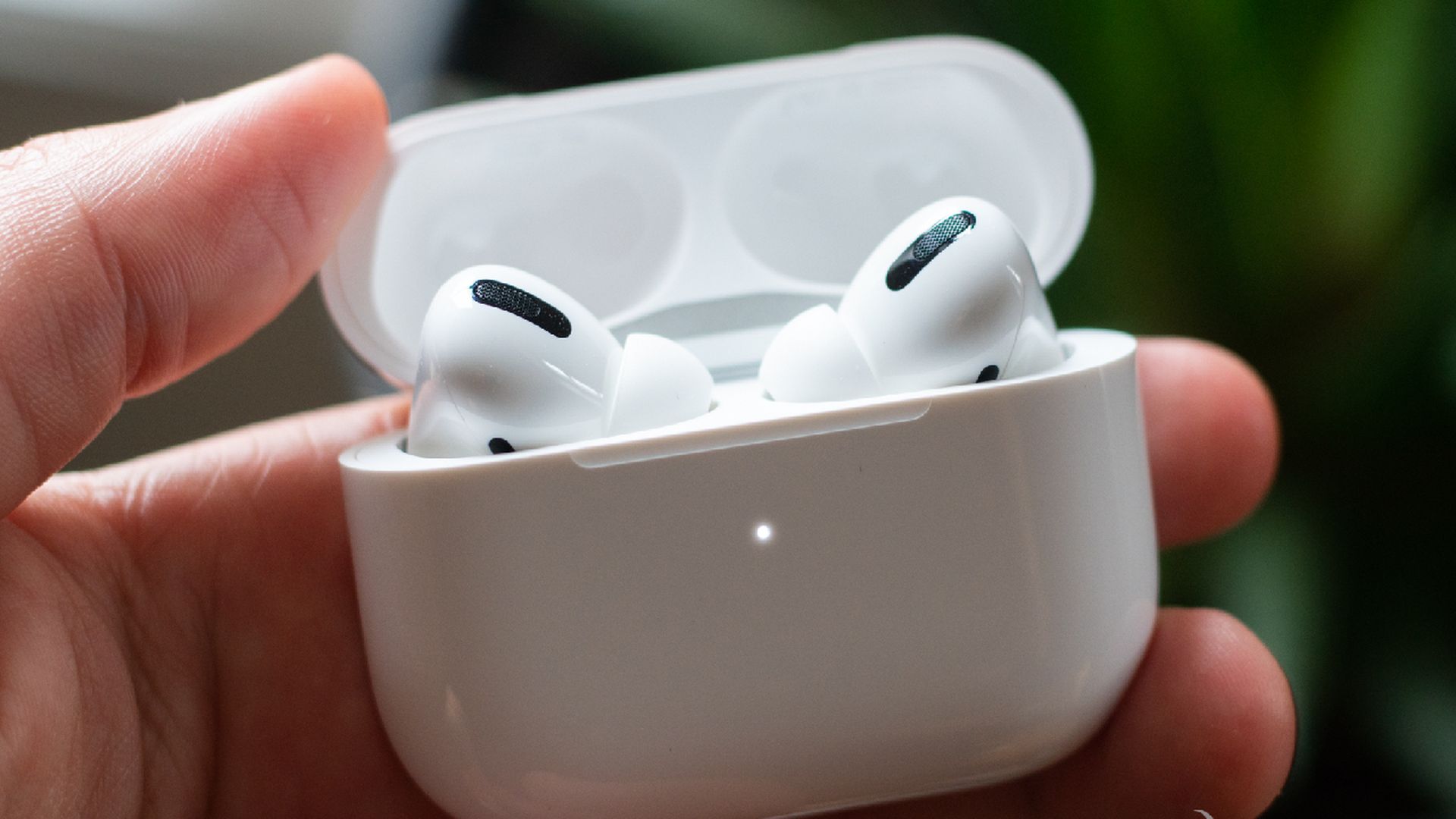
블루투스를 껐다가 다시 켜십시오.
AirPod가 연결되어 있지만 소리가 나지 않으면 Bluetooth 연결을 다시 확인해야 합니다. AirPod는 Bluetooth와 Wi-Fi에 모두 연결할 수 있으므로 두 연결을 모두 다시 확인해야 합니다. 설정 메뉴에서 블루투스를 선택하세요. 블루투스를 끄려면 막대를 토글합니다. 다시 켜기 전에 잠시 기다리십시오.
둘 대신에 하나의 AirPod를 사용하십시오.
“내 AirPod 중 하나가 작동을 멈췄다”고 보고한 사람들을 위한 임시 해결책이 있습니다. 두 AirPod를 모두 사용하는 대신 하나만 사용해 보십시오. 우리는 AirPod가 때때로 실수로 귀에서 빠지는 데 동의할 수 있습니다. 이로 인해 연결 끊김 문제 및 기타 사운드 문제가 발생합니다. 따라서 심각한 문제가 발생하지 않는 한 두 AirPod 대신 AirPod 하나만 사용하는 것이 좋습니다.
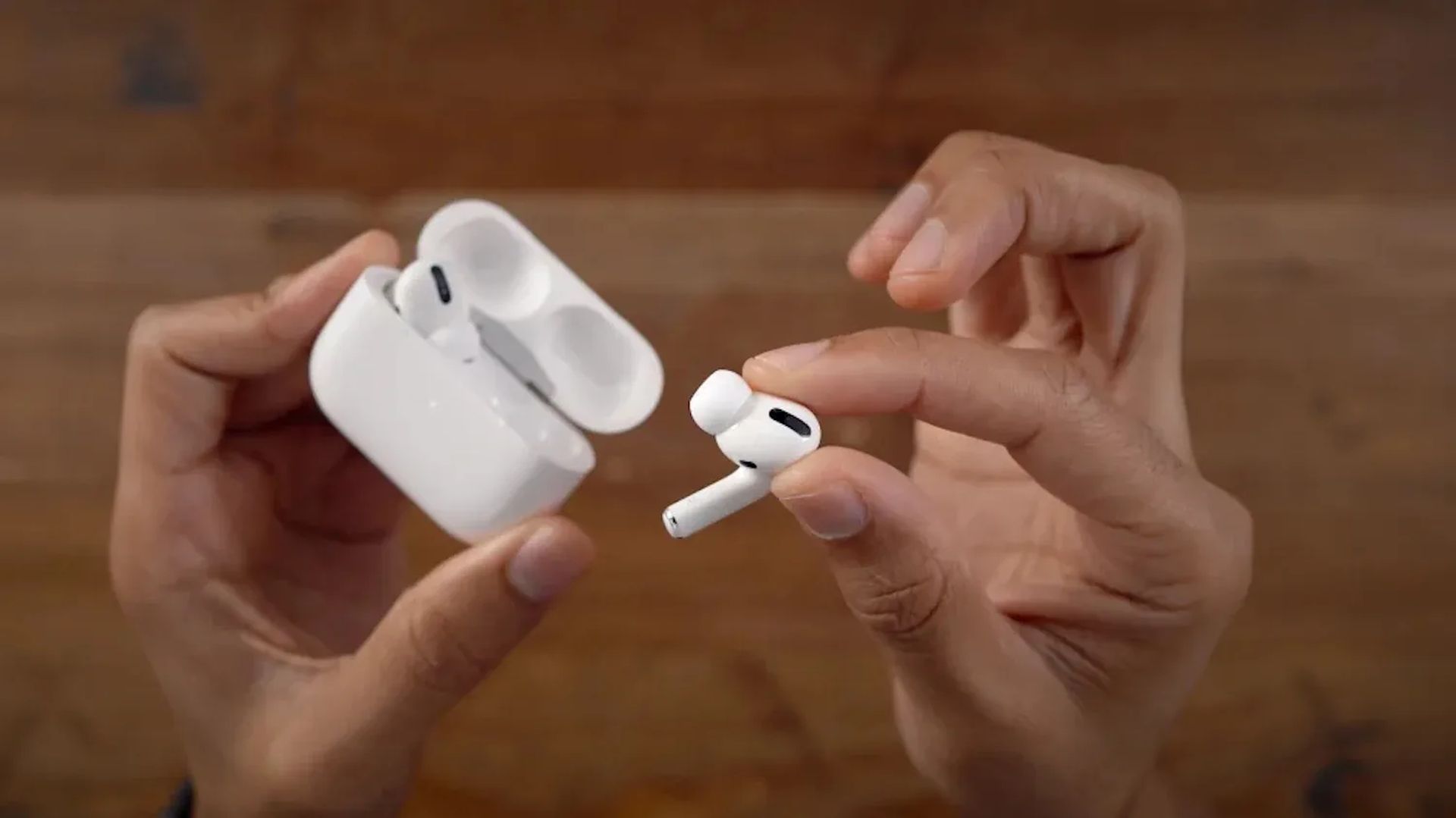
자동 귀 감지 끄기/켜기
최신 AirPod에는 AirPod가 연도에 있을 때와 꺼낼 때를 감지하는 기능이 포함되어 있습니다. 따라서 Apple AirPod가 작동하지 않는다고 생각되면 자동 귀 감지 기능을 제거한 다음 다시 활성화해 보십시오. Bluetooth 설정에서 AirPod를 선택합니다. 자동 귀 감지 기능이 화면에 나타납니다. 막대를 토글한 후 몇 초 동안 기다리면 끕니다. 기능을 계속 사용하려면 활성화할 수 있습니다.
AirPod를 잊어 버린 다음 다시 페어링하십시오.
AirPods 마이크가 작동하지 않는 문제가 계속 발생하면 반품해야 합니다. 연결 및 사운드 문제를 해결하기 위한 가장 효과적인 문제 해결 방법 중 하나입니다.
- iPhone에서 Bluetooth 설정을 엽니다. AirPods 이름 옆에 있는 추가 정보 I 아이콘을 탭합니다.
- “이 장치 지우기”를 클릭하여 작업을 확인합니다. 그런 다음 충전 케이스를 닫고 두 AirPod를 모두 안에 넣습니다. 케이스를 열기 전에 최소 30초 동안 기다리십시오.
- 이제 설정 버튼을 몇 초 동안 길게 누릅니다. 당신의 방향으로 하얀 빛이 깜박일 것입니다. AirPod를 스마트폰 근처에 놓고 iPhone에 다시 연결될 때까지 기다립니다. 장치 화면의 절차에 따라 두 AirPod를 모두 테스트합니다.
- 각 AirPod의 마이크와 스피커를 확인하고 정상적인 사용을 재개하십시오.
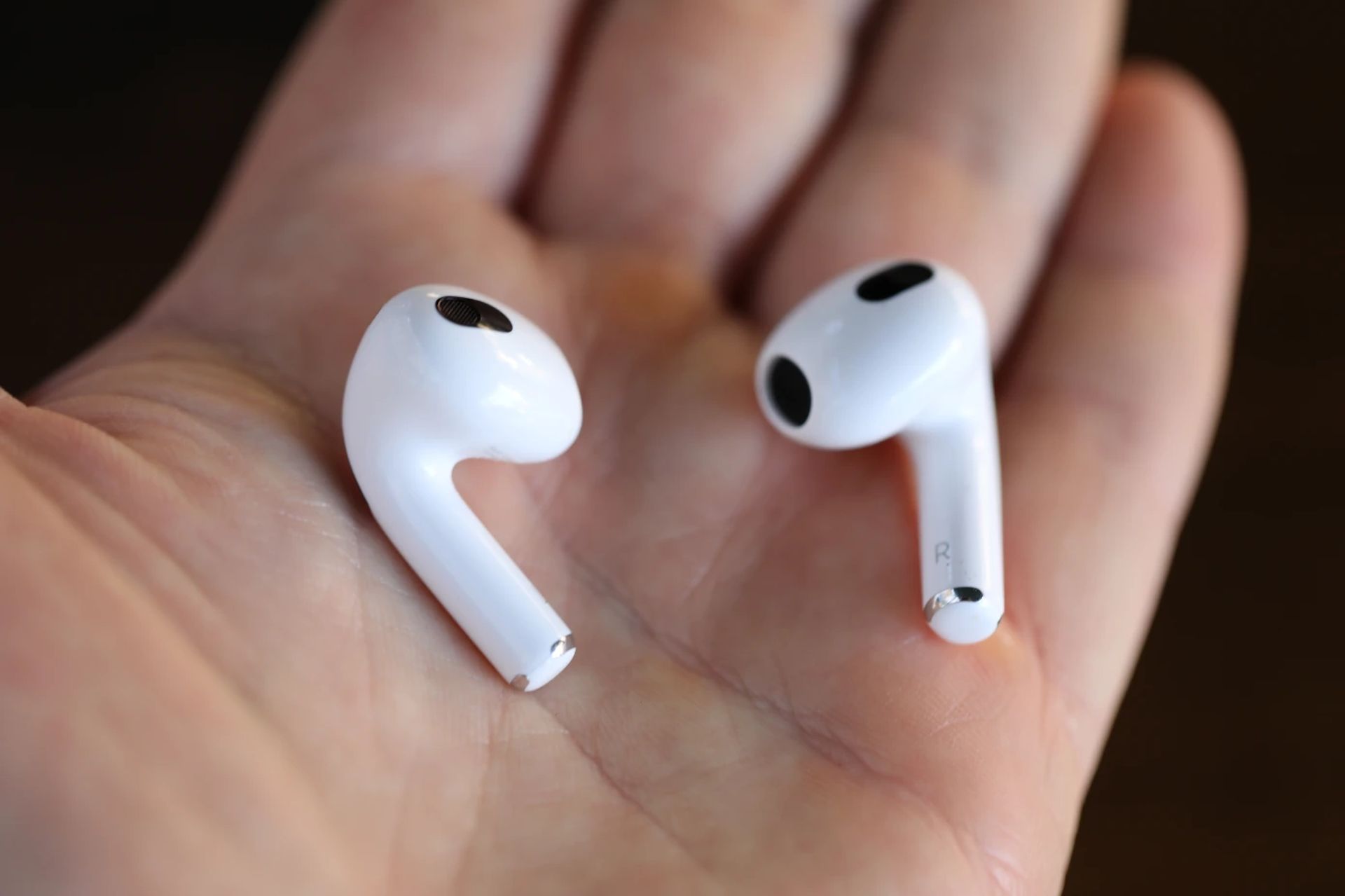
AirPod 재설정
AirPods의 마이크가 작동을 멈추거나 다른 문제가 있는 경우 즉시 재설정을 시도할 수 있습니다. 재설정하려면 다음 단계를 수행하십시오.
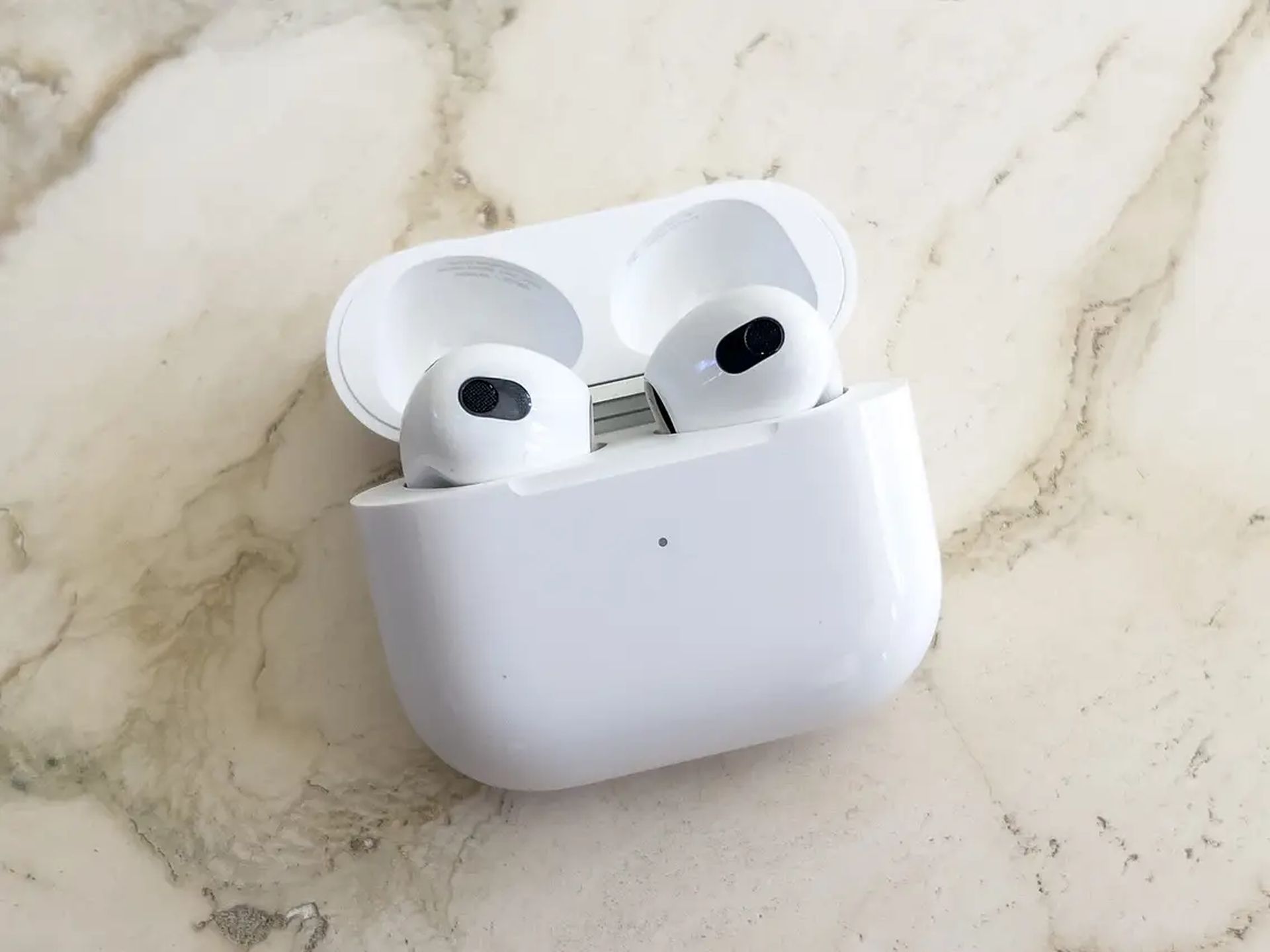
- 처음에는 상단을 열어 둔 상태에서 AirPod를 충전 케이스에 다시 넣습니다.
- 케이스 뒷면의 리셋 버튼을 15초 이상 누르고 있습니다. 덮개가 주황색으로 깜박일 때까지 계속 누르고 있으면 AirPod가 재설정되었음을 나타냅니다.
- iPhone을 재시동하고 AirPod를 연결하십시오.
iOS 16으로 업데이트해야 하나요?
새 OS에는 몇 가지 훌륭한 새 기능이 있지만 다음 업데이트인 iPadOS 16.1과 macOS Ventura를 기다리는 것이 좋습니다. 이 모두는 10월에 출시될 예정입니다. 새로운 기능과 더 안정적인 경험이 제공됩니다. 즉시 새 OS로 업그레이드하고 싶더라도 첫 번째 릴리스가 나올 때까지 기다리는 것이 현명한 선택인 경우가 많습니다. 버그 수정 업데이트가 제공될 때까지 Apple에 최소 1주 또는 2주를 줄 수 있습니다. 더 자세히 알고 싶다면 지금 업데이트하거나 기다려야 하는지 확인하십시오.
iOS 16 AirPod가 작동하지 않는 문제를 해결하는 방법에 대한 이 기사를 즐겼기를 바랍니다. 그렇다면 AirPods Pro 2가 마침내 출시되었습니다. 사양, 가격 및 출시 날짜 또는 iOS 16: 잠금 화면에서 전체 화면 음악 플레이어 가져오기와 같은 다른 기사도 즐겁게 읽으실 수 있을 것입니다.
Source: 수정됨: iOS 16 AirPod가 작동하지 않음


