
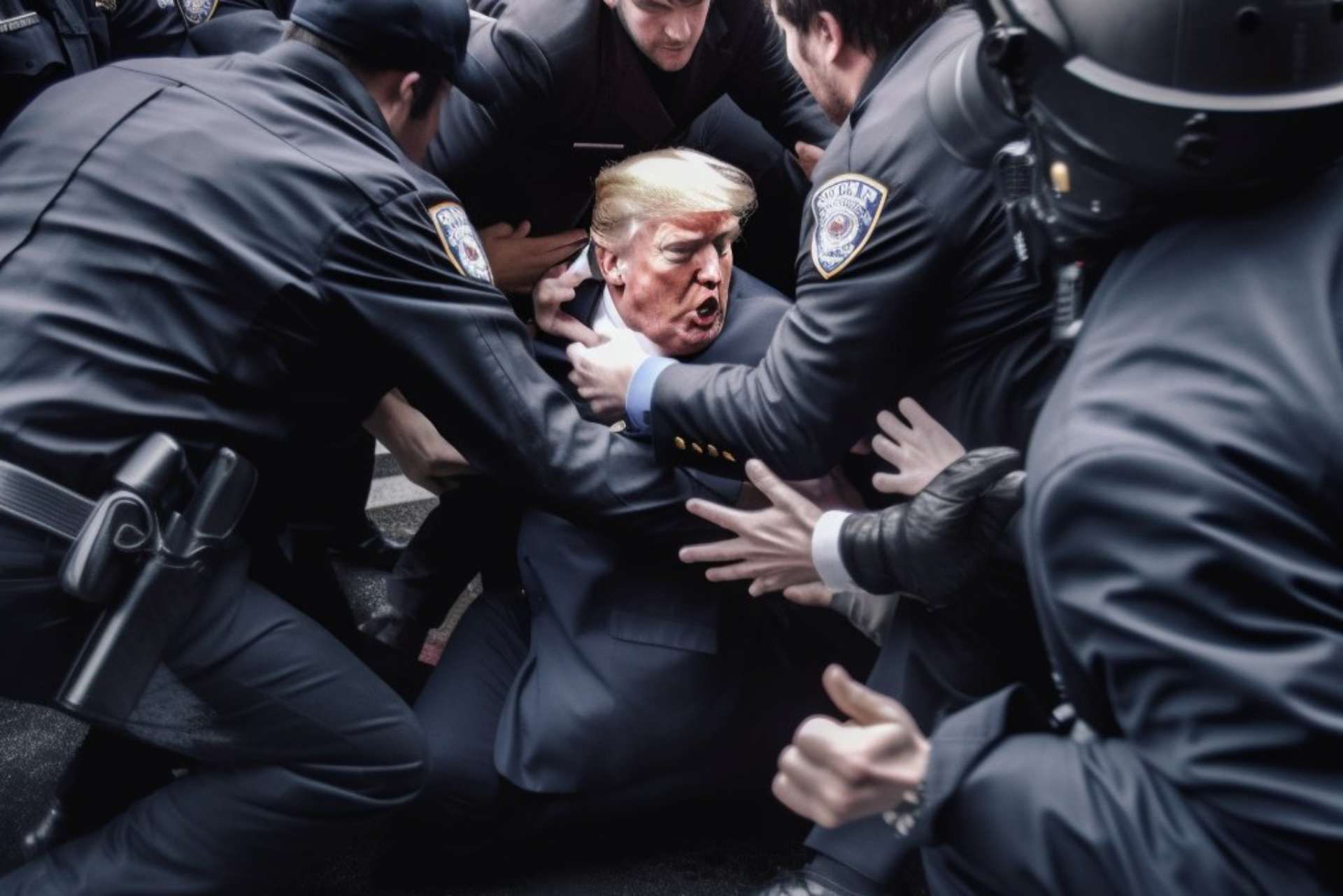
사실적인 Midjourney 이미지를 만드는 것은 사용자가 Midjourney가 매우 재미있고 도움이 된다고 생각하는 주요 측면 중 하나입니다. 특히 Trump의 바이럴 AI 사진이 체포된 이후입니다. 그러나 이러한 사실적인 Midjourney 이미지를 만드는 방법을 아는 사용자가 많지 않기 때문에 재미에 동참하려는 사람들에게 프로세스를 설명하기로 결정했습니다.
있다 삼 사실적인 Midjourney 이미지를 만드는 주요 측면은 다음과 같습니다.
- 가장 적합한 프롬프트 선택
- 효과적인 부정적인 프롬프트 사용
- 가중치, 종횡비, 순열 및 카오스 값을 올바르게 설명
이 기사에서는 Midjourney에서 이러한 측면의 실제 적용을 설명하고 프로세스의 몇 가지 예를 보여줍니다. Midjourney를 효과적으로 사용하는 방법이 확실하지 않은 경우 진행하기 전에 해당 문서를 참조하는 것이 좋습니다.
사실적인 Midjourney 이미지를 어떻게 만들 수 있습니까?
Midjourney에서 AI 아트를 만드는 것은 처음에는 재미있을 수 있지만 AI 도구가 생각한 것을 정확하게 재현하지 않으면 짜증이 날 수 있습니다. 사실적인 Midjourney 이미지를 만들려면 메시지를 적절하게 스크립팅하는 기술이 필요합니다. 아래에서 아름답고 사실적인 Midjourney 이미지를 만드는 여러 가지 방법을 볼 수 있습니다. 그럼 다이빙합시다.
친절한 안내가 모든 문을 엽니다
사실적인 Midjourney 이미지를 만들 준비가 되었을 때 가장 먼저 염두에 두어야 할 것은 원하는 결과를 얻기 위해 활용할 수 있는 프롬프트를 배우는 것입니다. Midjourney에서 제작하는 모든 작업은 예술로 간주되지만 사실적인 이미지를 제작하려면 더 정확하게 입력해야 합니다.
사실적인 Midjourney 이미지를 만들려면 아이디어를 보다 명확하게 설명하는 데 도움이 되기 때문에 사진에 대한 기본적인 이해가 필요합니다. 자연스럽고 보다 사실적인 사진을 제작하려면 제작에 사용할 사진 스타일을 결정해야 합니다.
사실적 이미지에 대한 프롬프트를 만들 때 다음 사항에 유의하십시오.
- 이미지 유형: 먼저 다음 키워드 중 하나를 사용하여 제작하려는 사진 유형을 지정해야 합니다. 인물, 사실적 이미지, 사실적 이미지, 개인 인물, 매크로 촬영, 솔직한 촬영, 클로즈업 인물 등.
- 카메라 모델: Midjourney가 예상한 유형의 이미지를 생성하도록 다양한 카메라 브랜드 및 모델을 실험하여 사진을 생성할 수 있습니다. Sony a7R IV 카메라, Nikon D850 DSLR, Canon EOS R5, Hasselblad X2D 100C, Kodak Portra 800, Fujicolor Superia X-TRA 400 등의 용어가 사용될 수 있습니다.
- 초점 거리 및 렌즈 유형: 카메라 모델 외에 렌즈 정보를 포함하여 원하는 관점을 얻고 Midjourney에 업로드한 사진을 검색할 수 있습니다. 다음 설정을 사용할 수 있습니다: 18, 28, 35, 50, 85, 100, 200 등. 85mm 이상은 인물 및 매크로 사진에 적합하며 값이 낮은 렌즈는 풍경 이미지를 만드는 데 적합합니다. 특정 렌즈 브랜드가 독특한 효과를 제공하는 경우 지정할 수도 있습니다.
- ISO 값: 카메라가 장면을 렌더링하는 밝기는 이미지의 ISO 설정에 따라 다릅니다. Midjourney를 사용하여 AI 아트를 만들 때 ISO 값을 지정하여 이미지가 얼마나 밝은지 프로그램에 알릴 수 있습니다. 입력 프롬프트에서 다음 값 옆에 “ISO”라는 용어를 포함하여 이를 수행할 수 있습니다. 기하급수적으로 커지면 이 값을 있는 그대로 정확하게 입력해야 합니다.
- 구멍: f/1.4, f/2.8, f/4, f/5.6, f/8, f/11, f/16 등의 조리개 값으로 재생할 수 있습니다. 조리개는 이미지에서 초점이 유지되는 정도를 나타냅니다. 다양한 렌즈로 조리개를 작동하려면 추가 연구가 필요하며 프롬프트에 포함하여 두 값 사이의 조리개 범위를 지정할 수 있습니다.
- 피사계 심도: 이미지에서 허용 가능한 초점에 있는 가장 가까운 부분과 가장 먼 부분 사이의 거리를 피사계 심도라고 합니다. Midjourney가 주제를 다소 눈에 띄게 표시할 수 있도록 사진의 초점 깊이를 설명하는 것이 중요합니다. 보케, 넓은/깊은 피사계 심도, 좁은/얕은 피사계 심도 등과 같은 단어를 프롬프트에 포함할 수 있습니다.
- 셔터 속도: 움직이는 물체의 사진이 이미지에 나타나는 방식을 제어하기 위해 조리개 및 ISO와 마찬가지로 Midjourney에서 생성하는 이미지의 셔터 속도를 선택할 수 있습니다. 셔터 속도가 느리면 움직이는 물체가 파랗게 보이고, 셔터 속도가 빠르면 움직임이 없어집니다. Midjourney 질문에 “셔터 속도”라는 단어를 추가하고 5초, 2초, 1초, 1/4초, 1/60초, 1/120초 등과 같은 초 단위의 시간 값을 추가하여 실험할 수 있습니다.
- 조명: “자연광”, “극적인 조명”, “부드러운 햇빛”, “골든 라이트”, “필름 조명”, “태양광”, “강한 조명”, “콘트라스트 조명”, “네온 조명” 등과 같은 설명적인 용어를 사용하십시오.
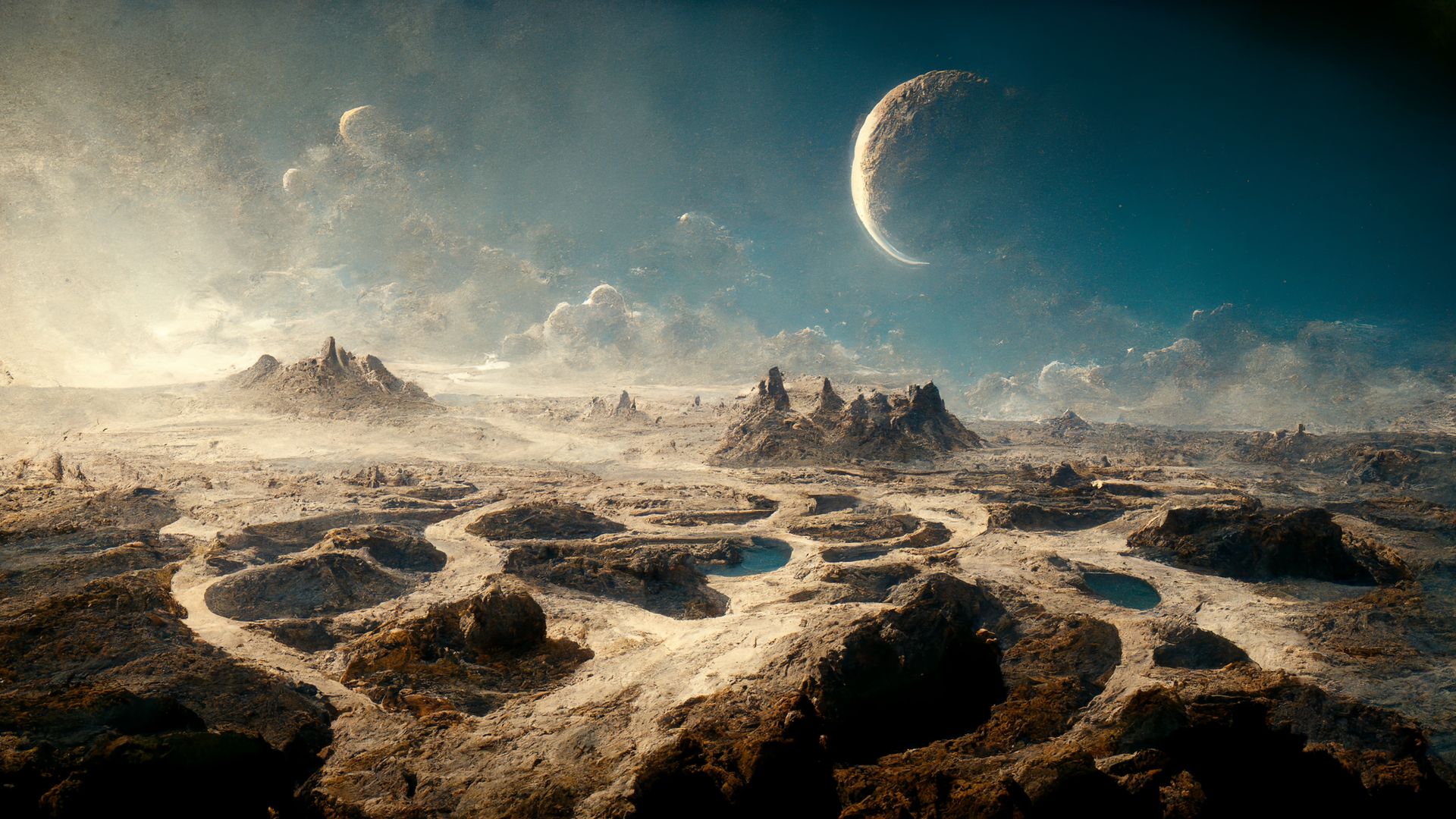
가능한 한 상세하고 최상의 렌더링을 얻으십시오.
설명이 잘 작성되어 있으면 사실적인 Midjourney 이미지를 생성할 수 있습니다. 특정 맥락의 사진을 얻으려면 여러 부분을 추가하는 것이 아니라 실제 사람에게 설명하는 방식으로 설명을 스크립트로 작성해야 합니다. 더 나은 렌더링을 만들려면 아래 구문을 사용하십시오.
/상상 <주제> <환경> <색상> <분위기> <구성>
이 구문이 구체적으로 무엇을 의미하는지 살펴보겠습니다.
- 주제: 사진의 주요 맥락을 명확하게 하기 위해 형용사를 사용하여 사람, 동물, 항목 또는 위치를 설명할 수 있습니다.
- 환경: 설명하다 그만큼 환경 ~에 어느 당신의 주제 ~이다 현재의 사용 적절한 키워드. 너 ~할 수 있다 가다 내부에, 밖의, ~에 그만큼 달, ~에 나니아, 아래에 그만큼 바다, 등.
- 색상: 부터 그림 물감 ~할 수 있다 BE 사용된 에게 바꾸다 진짜 이미지, 너 ~할 수 있다 결정하다 어떻게 생생한 당신의 영상 ~해야 한다 BE 언제 그것 ~이다 만들어진 ~에 중도. 사용 단어 좋다 “화려한,” “검은색 그리고 하얀색,” “단색” “떠는,” “음소거” 그리고 “밝은” ~에 이것 문맥.
- 분위기: 사용 키워드 좋다 “침착한,” “시끄럽다” “활기찬” 등., 너 ~할 수 있다 지정하다 어떻게 극적인 당신의 영상 나타납니다 ~에 이것 문맥.
- 구성: 지난 섹션에서 논의한 것의 구성 요소인 이러한 종류의 샷은 Midjourney에서 생성하려는 샷입니다.
이 Midjourney 설명서에는 프롬프트 설명을 작성하는 방법에 대한 추가 정보가 있습니다.
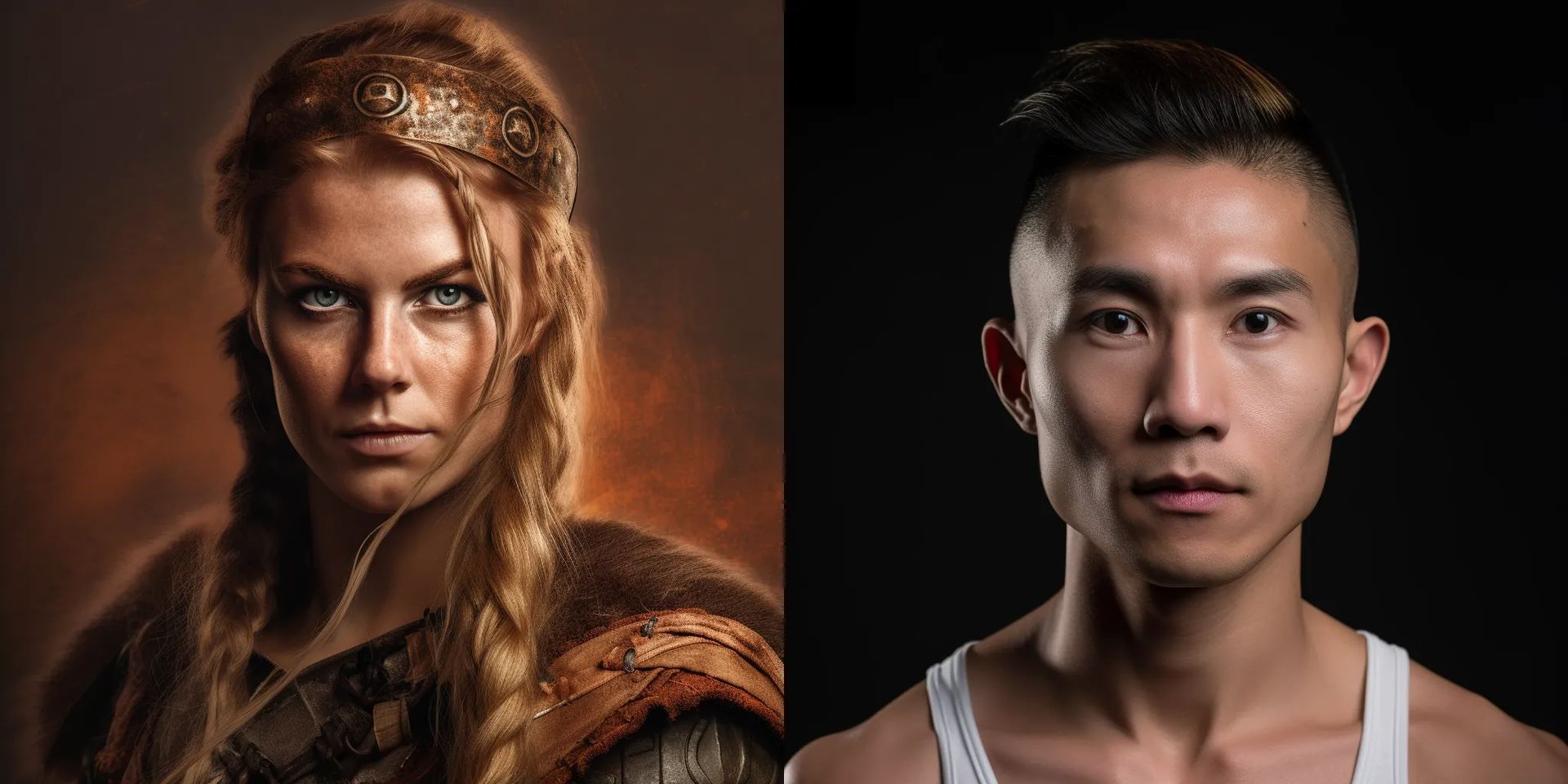
부정적인 프롬프트는 거의 유용합니다
Midjourney에서 부정적인 프롬프트를 사용하여 AI 도구가 특정 주제, 설정 또는 배경이 있는 사진을 표시하지 않도록 하고 사실적인 Midjourney 이미지를 만들 수 있습니다. 이 프롬프트의 구문은 다음과 같습니다.
/imagine <설명이 있는 원래 프롬프트> –no <원치 않는 요소>
바람직하지 않은 요소가 프로젝트에 표시되지 않도록 하려면 다음을 추가하십시오. -아니요 제거하려는 항목과 함께 입력의 끝까지.
다음과 같은 명령 -빨간색 없음 마지막에 “빨간색”이 사진 내부에 나타나지 않도록 하거나 최소한 강조하여 표시합니다. 그림으로 입력 선명한 튤립 밭 임의의 설정에서 모든 색상의 튤립을 표시합니다.
–no 인수를 사용하여 색상을 제거하는 것 외에도 사진에서 특정 항목, 사람 또는 동물을 보는 것을 제외할 수 있습니다. Midjourney가 최종 사진에 바람직하지 않은 항목 모음을 표시하지 않도록 하려면 입력 내에서 –no 인수를 여러 번 사용할 수 있습니다.
다음은 부정적인 프롬프트의 예입니다.
프롬프트: 빨간색이 없는 자연광에서 Canon EOS R5 카메라와 85mm 렌즈를 사용하여 시골의 선명한 튤립 밭의 사실적인 이미지를 캡처했습니다.
이 Midjourney 문서에서는 부정적인 프롬프트를 사용하는 방법을 자세히 설명합니다.
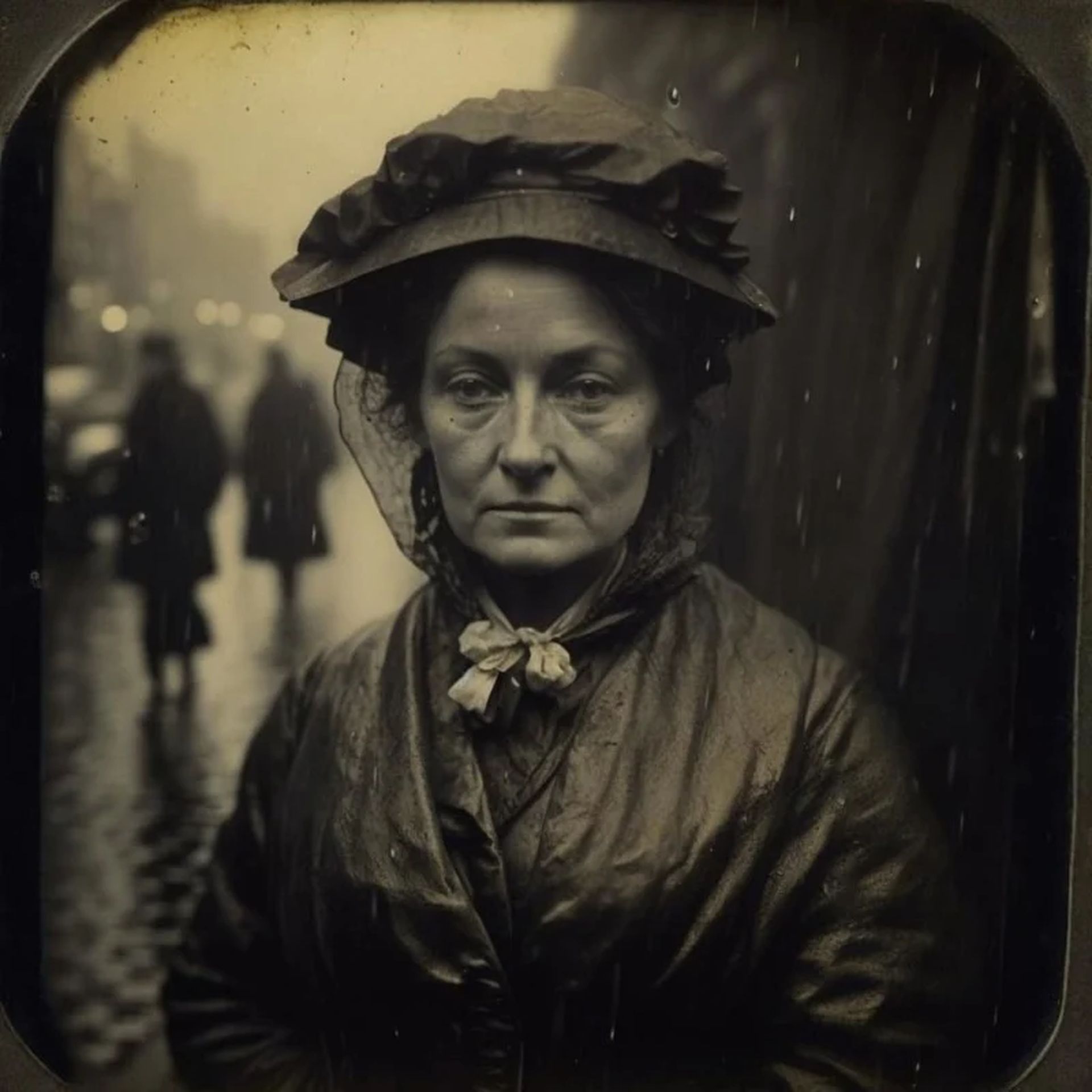
신속한 가중치 사용
특정 방식으로 요소를 스크립팅하면 Midjourney가 각 요소의 중요성을 이해할 수 있습니다. 다양한 선호도로 프롬프트에서 키워드 순위를 매기려면 Midjourney가 챌린지의 가장 중요한 부분에 주로 초점을 맞추고 점점 더 낮은 가치의 키워드를 사용하여 이미지를 생성할 수 있습니다. 프롬프트 가중치는 사실적인 Midjourney 이미지를 만드는 데 매우 유용할 수 있습니다.
프롬프트의 각 섹션을 별개의 섹션으로 나누기 위해 이중 색상:: 다음에 숫자를 사용하여 프롬프트의 각 섹션의 상대적 중요성을 나타냅니다. 프롬프트를 두 부분으로 나누고 전반부는 후반부의 중요성보다 3배 더 중요하다고 생각합니다. 이러한 입력의 구문은 다음과 같습니다.
/상상 <프롬프트 1>::3 <프롬프트>::1 또는 /상상 <프롬프트 1>::3 <프롬프트>::
프롬프트 부분의 중요도가 “1”인 경우 이중 콜론 뒤의 숫자는 생략할 수 있습니다.
이와 유사하게 프롬프트에 5개의 개별 부분이 있는 경우 입력 구문은 다음과 같아야 합니다.
/상상 <프롬프트 1>::4 <프롬프트 2>::3 <프롬프트 3>::2 <프롬프트 4>:: <프롬프트 5>::
여기에서 “프롬프트 1″은 “프롬프트 4” 및 5″보다 4배 더 중요합니다. “프롬프트 2″는 “프롬프트 4” 및 5″보다 3배 더 중요합니다. 등등.
이 Midjourney 문서에는 프롬프트 가중치 사용에 대한 자세한 정보가 있습니다.
이미지에 적합한 종횡비 지정
Midjourney에서 프롬프트를 입력할 때 생성되는 사진은 기본적으로 가로 세로 비율이 1:1입니다. 기능과 스타일을 추가할 수 있는 더 많은 공간이 있는 세련된 이미지를 얻기 위해 종횡비를 정의할 수 있습니다.
당신은 선택할 수 있습니다 종횡비, 9:16, 4:5, 3:4 또는 10:16과 같이 세로 사진을 가로보다 세로로 길게 하려면. 이미지가 더 큰 것보다 더 넓은 것을 원할 수 있기 때문에 풍경 사진의 이상적인 종횡비를 정의하기 위해 이러한 숫자(16:9, 5:4, 4:3, 3:2 등) 중 하나를 선호할 수 있습니다.
프롬프트가 끝날 때 제공하는 종횡비 매개변수에 하나를 적용하는 구문은 다음과 같습니다.
/imagine <프롬프트 설명> –ar <값>
선택한 종횡비가 “가치” 대신 사용됩니다.
이 Midjourney 설명서에는 다양한 종횡비 사용에 대한 추가 정보가 포함되어 있습니다.
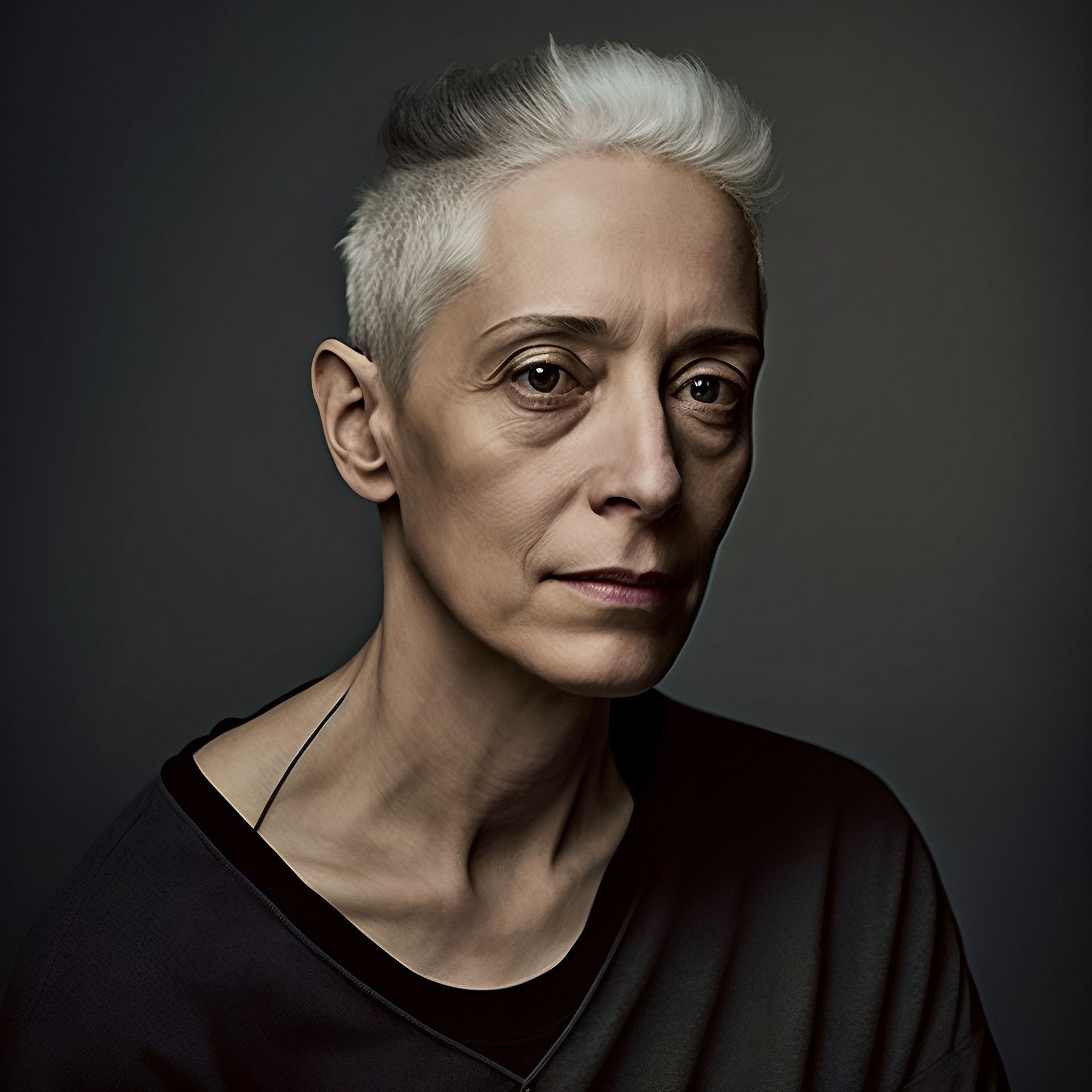
순열 프롬프트는 단일 프롬프트의 변형을 생성할 수 있습니다.
사실적인 Midjourney 이미지를 만들기 위해 프로그램은 중괄호 안에 지정할 수 있는 다양한 매개 변수 조합을 사용하여 단일 프롬프트의 여러 반복을 만드는 메커니즘을 제공합니다. 이렇게 하면 사양은 다양하지만 미학은 비교할 수 있는 사진을 얻기 위해 동일한 프롬프트를 반복적으로 입력하는 것을 피할 수 있습니다. 다양한 과일 조합을 포함하는 “과일 그릇”의 많은 표현을 생성하고 싶다고 상상해 봅시다. 이에 대한 입력 프롬프트는 다음과 같습니다.
/{오렌지, 사과, 망고} 한 그릇의 사실적인 이미지를 상상해 보세요.
이 프롬프트에 의해 세 가지 작업이 생성되며, 각 작업에는 오렌지, 사과 또는 망고가 담긴 그릇을 보여주는 사진 세트가 포함되지만 한 번에 세 가지 모두가 표시되는 것은 아닙니다.
이러한 순열 프롬프트는 단일 프롬프트에서 대괄호로 묶인 여러 매개변수 세트와 함께 사용할 수도 있습니다. 결과적으로 프롬프트는 각 작업에 대해 여러 매개변수 집합을 통합하여 더 많은 버전을 사용하게 됩니다. 한 번에 하나씩 종횡비를 선택하는 대신 순열 질문을 사용하여 종횡비가 많은 이미지 세트를 구성할 수 있습니다.
순열 프롬프트는 유일한 제한인 Pro 구독이 있는 Midjourney 계정에서만 사용할 수 있습니다. 기본 또는 표준 Midjourney 구독으로는 순열 변형을 만들 수 없습니다. 그러나 사실적인 Midjourney 이미지를 만드는 데 매우 유용한 도구입니다.
순열 프롬프트 사용에 대해 Midjourney에서 제공하는 문서에서 자세한 정보를 얻을 수 있습니다.
카오스 값은 생성된 이미지를 수정할 수 있습니다.
사진과 같은 Midjourney 이미지를 만드는 과정에서 설명, 미적 선호도 및 상대적 중요성을 사용하는 것이 매우 중요합니다. 프롬프트의 결과가 만족스럽지 않고 Midjourney가 더 이상하고 틀에 얽매이지 않는 방식으로 결과를 변경하려면 입력 내에서 Chaos 매개변수를 사용하세요.
다음 구문을 사용하여 입력 내 혼돈을 정의할 수 있습니다.
/상상 <설명> –카오스 <값> 또는 /상상 <설명> –c <값>
여기에서 값의 범위는 0에서 100까지일 수 있습니다. 카오스 값이 높을수록 놀라운 결과가 생성되는 반면 카오스 값이 낮을수록 입력에 따라 더 신뢰할 수 있는 결과가 생성됩니다.
이 Midjourney 문서에는 카오스 값 사용에 대한 자세한 정보가 있습니다.
이것으로 사실적인 Midjourney 이미지를 만드는 방법에 대한 가이드를 마칩니다. 약간 어려운 과정이라는 것을 알고 있지만 결과는 귀하의 시간과 노력에 합당합니다. Amazing AI 아트 도구 Midjourney를 최대한 활용하는 방법에 대한 다른 많은 기사가 있습니다. 확인하고 싶을 수도 있습니다. 예를 들어, 한 단계 더 나아가고 싶다면 최고의 Midjourney 프롬프트 생성기를 확인하여 이미지 생성 프로세스를 간소화할 수 있습니다.





