

오늘 우리는 TeamViewer와 Remote Desktop을 비교할 것입니다. 어떤 것을 사용해야 할지 모르겠다면 아래에서 모든 공통 기능과 차이점을 확인하십시오. 앱을 사용하거나 성능을 확인하거나 장치 간에 파일을 이동하려는 경우 원격 컴퓨터에 액세스해야 하는 경우가 많습니다. 이러한 연결은 TeamViewer 및 Microsoft의 원격 데스크톱 프로토콜과 같은 원격 데스크톱 소프트웨어 프로그램에 의해 가능하므로 사용자와 네트워크 관리자는 멀리 떨어져 있는 기계를 완벽하게 작동하고 유지 관리할 수 있습니다.
팀뷰어란?
사용자는 원격 장치 액세스 및 제어를 위한 소프트웨어 솔루션인 TeamViewer를 사용하여 원격 관리 및 유지 관리를 위해 PC 및 모바일 장치에 액세스할 수 있습니다. macOS, Android, iOS 및 Windows를 포함한 대부분의 장치 시스템이 호환됩니다. TeamViewer는 많은 사람들이 협업하고, IT 문제를 해결하고, 워크플로를 디지털화하고, 장치에 원격으로 액세스하고, 중앙 집중식 IT 관리의 이점을 얻는 데 사용합니다.
원격 데스크톱이란 무엇입니까?
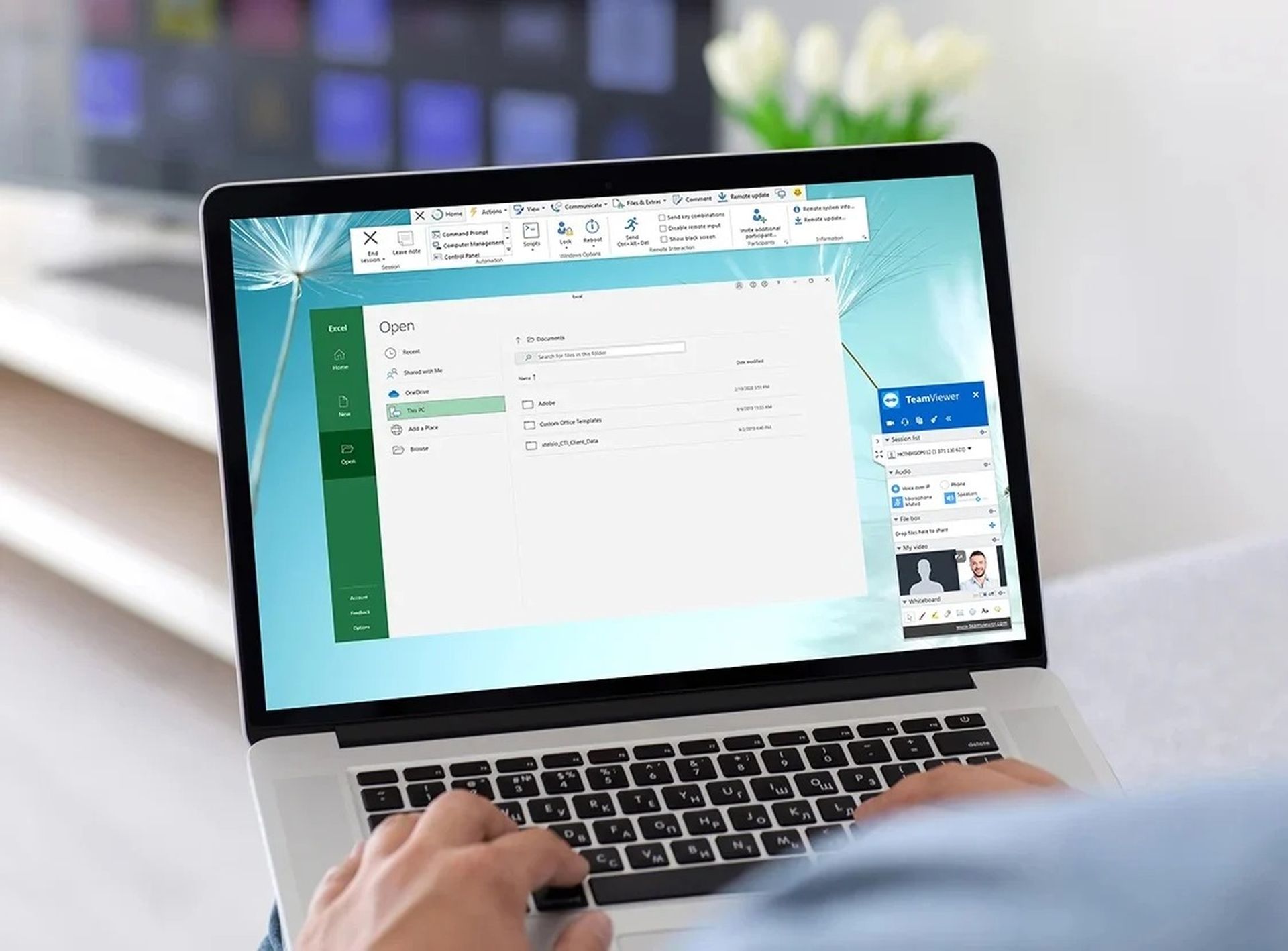
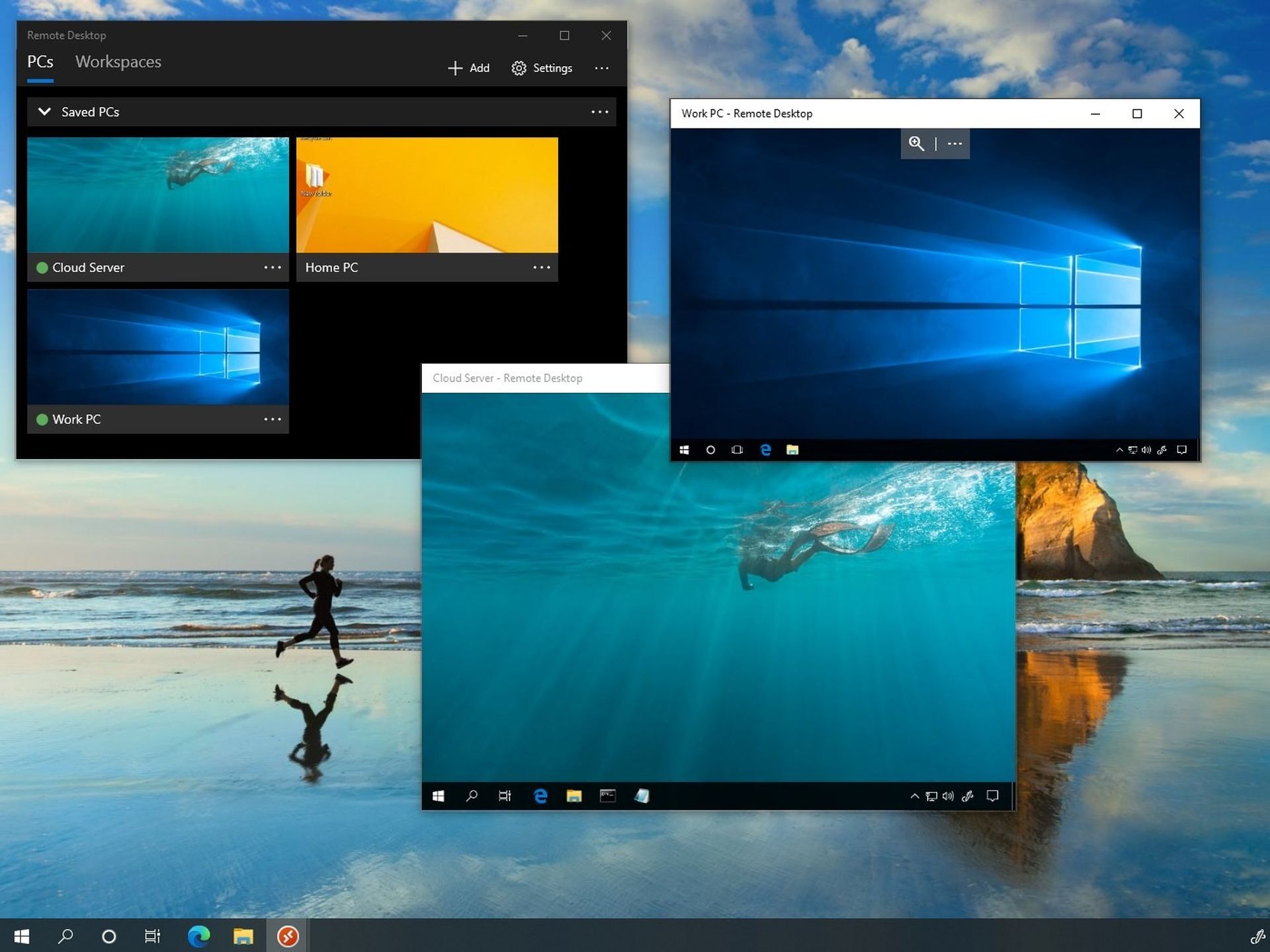
Microsoft의 독점 원격 데스크톱 프로토콜은 원격 장치를 위한 안전한 네트워크 연결 방법입니다. 사용자는 솔루션 덕분에 네트워크 연결을 통해 Windows 장치에 연결하여 원격 PC 또는 가상 응용 프로그램을 활용하고 관리할 수 있습니다. 원격 데스크톱 프로토콜의 일반적인 응용 프로그램에는 원격 시스템의 도구 및 소프트웨어 액세스, 장치 간 데이터 전송 및 문제 해결이 포함됩니다.
비교: TeamViewer와 원격 데스크톱
| TeamViewer와 원격 데스크톱 | 팀뷰어 | 원격 데스크탑 |
| 세션 녹화 | ✓ | 엑스 |
| 원격 컴퓨터 연결 | ✓ | ✓ |
| 장치 모니터링 및 제어 | ✓ | ✓ |
| 무료 모드 옵션 | 엑스 | ✓ |
| 원격 파일 액세스 | ✓ | ✓ |
| 비 Windows 사용 | ✓ | 엑스 |
TeamViewer와 원격 데스크톱: 공통 기능
TeamViewer와 원격 데스크톱을 비교할 때 두 프로그램의 공통점을 아는 것도 중요합니다. 아래에서 모든 세부 정보를 찾을 수 있습니다.
원격 컴퓨터 연결 기능
TeamViewer는 파일 전송, IT 문제 해결 및 중요한 정보에 대한 원격 액세스를 위한 원격 장치 기능과 액세스를 제공합니다. TeamViewer 사용자는 빠르고 안전한 원격 연결을 촉진하는 VPN 대체에 액세스할 수 있습니다. TeamViewer 클라이언트가 설치되어 있으면 방화벽으로 보호되는 장치에도 연결할 수 있습니다.
TeamViewer는 원격 데스크톱 프로토콜과 달리 Windows, Linux, macOS, Chrome OS, iOS 또는 Android를 지원하는 두 장치 간의 통신을 위해 플랫폼 간 액세스를 제공합니다. 또한 무인 상태에서도 TeamViewer Host 솔루션을 통해 컴퓨터, 서버 및 Android 스마트폰에 원격으로 액세스할 수 있습니다. 다른 유용한 기능으로는 절전 모드에서 원격 시스템을 깨우는 기능, 안전한 원격 데스크톱 액세스를 위한 블랙 스크린 기능, iPhone 및 iPad 연결을 위한 원격 화면 공유 기능이 있습니다.
보안 네트워크 연결을 위해 Microsoft의 원격 데스크톱 프로토콜은 장치를 원격 Windows 워크스테이션에 연결합니다. 소프트웨어는 이론적으로 최대 64,000개의 서로 다른 채널을 지원할 수 있고 프로토콜은 전용 네트워크 채널을 통한 액세스를 제공하기 때문에 이것이 가능합니다. 암호화된 데이터 전송 세션 및 원격 데이터 저장을 통해 강력한 물리적 보안을 제공합니다.
원격 사용자는 프로토콜의 그래픽 사용자 인터페이스 덕분에 연결된 장치의 프로그램과 파일에 액세스할 수 있습니다. 또한 원격 데스크톱 프로토콜을 사용하면 단일 응용 프로그램을 원격으로 실행할 수 있으며 세션에 있는 동안 로컬 프린터에 액세스할 수 있습니다. 또한 원격 장치에서 이미지 데이터를 전송하고 원격 장치에서 로컬 데스크톱으로 사운드를 전송합니다. 불행히도 Microsoft의 원격 데스크톱 연결 프로그램은 원거리에서 Windows PC에 액세스하는 데만 사용할 수 있습니다.
장치 모니터링 및 제어 기능
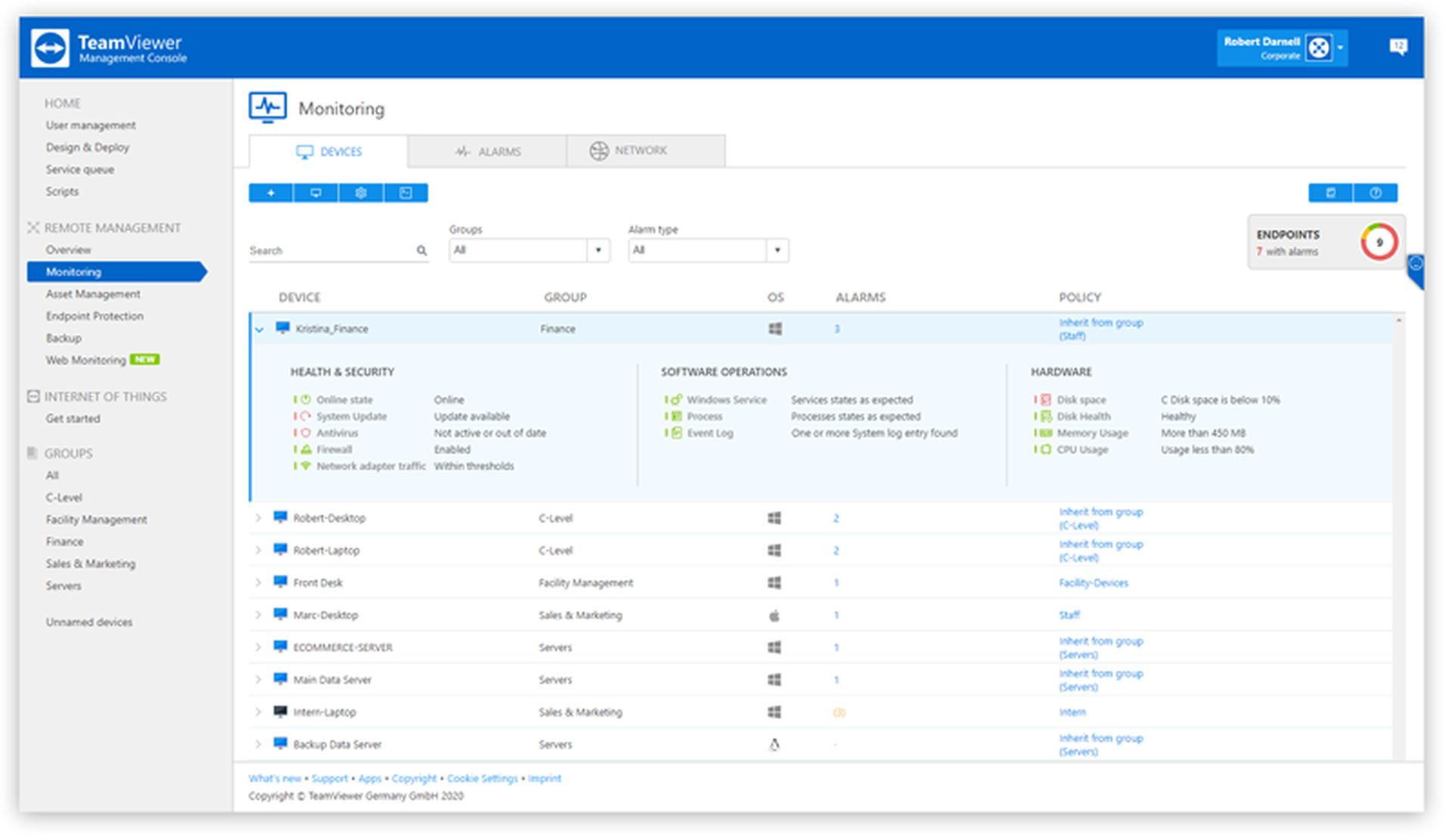
원격 장치 모니터링 및 제어를 위해 TeamViewer에서 제공하는 여러 가지 중요한 기능이 있습니다. TeamViewer Management Console을 사용하여 원격 관리 기능을 배포하고 통합할 수 있습니다. CPU 사용률, 메모리 소비량, 디스크 공간 사용률, 디스크 상태, 바이러스 백신 소프트웨어 상태 등을 포함하여 소프트웨어와 하드웨어를 모두 원격으로 모니터링할 수 있는 기능이 있습니다.
사용자는 모니터링되는 모든 장치에 대한 자세한 실시간 보고서에 액세스하고 해당 보고서를 내보내고 모니터링되는 각 장치의 기록 데이터를 볼 수 있습니다. 사용자는 TeamViewer 클라이언트 내에서 이메일 알림 또는 실시간 경고를 활성화하도록 시스템 설정을 수정할 수도 있습니다. 사용자는 모니터링 임계값을 초과할 때 이러한 경고로부터 알림을 수신하여 항상 멀리 있는 장비의 상태를 알 수 있습니다.

원격 세션 모니터링 및 제어 프로토콜을 사용하면 Microsoft의 원격 데스크톱 프로토콜 사용자가 프로토콜 서버에서 Windows 세션을 모니터링하고 관리할 수 있습니다. 동일한 시스템에서 여러 클라이언트를 실행할 수 있는 기술 덕분에 여러 클라이언트가 동시에 서버를 운영할 수 있습니다.
사용자가 서버에서 실행되는 원격 데스크톱 프로토콜 세션을 주시하거나 제어해야 하는 상황에 적합합니다. 서버 컴퓨터가 클라이언트 장치에 이벤트 알림을 보내도록 시스템이 설정되지 않은 경우 클라이언트 장치는 서버 컴퓨터와 통신을 시작합니다. 이 프로토콜을 사용하면 SOAP, HTTP 및 HTTPS 프로토콜을 사용하여 네트워크에서 Windows 세션을 원격으로 관리하고 모니터링할 수 있습니다.
원격 파일 액세스 및 공유 옵션
TeamViewer는 파일 공유 및 장치 간에 기밀 정보 전송을 위한 적응형 대안을 제공합니다. 사용자는 한 장치에서 소프트웨어의 공유 클립보드로 파일과 데이터를 전송한 다음 다른 장치에 붙여넣을 수 있습니다. 또한 사용자는 컴퓨터 간에 파일을 끌어다 놓거나 클라우드 저장소에 파일을 첨부하는 등 다양한 파일 전송 기술을 사용할 수 있습니다.
종단 간 암호화는 불법 액세스로부터 공유 데이터를 보호하는 데 사용됩니다. 팀 구성원은 TeamViewer의 파일 공유 기능 덕분에 문자 채팅, 원격 세션 녹음, 전화 및 화상 회의, 간소화된 데이터 전송을 통해 정보를 공유하고 의사 소통할 수 있습니다.
서버 컴퓨터의 클라이언트는 원격 데스크톱 프로토콜을 사용하여 연결된 원격 장치에서 파일에 액세스하고 다운로드할 수 있습니다. 원격 데스크톱 프로토콜 시스템을 사용하여 사용자에게 원격 데스크톱 연결 파일 전송을 수행할 수 있는 액세스 권한을 부여하는 Microsoft 원격 데스크톱 연결은 시스템에서 이를 수행할 수 있는 한 가지 방법입니다. 이 기술을 통해 사용자는 연결 및 공유 전에 파일 설정을 최적의 기본 설정으로 조정할 수 있습니다. 사용자는 특정 파일에 액세스할 수 있는 경우 원격 장치에서 문서를 인쇄할 수 있습니다. 그러나 이 파일 전송 방법에는 단점이 있습니다. 원격 데스크톱 프로토콜을 사용하면 파일 크기가 2GB로 제한됩니다.
어느 것을 선택해야 할까요? TeamViewer와 원격 데스크톱
소프트웨어 프로그램 TeamViewer와 Remote Desktop Protocol은 모두 원격 장치에 연결하기 위한 도구를 제공합니다. 각 제품의 사용 사례는 제품이 제공하는 기능과 기능에 따라 매우 다양합니다. 예를 들어 TeamViewer는 다양한 장치 구성 간의 원격 연결을 용이하게 하는 유용한 기능을 갖춘 온라인 협업 시스템입니다.
그러나 심층 보고 및 보관된 데이터를 포함하여 팀워크 및 기타 기능을 위한 여러 도구도 제공합니다. 이 모든 것은 원격 장치 액세스를 가능하게 할 뿐만 아니라 팀 협업을 지원하고 장치 보안 모니터링을 지원하는 많은 기능을 갖춘 제품을 찾는 기업에게 훌륭할 수 있습니다.

그러나 TeamViewer와 원격 데스크톱을 비교할 때는 가격대를 고려해야 합니다. TeamViewer 소프트웨어 비용은 많은 환상적인 기능이 있음에도 불구하고 한 명의 사용자가 3개의 선택된 컴퓨터에 액세스하는 연간 $83.40에서 라이선스가 있는 사용자 한 명이 고급 기능에 액세스하는 데 연간 $298.80입니다. 이와 대조적으로 Microsoft의 원격 데스크톱 프로토콜은 Microsoft Office Online과 함께 무료 보급형 소프트웨어를 제공합니다.
회사에서 Microsoft Office를 사용하고 있고 안전한 액세스, 파일 공유 및 모니터링 기능만 있으면 TeamViewer에서 제공하는 다른 기능이 많이 부족하더라도 고려할 가치가 있습니다. 물론 이 경우 Windows 기반 장치는 Microsoft의 원격 데스크톱 프로토콜이 지원하는 유일한 플랫폼이므로 원격 연결이 필요한지 확인하십시오.
결론
이 기사에서는 몇 가지 기준을 살펴보고 TeamViewer와 원격 데스크톱을 비교했습니다. 요약해서 말하자면:
- 팀뷰어란? 사용자는 TeamViewer를 사용하여 원격 관리 및 유지 관리를 위해 PC 및 모바일 장치에 액세스할 수 있습니다.
- 원격 데스크톱이란 무엇입니까? 원격 데스크톱 프로토콜은 원격 장치를 위한 안전한 네트워크 연결 방법입니다.
- TeamViewer와 원격 데스크톱의 차이점:
- 세션 녹화
- 무료 모드 옵션
- 비 Windows 사용
- TeamViewer 대 원격 데스크톱, 공통 기능:
- 원격 컴퓨터 연결 기능
- 장치 모니터링 및 제어 기능
- 원격 파일 액세스 및 공유 옵션
이 기사가 마음에 들면 IDO가 무엇인지 설명하는 가이드를 확인하거나 IDO 대 ICO 대 IEO를 확인하거나 iOS 16 대 Android 13 비교를 확인할 수도 있습니다.
Source: 비교: TeamViewer와 원격 데스크톱




