
Bedrock Edition의 최신 업데이트인 Minecraft 1.20.41이 출시되었습니다. 2023년 11월 2일 다루려는 목적으로 다양한 버그와 문제 Realms 서비스 및 게임 내 마켓플레이스에서. 이번 업데이트는 지금 이용 가능 콘솔, Windows 10 및 11 PC, Android/iOS 장치를 포함하여 호환되는 모든 Bedrock 플랫폼에서.
대부분의 플랫폼은 자동으로 게임을 업데이트하지만, 플레이어는 문제를 스스로 해결해야 할 수도 있습니다. 이 문서에서는 Minecraft 1.20.41 업데이트를 업데이트하거나 다운로드하는 과정에 익숙하지 않은 사람들을 위해 간단하고 간단한 가이드를 제공합니다.
각 플랫폼에서 Minecraft 1.20.41 업데이트를 다운로드하는 방법은 무엇입니까?
아래에서는 각 플랫폼에서 새로운 Minecraft 1.20.41 업데이트를 다운로드하고 장치에 맞는 업데이트를 적용하는 방법에 대한 단계별 가이드를 확인하실 수 있습니다.
Xbox에서 업데이트 중
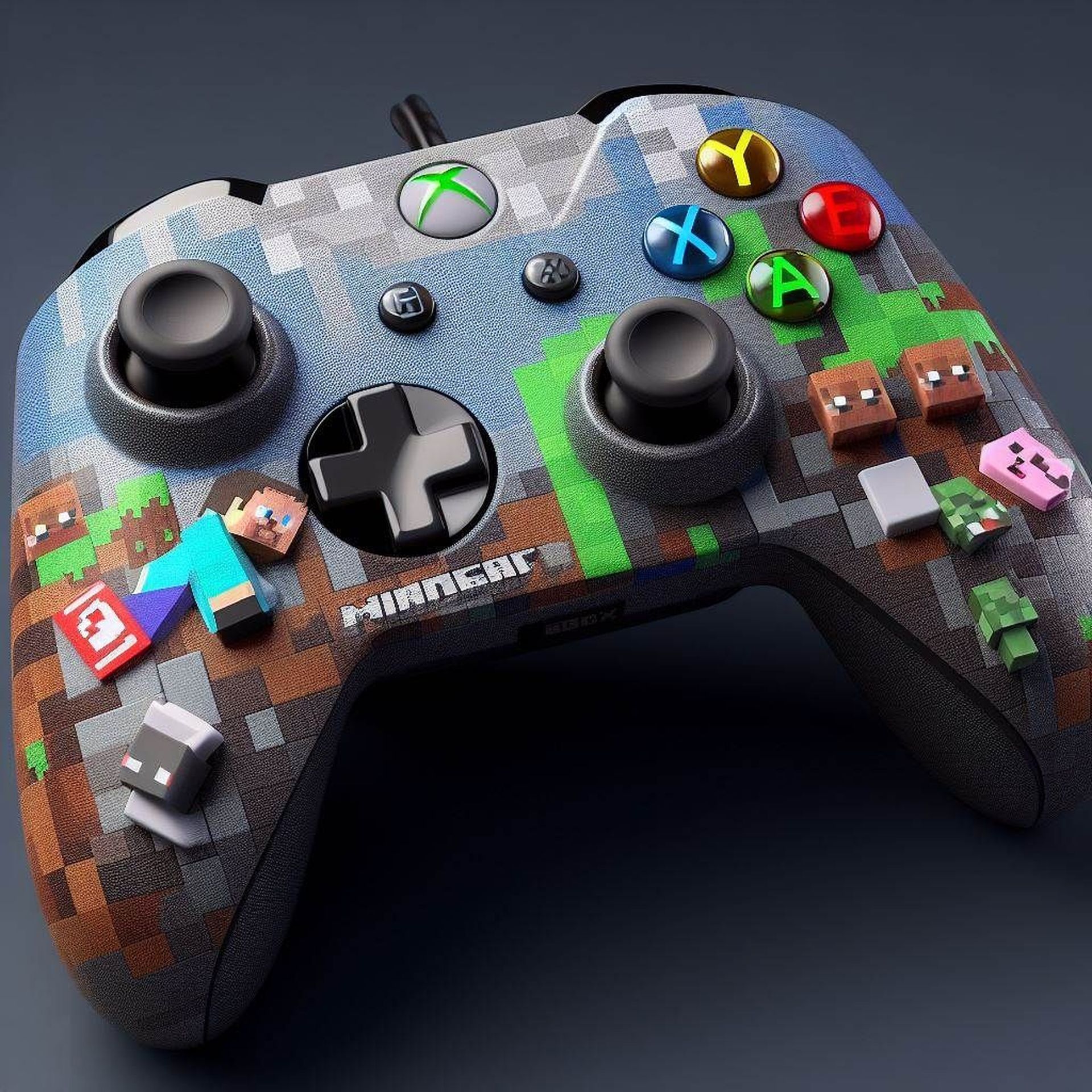
Xbox에서 Minecraft를 업데이트하는 것은 매우 쉽습니다. 다음 단계를 따르세요.
- 대시보드에서 가이드 버튼을 누르고 “내 게임 및 앱”을 선택하세요.
- 게임 목록에서 Minecraft를 찾아 메뉴 버튼을 누른 다음 “게임 관리”를 선택하세요.
- 마지막으로 “업데이트 준비 완료” 섹션에서 게임을 다시 한 번 선택하고 설치 버튼을 누릅니다.
플레이스테이션 업데이트
PlayStation 사용자는 몇 번만 누르면 게임을 쉽게 업데이트할 수 있습니다.
- 대시보드나 라이브러리에서 게임을 강조 표시하고 옵션 버튼을 누르세요.
- 후속 메뉴에서 업데이트 확인을 선택합니다.
- 온라인 상태라면 사용 가능한 모든 업데이트가 다운로드 대기열에 자동으로 추가됩니다.
닌텐도 스위치 업데이트
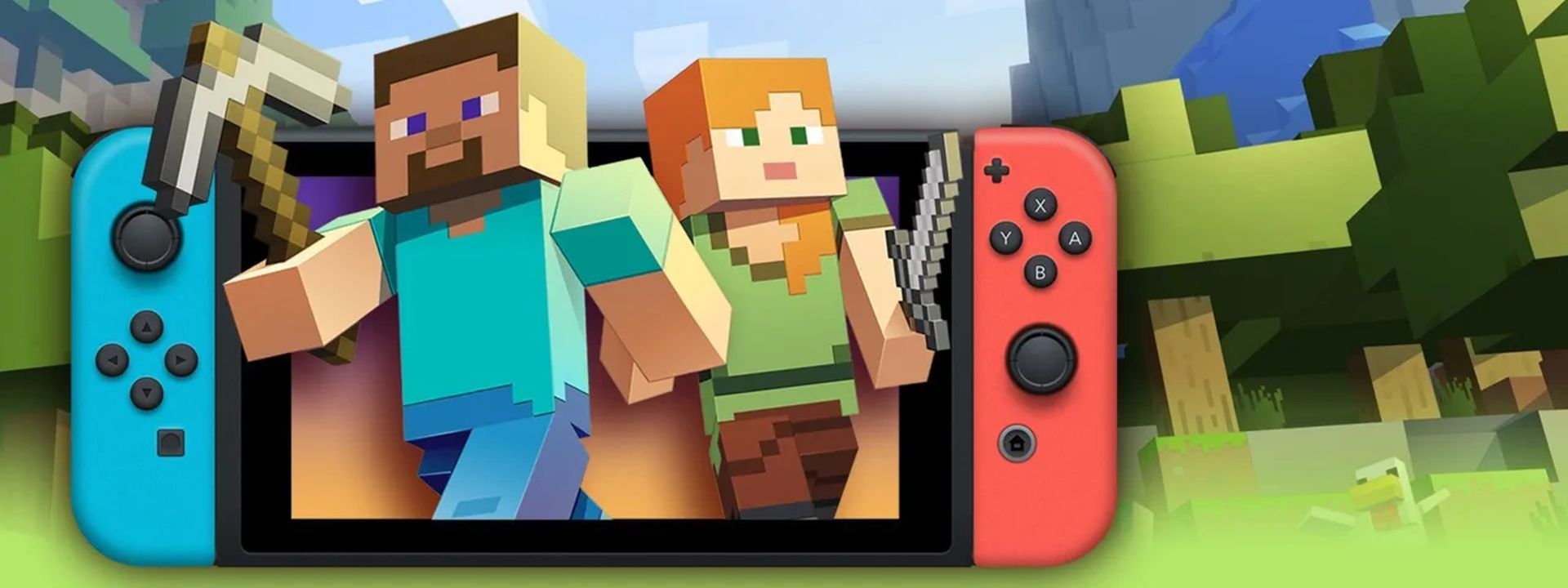
Nintendo Switch에서 Minecraft를 업데이트하는 과정은 간단합니다.
- 대시보드에서 게임을 선택하고 + 또는 – 버튼을 누르세요.
- 소프트웨어 업데이트를 선택한 다음 인터넷을 통해 업데이트하도록 선택합니다. 업데이트가 있으면 다운로드 대기열에 추가됩니다.
Windows 10/11 PC에서 업데이트
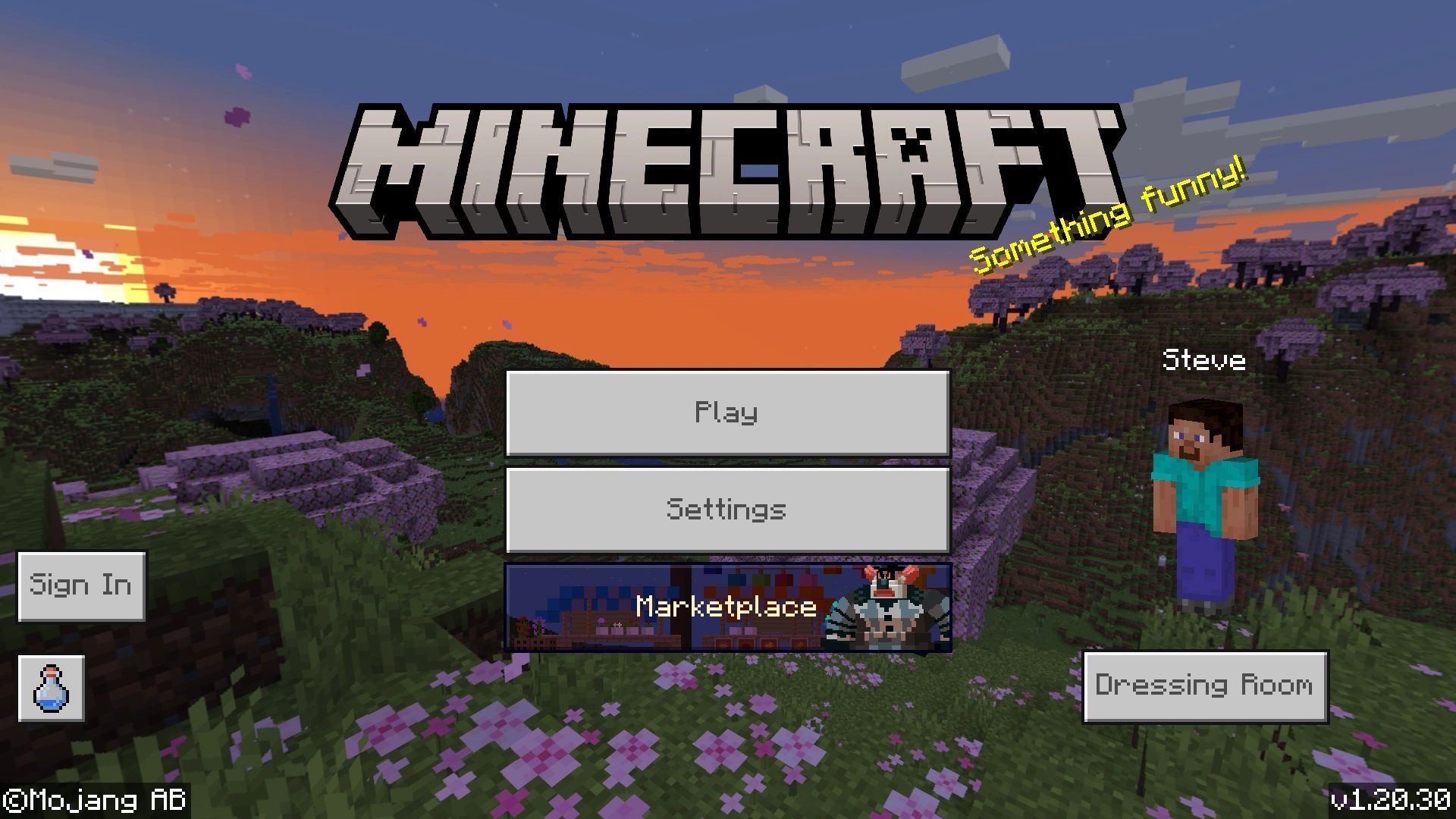
Windows PC 사용자는 다음 단계에 따라 게임을 업데이트할 수 있습니다.
- Microsoft Store 앱을 열고 창 왼쪽에 있는 탭을 사용하여 라이브러리로 이동합니다.
- 다음 화면에서 게임 버튼을 클릭한 후 업데이트가 필요한 애플리케이션 목록에서 게임을 선택하고 업데이트 버튼을 누릅니다. 표시되지 않으면 “업데이트 받기” 버튼을 눌러 필요한 모든 앱/게임을 업데이트하세요.
- Minecraft 런처로 돌아가서 게임을 실행하세요. 최신 버전(이 경우 1.20.41)이 열려야 합니다.
안드로이드/iOS 업데이트
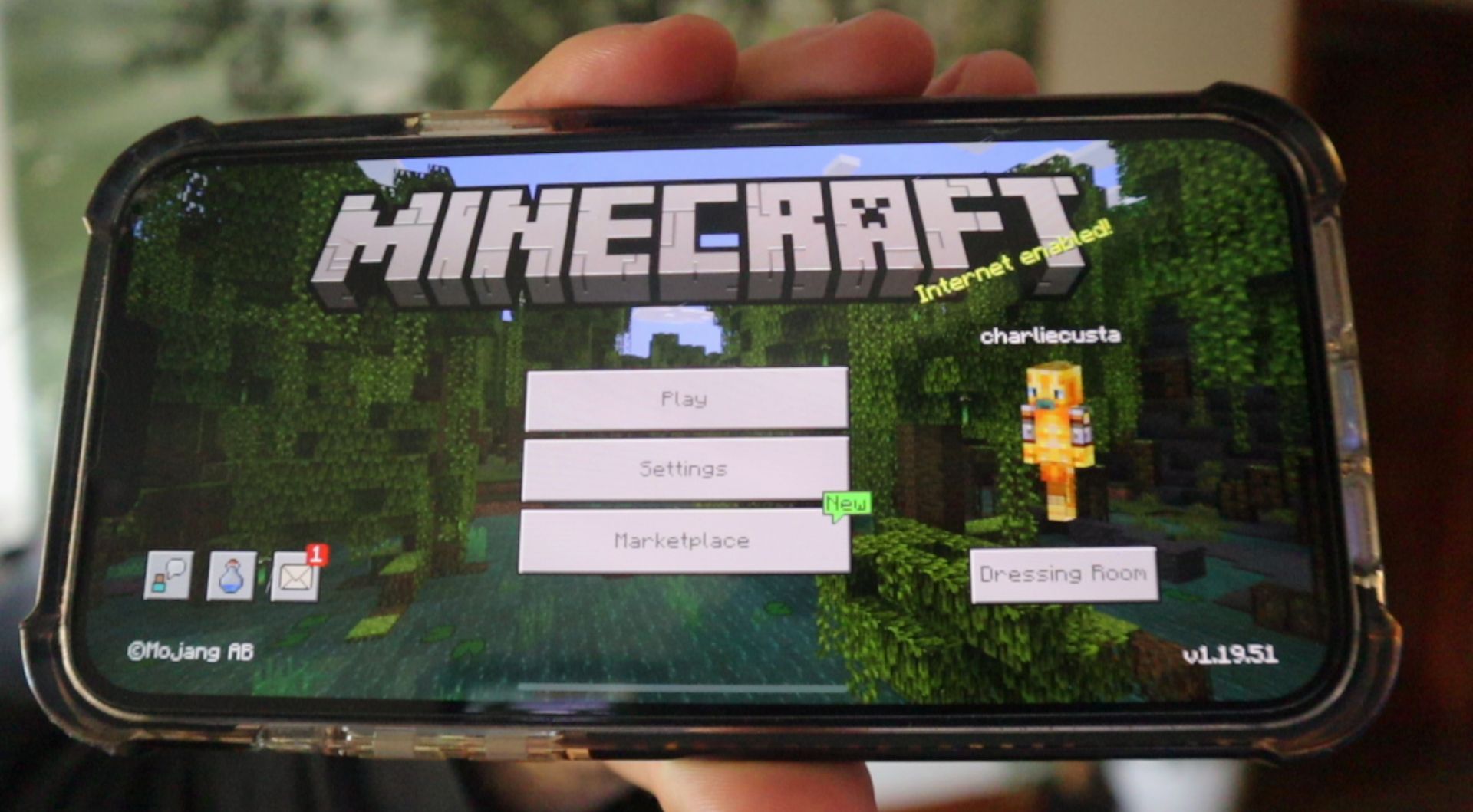
Android 및 iOS 기기 업데이트는 일반적으로 자동으로 이루어지지만 필요한 경우 다음 단계를 따르세요.
- 게임 앱을 열어보세요. 업데이트 알림을 받으면 게임의 상점 페이지로 이동하게 됩니다.
- 또는 앱 스토어를 열고 라이브러리로 이동하여 게임을 찾은 후 업데이트 버튼을 탭하세요.
하지만 자동 업데이트를 권장합니다 PC가 아닌 대부분의 플랫폼에서는 수동 업데이트가 필요한 경우가 있습니다. 고맙게도, Mojang은 프로세스를 간소화했습니다. 가능한 한 빨리 다시 플레이할 수 있도록 보장합니다. 업데이트된 Minecraft Bedrock 경험을 즐겨보세요!
한편, 게임에 열성적인 플레이어라면 Twitch Minecraft 보상을 받는 방법에 대한 기사를 확인하여 손에 넣을 수 있는 무료 보상을 놓치지 마세요.
주요 이미지 출처: 엑스박스

