


이 기사에서는 좋아하는 게임을 문제 없이 계속 플레이할 수 있도록 콘텐츠 설치 실패 Epic Games를 수정하는 방법을 다룰 것입니다.
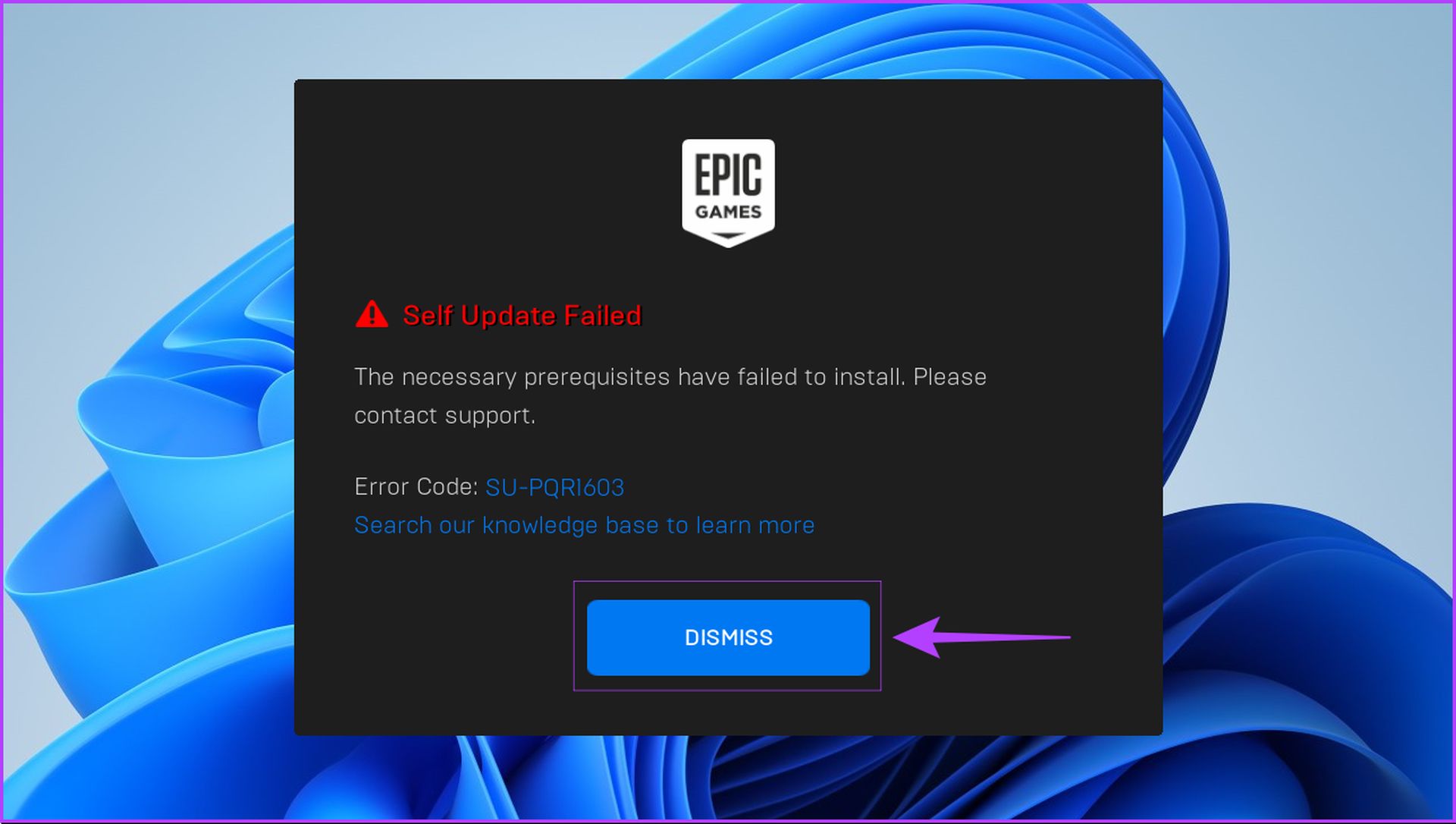
Epic Games Launcher는 Steam 이후에 디지털 게임을 즐길 수 있는 곳으로, 몇 가지를 무료로 얻을 수 있습니다. 계정을 만들고 PC에 다운로드한 후 무료 게임을 구매하거나 청구할 수 있습니다. 그러나 에픽게임즈 런처를 통해 게임을 설치하려고 시도하는 동안 일부 사용자는 ‘필수 전제 조건 설치에 실패했습니다’라는 메시지가 표시됩니다.
콘텐츠 설치 실패 Epic Games를 수정하는 방법?
이 메시지는 게임이 Windows PC에서 작동하기 위해 사전 설치되는 다양한 파일과 라이브러리의 필요성을 명시적으로 언급합니다. 같은 오류가 자주 발생합니까? Windows에 Epic Games Launcher를 설치할 때 ‘필수 전제 조건이 설치되지 않았습니다’ 문제에 대한 해결 방법은 다음과 같습니다.

에픽게임즈 런처를 관리자로 실행
Epic Games Launcher를 관리자로 실행하는 것은 자체 업데이트 실패 문제를 해결하는 가장 간단한 방법 중 하나입니다. Windows PC에서 관리자 권한으로 Epic Games Launcher를 시작하려면 다음 단계를 따르세요.
- Epic Games Launcher의 현재 인스턴스를 닫으려면 닫기 버튼을 클릭하십시오.
- 시작을 클릭하고 검색 필드에 ‘Epic Games Launcher’를 입력한 다음 검색 결과 아래에 제공된 옵션에서 ‘관리자 권한으로 실행’을 선택합니다.
- UAC(사용자 계정 컨트롤) 대화 상자가 표시되면 예를 선택합니다.
또는 가능한 한 빨리 관리자 권한으로 프로그램을 실행하고 싶다고 상상해 보십시오. 이 경우 Shift 키를 누른 상태에서 열려는 응용 프로그램이나 파일을 클릭하십시오. Epic Games Launcher를 관리자로 실행하면 PC에 애플리케이션을 설치하기 위해 자체 업데이트 및 업데이트 확인 프로세스가 즉시 다시 시작됩니다. 자체 업데이트 실패 메시지를 계속 수신하는 경우 계속해서 이 성가신 문제에 대한 추가 솔루션에 대해 알아보십시오.

설치 폴더에 대한 읽기/쓰기 액세스 권한이 있는지 확인
상승된 권한으로 Epic Games Launcher를 실행해도 문제가 해결되지 않으면 Epic Games Launcher가 있는 설치 폴더에 대한 읽기 및 쓰기 권한이 있는지 확인하십시오. 다음을 수행하여 Epic Games Launcher의 기본 설치 폴더에 대한 읽기/쓰기 액세스 권한이 있는지 확인할 수 있습니다.
- 파일 탐색기를 사용하여 C: Program Files(x86)로 이동하여 Epic Games 폴더를 찾습니다.
- Epic Games 폴더의 오른쪽 클릭 메뉴에서 속성을 선택합니다.
- Epic Games 속성 창에서 보안 탭으로 이동하여 ‘그룹 또는 사용자 이름’ 영역으로 스크롤한 다음 사용자를 클릭합니다.
- 사용자 권한 영역에서 읽기 및 쓰기 권한 옆에 확인란이 있고 활성화되어 있는지 확인하십시오. 옵션이 선택되지 않았거나 하나만 선택한 경우 편집 버튼을 클릭하여 권한을 업데이트해야 합니다.
- ‘그룹 또는 사용자 이름’ 영역까지 아래로 스크롤하고 사용자를 클릭하고 허용 아래의 작은 사각형 상자를 마우스 왼쪽 버튼으로 클릭하여 읽기 및 쓰기 권한을 모두 부여한 다음 적용을 클릭합니다.
Microsoft Visual C++ 재배포 가능 패키지 재설치
타사 프로그램인 Epic Games Launcher는 Windows PC에 특정 파일을 설치해야 합니다. Epic Games Launcher는 특정 Visual C++ 파일 및 라이브러리를 확인하여 대부분의 게임이 대부분의 Windows 버전에서 작동하는지 확인합니다. 아직 가지고 있지는 않지만 이러한 Visual C++ 재배포 가능 패키지 중 일부는 Windows PC에 다운로드하여 설치할 수 있습니다.

그러나 파일이 없거나 더 이상 사용되지 않는 경우 이러한 파일을 Windows 11 PC에 다운로드하여 설치하는 것이 좋습니다. 이 파일은 많은 이전 게임 및 프로그램에서 사용되는 Microsoft C 및 C++ 라이브러리를 설치합니다. 시작하기 전에 Windows 11 PC용 이 파일의 x64 버전을 다운로드해야 합니다. Windows를 실행하는 ARM 기반 장치가 있는 경우 파일의 ARM64 버전을 가져옵니다. 또한 이러한 파일을 설치하려면 관리자 액세스 권한이 필요합니다.

지원되는 다운로드는 Microsoft의 Visual C++ 재배포 가능 웹 사이트로 이동하십시오. 그런 다음 다음 재배포 가능 패키지를 다운로드합니다.
- 비주얼 스튜디오(2015~2022)
- 비주얼 스튜디오 2013
- 비주얼 스튜디오 2012
- 비주얼 스튜디오 2010 SP1

Epic Games Launcher의 매개변수 수정
Epic Games에서 제안하는 한 가지 방법은 Epic Games Launcher 실행 설정을 변경하는 것입니다. 이렇게 하면 에픽게임즈 런처를 처음 설치하고 열 때 발생하는 자체 업데이트 점검 루틴을 런처가 우회할 수 있습니다. Windows 11 PC에서 Epic Games Launcher의 대상 설정을 변경하는 방법은 다음과 같습니다.
- 시작 메뉴로 이동하여 검색 창에 Epic Games Launcher를 입력한 다음 파일 위치 열기 옵션을 선택합니다.
- Epic Games Launcher 바로 가기를 마우스 오른쪽 버튼으로 클릭하면 상황에 맞는 메뉴에서 속성을 선택합니다.
- Epic Games Launcher 속성 창에서 Target 옵션 옆 섹션 끝에 다음 텍스트를 추가하고 적용을 클릭합니다.
-SkipBuildPatchPrereq
- 계속 버튼을 클릭한 다음 표시되는 사용자 계정 컨트롤 창에서 예를 클릭하여 계속합니다.

그러나 이 방법은 향후 Epic Game Launcher의 자체 업데이트 능력에 영향을 미칠 수 있다는 점을 유의해야 합니다. 따라서 임시 솔루션으로 활용하고 가능하면 나중에 실행 취소하는 것이 좋습니다. 이 솔루션을 되돌리려면 위의 단계를 반복하되 추가하는 대신 3단계에서 대상 필드 끝에 삽입한 -SkipBuildPatchPrereq 텍스트를 제거합니다.

콘텐츠 설치 실패 Epic Games를 수정하는 방법에 대한 이 기사를 즐겼기를 바랍니다. 그렇다면 Epic Games Launcher 로그인 실패: 해결 방법 또는 2022년 Epic Games Store 무료 게임과 같은 다른 기사도 즐겁게 읽으실 수 있을 것입니다.




